
E-mails reliés aux projets
Connectez la boîte de l’entreprise par SMTP et IMAP puis associez les messages aux projets, prospects, clients, sous-traitants, demandes ou équipements.
E-mails reliés aux projets : fonctionnement dans Home Builder Software
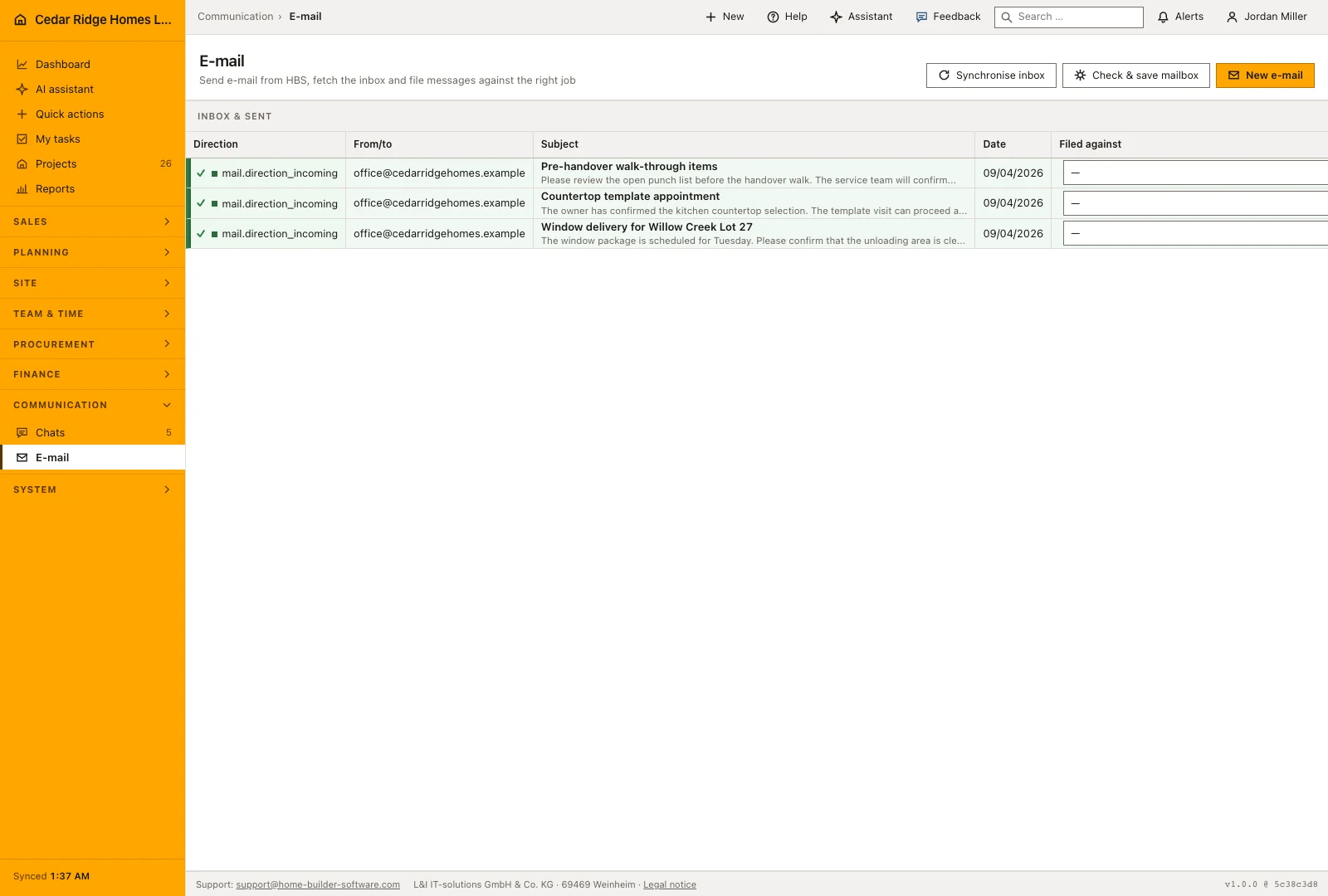
La correspondance d’un chantier se range là où se trouve le chantier. Un administrateur relie une fois la boîte de l’entreprise, puis l’espace courrier présente départs et arrivées dans une seule liste : sens, correspondant, objet et date sur chaque ligne, le plus récent en haut. Plus personne ne renvoie la réponse d’un fournisseur à trois collègues pour espérer la retrouver au printemps suivant.
Le formulaire de boîte demande hôte, port, chiffrement et identifiants pour SMTP et IMAP, teste la connexion avant activation et conserve les deux mots de passe chiffrés ; une boîte dont le test a échoué refuse d’envoyer. La rédaction occupe sa propre page : plusieurs destinataires, un objet, un corps de message et une association facultative. La synchronisation IMAP dédoublonne sur le Message-ID, si bien qu’un second relevé ne recopie aucun échange.
L’association donne au message sa valeur d’archive : projet, prospect, client, sous-traitant, demande de service ou équipement, et le courrier devient une entrée de type Mail dans l’historique du dossier, avec l’objet en titre. Un message reçu sans rattachement se rattrape depuis la liste, chaque envoi conserve destinataires, statut d’envoi et horodatage, et les modèles d’e-mail multilingues de l’entreprise restent gérés dans la bibliothèque de modèles.
Rédiger un message et saisir ses destinataires
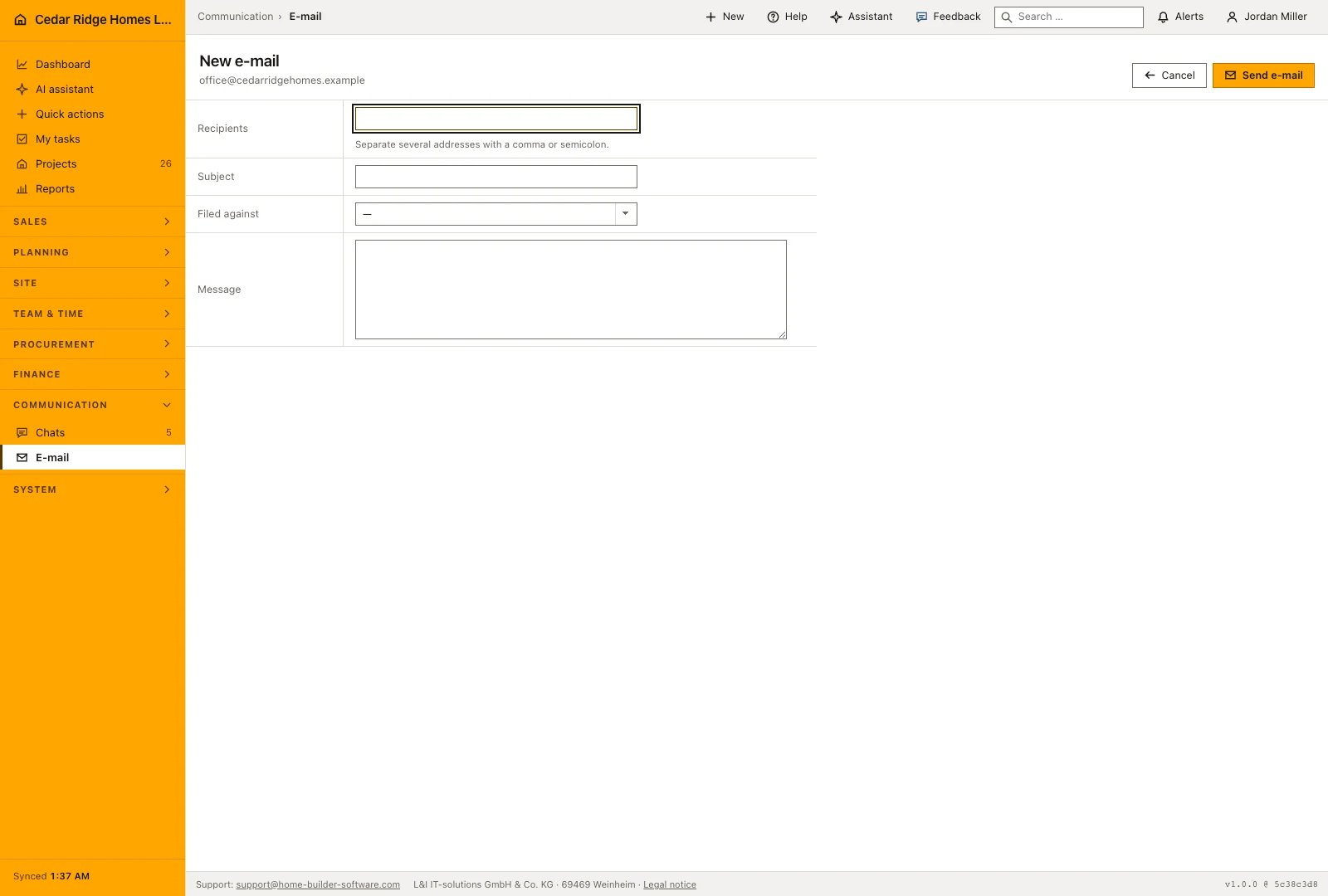
Une fois la boîte de l’entreprise configurée, ouvrez un nouveau message et choisissez le compte expéditeur, les destinataires, l’objet et le texte. Plusieurs adresses peuvent être saisies ensemble. Vérifiez-les avant l’envoi et rattachez le message au dossier concerné pendant que son contexte est clair. Une confirmation de livraison et une question de choix client ne devraient pas rester mêlées dans les messages non classés.
Le champ de rattachement figure sur le même formulaire. Il propose chaque projet avec son numéro et son nom, chaque prospect, chaque client, chaque sous-traitant, chaque demande de service et chaque équipement de l’entreprise, ce qui amène le message au bon dossier dès sa rédaction. Le laisser vide reste permis : le message part, il est conservé, et le rattachement se fait ensuite depuis la liste. Une ligne envoyée garde son sens, ses destinataires et son horodatage.
 Ouvrir la capture en taille réelle
Relever la boîte et rattacher les messages arrivés
Un administrateur autorisé peut relever les messages de la boîte configurée. L’application indique combien de nouveaux messages ont été reçus et l’heure de la dernière synchronisation. Examinez ensuite les courriers à classer ou à traiter. Le relevé d’un message ne décide pas à lui seul du projet concerné ; lorsque le contexte est incertain, ce rattachement reste une décision du bureau.
En dessous se déroule la liste, vingt-cinq lignes par page, avec le sens, le correspondant, l’objet suivi des quatre-vingt-dix premiers caractères du texte, la date et le champ de rattachement. Comme la liste déroulante et le bouton figurent sur chaque ligne, un message resté sans dossier se traite sans être ouvert. Le choix d’une cible écrit le rattachement et l’entrée d’historique d’un seul geste ; un changement ultérieur ajoute une entrée supplémentaire.
Classer les courriels dans les dossiers projet, client et service
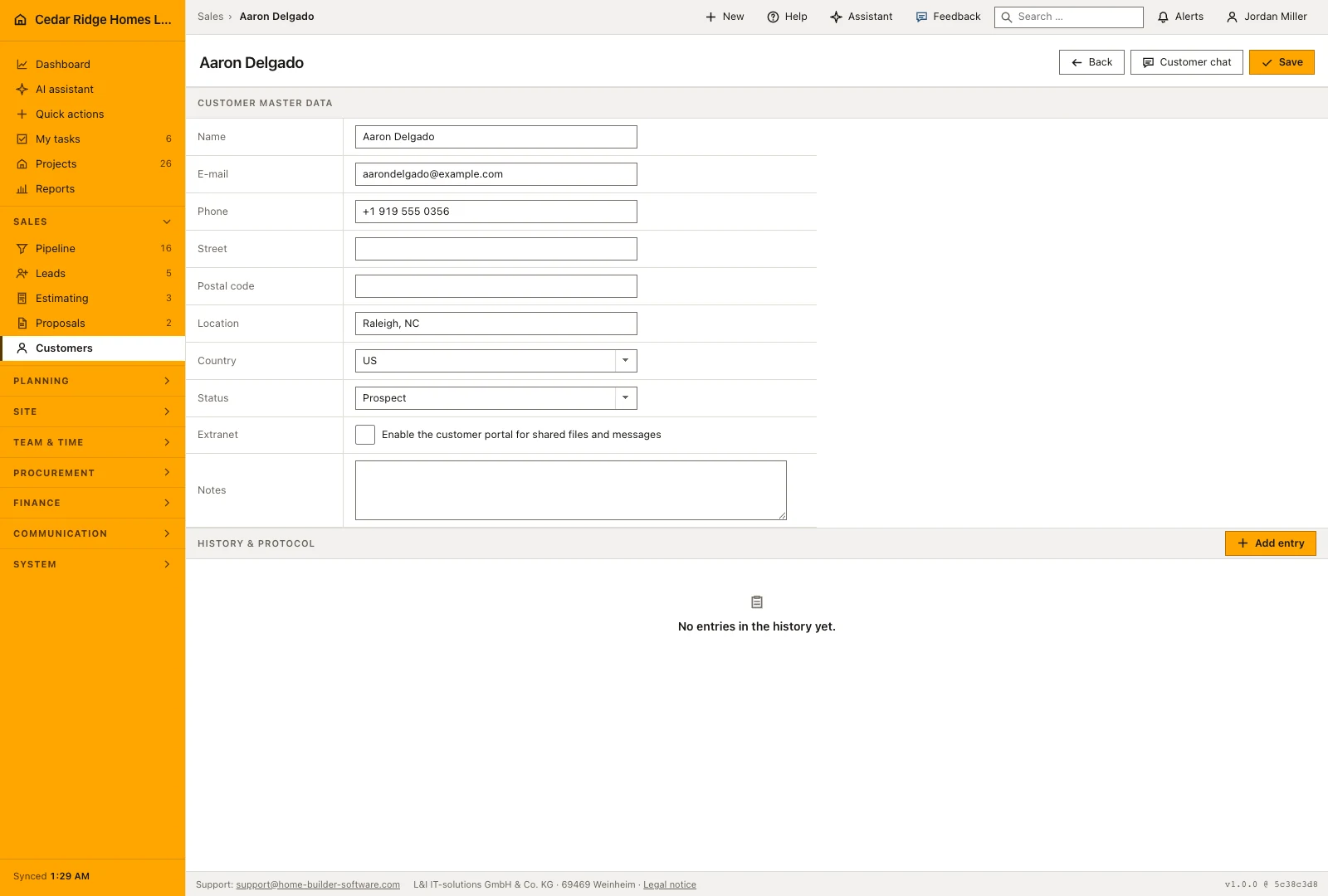
Le classement ajoute le message à l’historique du dossier choisi, avec son objet, son texte et sa date d’envoi ou de réception. Les collègues peuvent lire la correspondance à côté des comptes rendus, photos et autres événements du chantier. C’est utile lorsque la personne ayant mené l’échange est absente et qu’un autre collaborateur doit comprendre ce qui a été convenu.
Les formulations de l’entreprise se gèrent ailleurs. Les modèles du type e-mail se trouvent dans le catalogue, une ligne par langue, et la personne qui écrit les reprend dans son message. Les courriers émis par le logiciel lui-même, liens de mot de passe, invitations et confirmations, sont assemblés à partir de blocs communs et ne passent pas par la boîte de l’entreprise. Celle-ci porte ce que les personnes formulent.
 Ouvrir la capture en taille réelle
E-mails reliés aux projets au quotidien
L’administrateur enregistre les paramètres et le test de connexion annonce soit la boîte prête, soit l’erreur exacte. Le bureau rédige ensuite depuis la page dédiée, adresse plusieurs destinataires d’un coup et rattache le message au projet ou à la demande de service concernée. Un collaborateur lance le relevé, lit les réponses arrivées et complète les rattachements manquants. L’échange se lit alors dans le dossier lui-même, sans dépendre de la boîte personnelle d’une seule personne.
Lire la documentationE-mails reliés aux projets : ce que la fonction couvre
Tester la connexion et conserver les mots de passe chiffrés
Associer les e-mails envoyés et synchronisés aux dossiers pris en charge
Créer une entrée e-mail dans l’historique commun à chaque association
E-mails reliés aux projets : questions fréquentes
Quels protocoles connectent la boîte de l’entreprise ?
Les envois utilisent SMTP et la synchronisation entrante utilise IMAP.
Où apparaît un e-mail associé ?
Il devient une entrée e-mail dans l’historique commun du dossier choisi.
Utiliser E-mails reliés aux projets sur vos propres chantiers
Demandez une période d’essai pour le processus associé à ce module. Nous convenons avec vous des rôles, des droits et du périmètre utile avant de préparer l’accès.