
Historique unifié des activités
Conservez notes, commentaires, réunions, comptes rendus, photos, e-mails et chats portail dans une chronologie rattachée au dossier concerné.
Historique unifié des activités : fonctionnement dans Home Builder Software
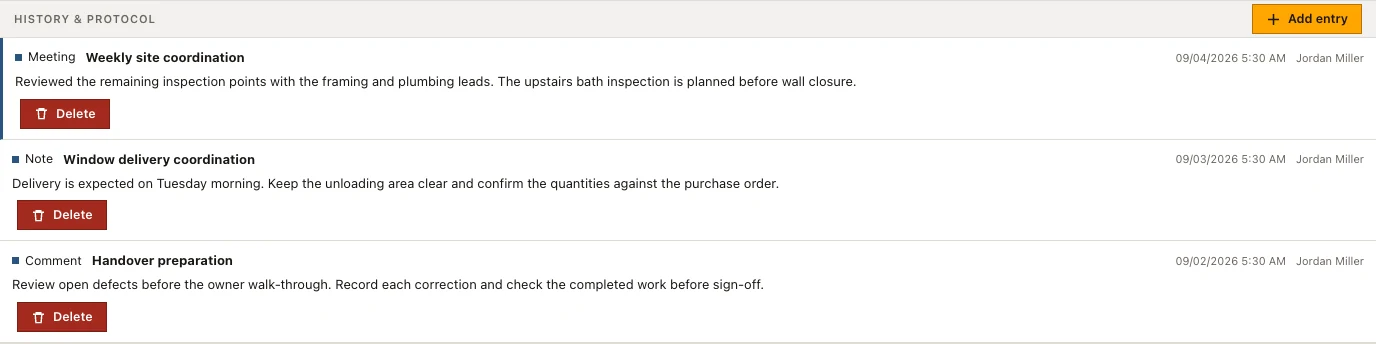
Un appel dont une seule personne se souvient ne vaut plus rien trois mois plus tard, lorsque le client demande ce qui avait été convenu sur le chantier. Le même historique est rattaché aux projets, prospects, clients, sous-traitants, demandes de service et équipements : ce qui a été dit, accepté ou photographié reste là où vit le dossier, et non dans la boîte mail d’une seule personne.
Une entrée prend la forme d’une note, d’un commentaire, d’une réunion, d’un compte rendu, d’une photo, d’un e-mail ou d’un chat portail, avec sa date, un titre facultatif, son texte, son auteur et ses métadonnées. Les photos restent dans le stockage de l’entreprise et chaque téléchargement revérifie l’entreprise et le chemin. Un e-mail entrant, importé par IMAP sans doublon, devient une entrée dès qu’il est rattaché à un dossier. Chacun supprime ses propres entrées, les administrateurs toutes.
Comme la chronologie est partout la même, personne n’apprend un second outil pour savoir qui a écrit quoi et à quel moment. Les messages du portail arrivent en tant que chat marqué visible côté client, tandis que les budgets internes, les données fournisseurs et les notes privées n’y figurent jamais. Les valeurs qui reviennent, fonction, bureau, corps de métier ou type d’équipement, proviennent de listes d’entreprise, condition d’analyses regroupables plus tard.
Ajouter une note, un compte rendu ou une photo de chantier
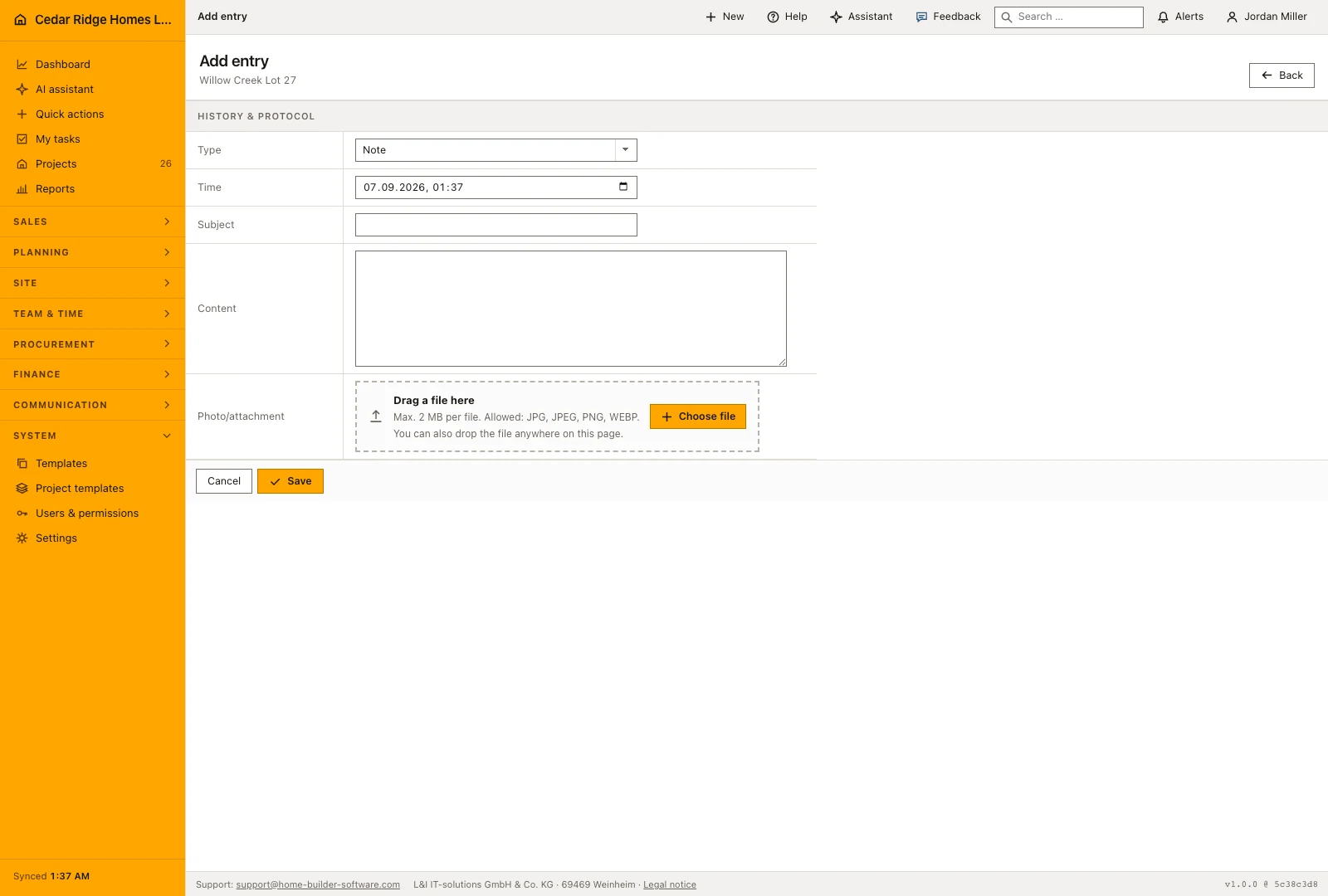
Ajouter une entrée ouvre un formulaire à part plutôt qu’un encadré dans la page. Le type propose Note, Commentaire, Réunion, Procès-verbal et Photo ; E-mail, Chat et Système en sont absents à dessein, ces entrées venant de la messagerie, du chat et des traitements système. La date et l’heure sont préremplies à la minute courante et peuvent être ramenées au moment où l’appel, la visite ou la réunion a réellement eu lieu.
Donnez un objet à l’entrée et assez de détails pour expliquer la décision, l’observation ou la demande. Joignez une photo lorsqu’elle décrit le mieux le constat, en précisant son emplacement et sa pertinence. Un collègue doit pouvoir comprendre pourquoi elle compte sans demander à son auteur de reconstituer toute la visite du chantier.
 Ouvrir la capture en taille réelle
Lire la chronologie pendant le chantier
Donnez un objet aux comptes rendus et aux réunions. Les entrées sans titre s’affichent comme Sans objet, et vingt d’entre elles à la suite ne servent plus à rien dès qu’une échéance est contestée. C’est la date saisie qui ordonne la liste : une note tapée le lundi sur la visite du vendredi appartient au vendredi, pas au moment de la frappe. Il en va de même d’un appel consigné le lendemain matin, cas courant au bureau.
Les photos ne s’affichent pas dans la page ; l’entrée porte le bouton Ouvrir la photo, qui délivre le fichier en téléchargement. Une entrée existante ne se modifie pas, puisqu’elle consigne ce qui a été dit ; une rectification prend donc la forme d’une nouvelle entrée plutôt que d’une réécriture. C’est aussi pour cela que la suppression reste le seul retour en arrière et que le bouton correspondant demeure étroitement encadré.
E-mail, chat portail et suppression de réserve dans une chronologie
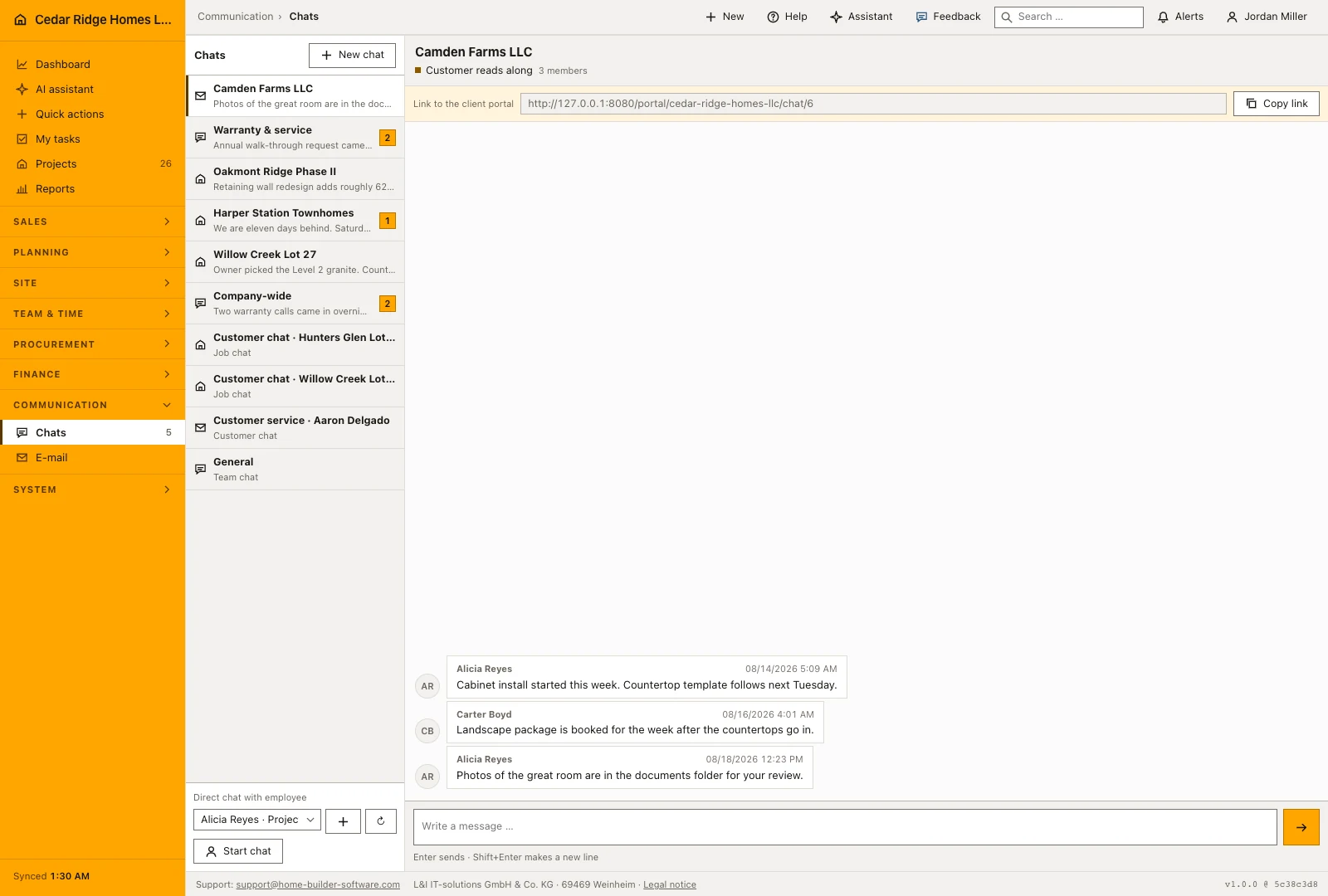
Un email rattaché à un dossier ajoute son objet, son texte et sa date à l’historique. Les échanges de projet et de client alimentent également le fil correspondant, afin que les décisions écrites restent proches du travail concerné. Avant de répondre, relisez les entrées voisines pour tenir compte d’un compte rendu, d’un message ou d’un constat plus récent.
Le fil survit à la fiche qui le porte. Quand une suppression de réserve proposée par l’assistant est approuvée, les entrées passent d’abord au projet et l’écran de validation en annonce le nombre, pour que photos de visite et notes ne disparaissent pas avec le numéro de la réserve. Les champs personnalisés figurent sur ces mêmes fiches au-dessus de l’historique, ce qui permet de lire un dossier de chantier d’un bout à l’autre.
 Ouvrir la capture en taille réelle
Historique unifié des activités au quotidien
Le conducteur de travaux rentre d’une visite et note sur le projet ce qu’il a vu, photos comprises. Le bureau rattache un e-mail fournisseur au dossier du sous-traitant, où il reste consultable. Le client écrit depuis le portail et son message rejoint la même chronologie. Un compte rendu de réunion reçoit un titre pour être retrouvé plus tard. Quand une réserve devient un litige des mois après, le dossier se relit de bout en bout.
Lire la documentationHistorique unifié des activités : ce que la fonction couvre
Utiliser le même historique sur projets, prospects, clients, sous-traitants, demandes et équipements
Enregistrer auteur, date, titre, texte et métadonnées
Protéger les photos par contrôle de l’entreprise et du chemin
Historique unifié des activités : questions fréquentes
Quels types d’activité sont pris en charge ?
Notes, commentaires, réunions, comptes rendus, photos, e-mails et chat portail sont disponibles.
Où sont stockées les photos ?
Elles restent dans le stockage de l’entreprise et ne sont téléchargées qu’après contrôle.
Utiliser Historique unifié des activités sur vos propres chantiers
Demandez une période d’essai pour le processus associé à ce module. Nous convenons avec vous des rôles, des droits et du périmètre utile avant de préparer l’accès.