
Chat d’équipe, de projet et client
Réunissez canaux d’équipe, messages directs, conversations projet et chats clients dans un système cloisonné et relié à l’historique concerné.
Chat d’équipe, de projet et client : fonctionnement dans Home Builder Software
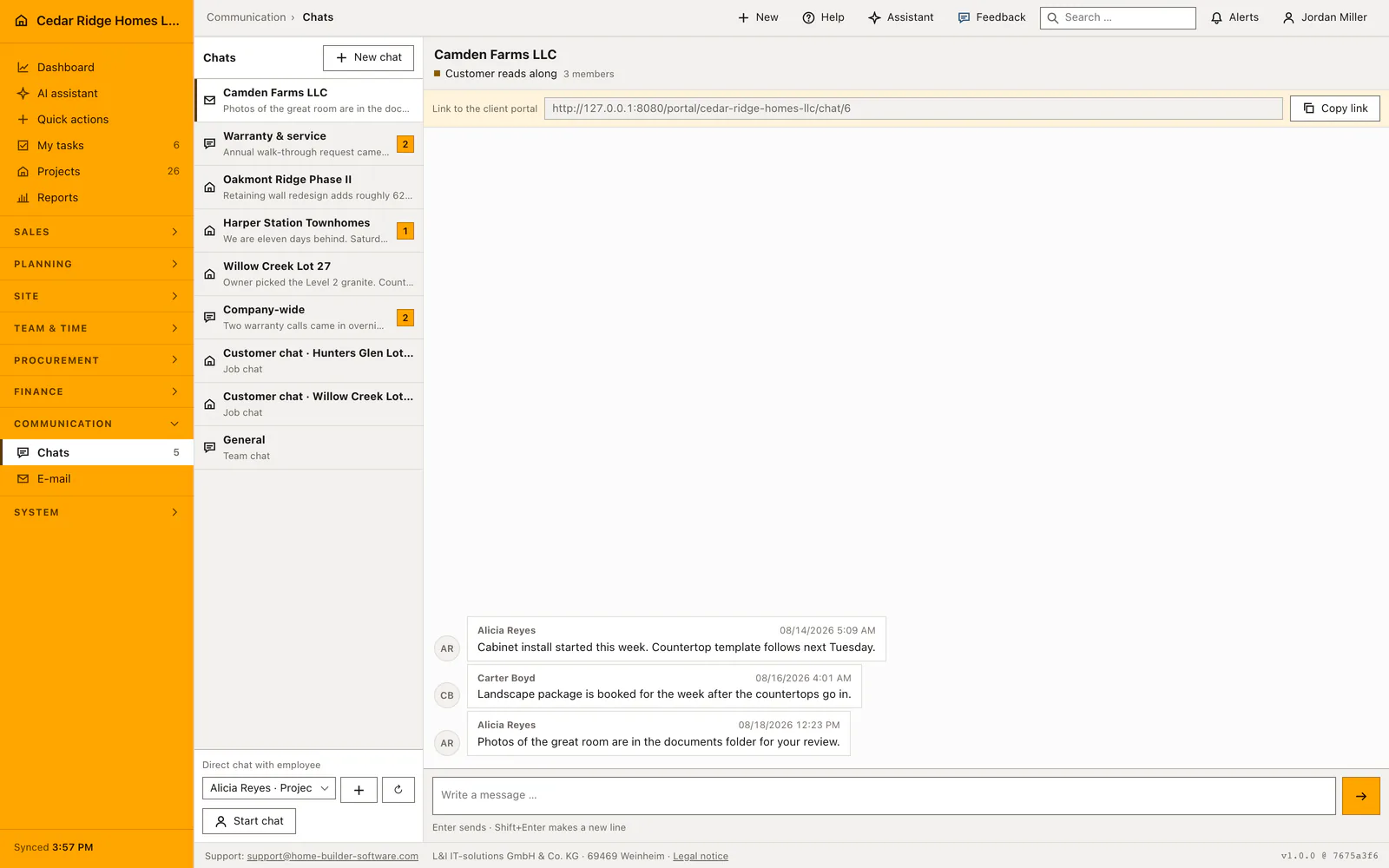
Quatre formes d’échange cohabitent dans les Chats : un canal d’équipe ouvert à un groupe choisi ou à toute l’entreprise, un message direct entre deux collaborateurs, un canal de projet rattaché à un chantier précis et un canal client qui existe même sans projet. Les accords pris au téléphone cessent de dormir dans des messageries personnelles, et celui qui rejoint le chantier plus tard retrouve ce qui a été dit.
À la création, vous choisissez le type, le projet ou le client et les membres. Une case rend le canal visible par toute l’entreprise, une autre ouvre le canal de projet au client : le même fil apparaît alors dans le portail. Un canal ouvert affiche un lien signé copiable, valable trente jours, où le client répond en indiquant seulement son nom. Les canaux privés restent réservés aux membres et aux administrateurs, un identifiant étranger renvoie 404, et les canaux créés par le système ne peuvent pas être supprimés.
Chaque message est aussi consigné comme entrée de type Chat : dans l’historique du projet pour un canal de projet, dans celui du client pour un canal client, sur le canal lui-même pour les échanges d’équipe et directs. La liste des conversations classe par message le plus récent et compte les non-lus de chacun. L’annuaire du personnel, à gauche, affiche la fonction et ouvre le téléphone ou l’e-mail d’un collègue.
Créer un chat d’équipe, de chantier ou client
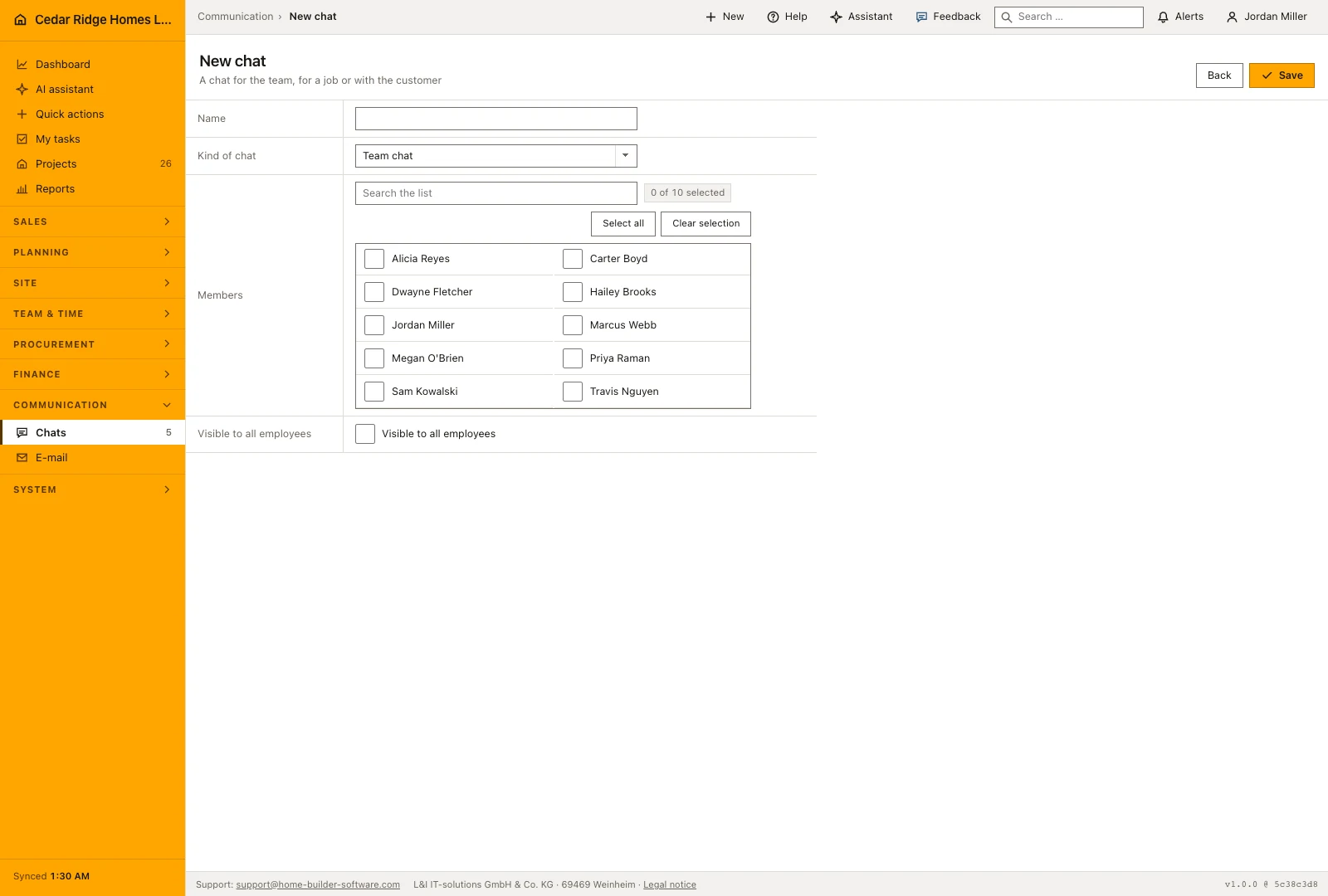
Le bouton placé au-dessus de la liste ouvre le formulaire. Un nom d’au plus 160 caractères est obligatoire, puis vient le type : chat d’équipe, chat de chantier ou chat client. Le type chantier fait apparaître le sélecteur de projet, le type client celui des clients, et les membres se cochent parmi les utilisateurs actifs. Celui qui crée le chat y entre comme propriétaire, coche ou non.
Deux cases décident de qui lit. Visible par tous les collaborateurs transforme l’échange en canal d’entreprise sans gestion de membres. Partager avec le client marque un chat de chantier ou de client comme lisible depuis l’extérieur et produit le lien signé. Le message direct ne se crée pas ici : il démarre depuis le sélecteur en bas de la barre latérale, et redemander le même collègue rouvre la conversation existante.
 Ouvrir la capture en taille réelle
Écrire, lire et suivre une conversation
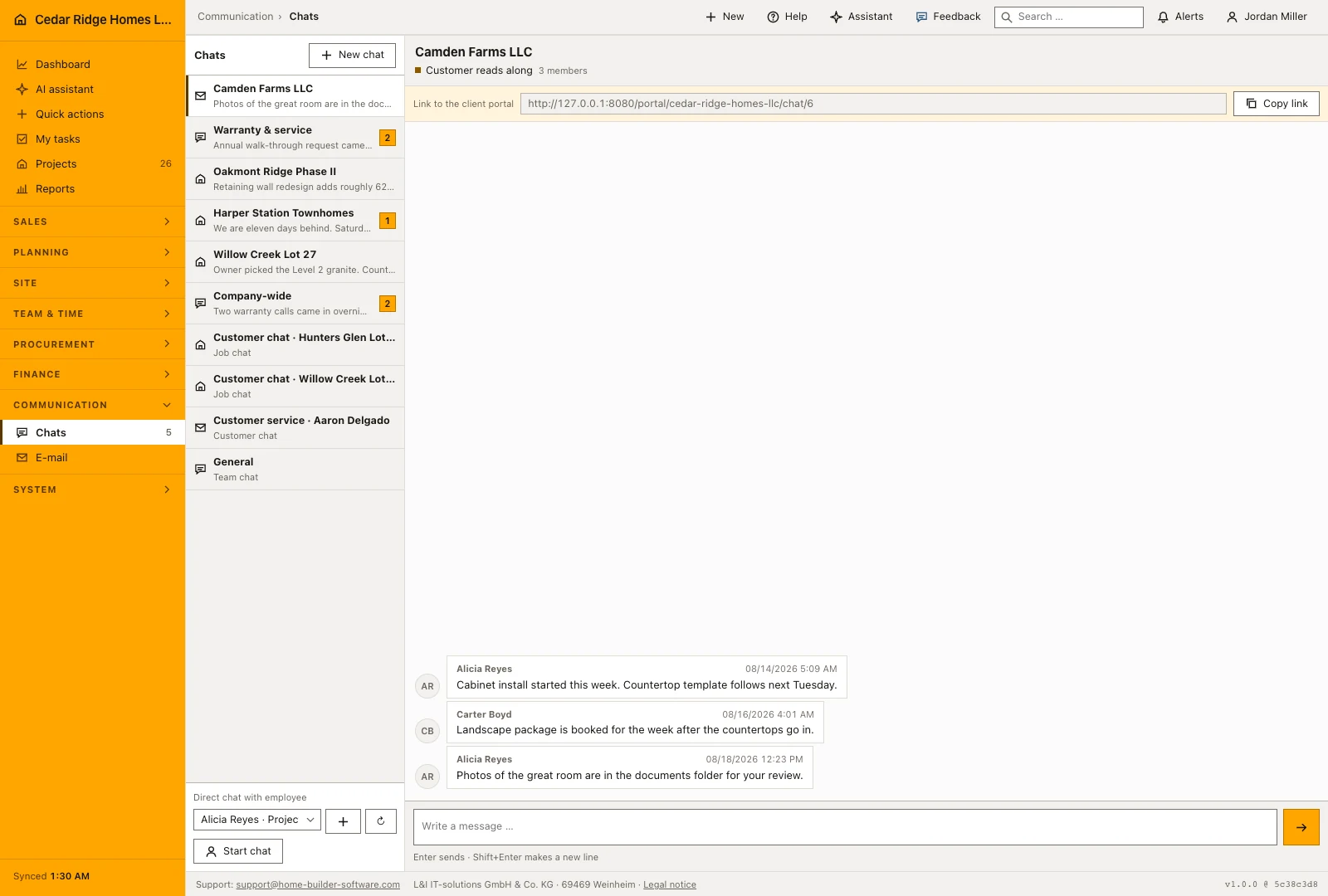
La liste affiche le dernier message et l’activité non lue à côté de chaque conversation. Ouvrez le fil pour lire et répondre ; Entrée envoie le message, tandis que Maj et Entrée ajoute une ligne. Gardez un sujet identifiable, surtout dans un canal projet que le bureau et les équipes de chantier pourront relire plusieurs jours plus tard.
Sur un téléphone, la liste et le fil sont deux adresses : la liste à la racine du module, la conversation sous son propre identifiant. La flèche de retour, le bouton du navigateur et un signet veulent alors dire la même chose. Sur écran large, les deux panneaux cohabitent. Ouvrir une conversation en fixe la lecture pour cette personne, ce qui fait retomber le compteur.
 Ouvrir la capture en taille réelle
Accès du client par lien signé et par le portail
Une conversation partagée avec le client affiche en haut du fil un lien copiable, signé et valable trente jours. L’invité l’ouvre, saisit son nom et écrit ; aucun compte n’est créé et rien en dehors de cette conversation ne devient visible. L’en-tête du fil porte une pastille libellée indiquant que le client lit aussi, car ce seul fait change la manière dont une conduite de travaux rédige.
Lorsque le client dispose déjà d’un accès au portail pour ce projet, c’est l’adresse du portail qui est proposée à la place du lien signé, puisqu’elle n’expire pas et porte son vrai nom. Le portail montre la même conversation sous forme de rubrique qu’une entreprise peut désactiver pour tous, et le dossier projet mène directement à cet échange, sans passer par la liste des chats.
Chat d’équipe, de projet et client au quotidien
Depuis le dossier projet, le conducteur de travaux entre dans la conversation client et demande à l’acquéreur son choix de carrelage. L’acquéreur répond depuis son téléphone par le lien signé, en donnant son nom. Le fil se met à jour tout seul et le bureau relit l’accord dans l’historique du projet. Les questions internes rapides passent en message direct, les annonces générales par le canal d’entreprise, sans transfert d’e-mail entre les deux.
Lire la documentationChat d’équipe, de projet et client : ce que la fonction couvre
Créer des canaux équipe, directs, projet et client
Partager certains canaux projet avec le client par accès signé
Reporter chaque message dans l’historique du projet, client ou canal
Chat d’équipe, de projet et client : questions fréquentes
Qui peut voir un canal privé ?
Seuls ses membres et les administrateurs peuvent y accéder.
Le client peut-il utiliser la même conversation projet ?
Oui. Un canal ouvert au client apparaît dans le portail et le chat interne comme un seul échange.
Utiliser Chat d’équipe, de projet et client sur vos propres chantiers
Demandez une période d’essai pour le processus associé à ce module. Nous convenons avec vous des rôles, des droits et du périmètre utile avant de préparer l’accès.