
Mes tâches de chantier
Offrez à chaque collaborateur une vue ciblée de ses tâches et du travail disponible avec phase, échéance, contrôles et progression.
Mes tâches de chantier : fonctionnement dans Home Builder Software
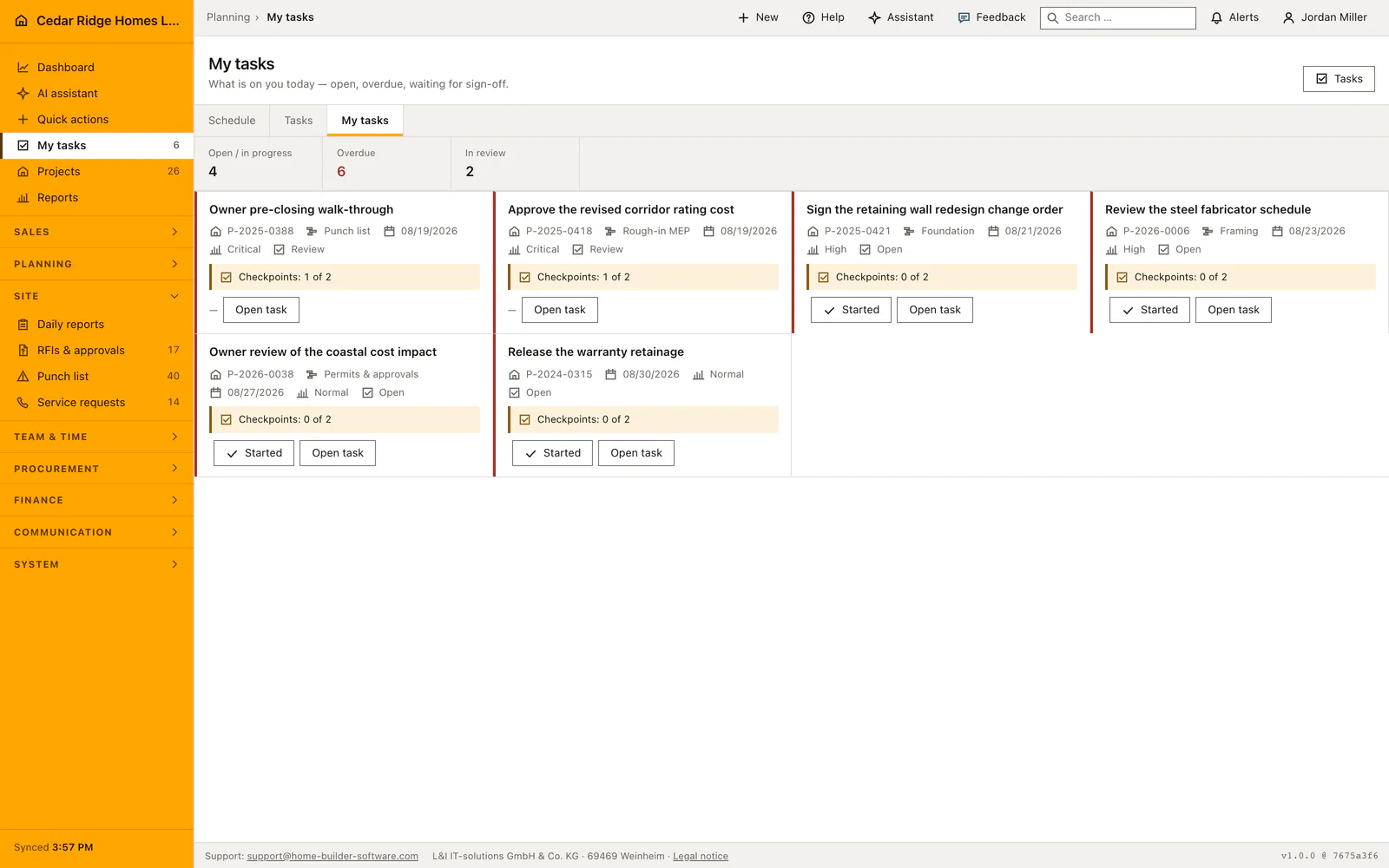
Mes tâches ne répond qu’à une seule question : que dois-je faire aujourd’hui. La liste complète de l’entreprise en traite une autre, et le charpentier devait auparavant filtrer lui-même pour retrouver son travail, à condition de savoir que le filtre existait. Trois chiffres ouvrent la page, tâches ouvertes, en retard et en attente de contrôle, et tout ce qui suit appartient à la personne connectée.
Le travail se présente sous forme de cartes plutôt que de lignes de tableau, parce que cette page s’ouvre d’une main sur un téléphone. Chaque carte affiche le numéro de projet, la phase du planning, l’échéance, la priorité, le statut et le nombre de points de contrôle encore ouverts, les tâches en retard étant signalées et remontées en tête. Une tâche que personne n’a prise peut être reprise tant qu’elle reste libre.
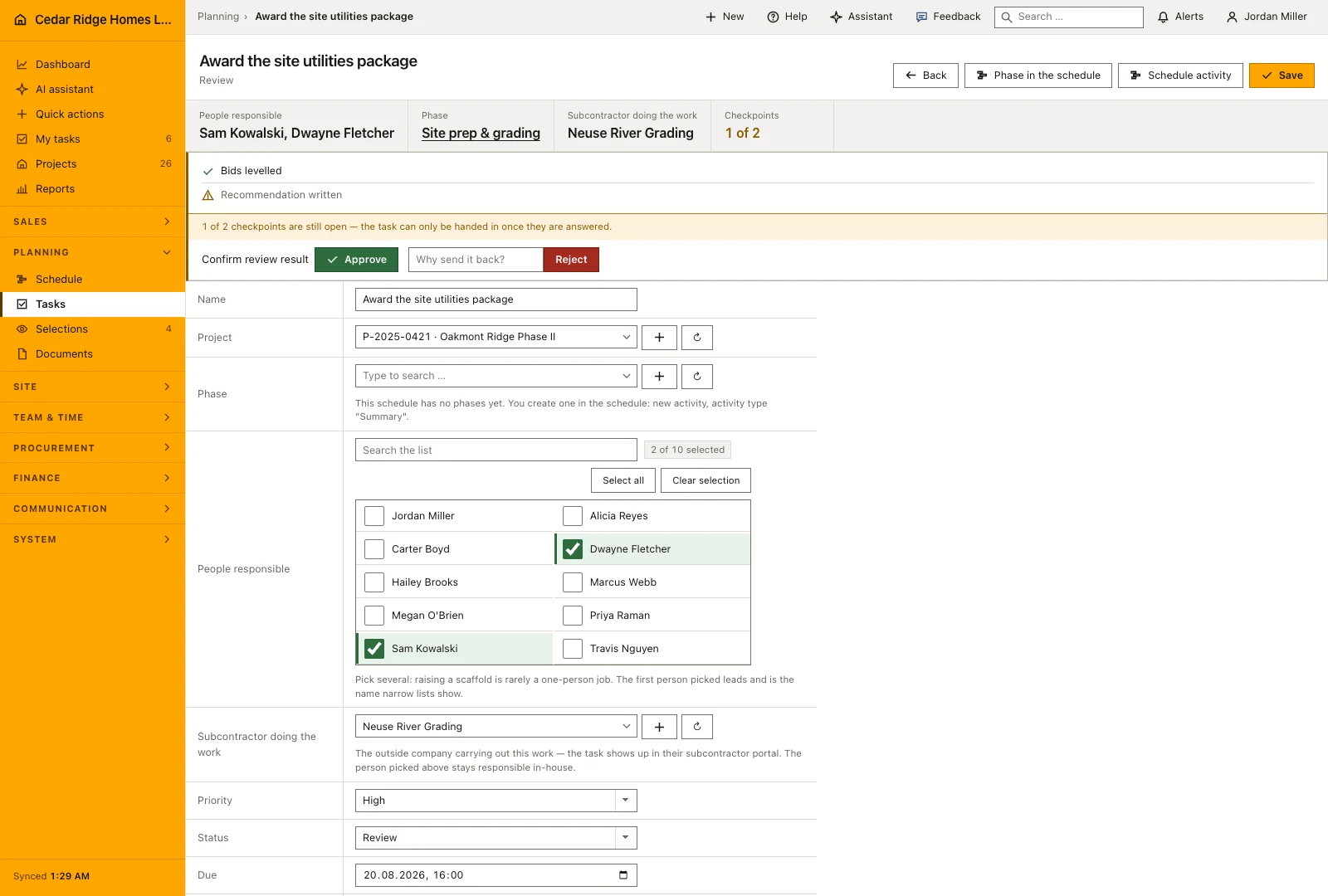
Les points de contrôle ne sont pas décoratifs : tant que l’un d’eux reste sans réponse, la tâche ne peut être ni remise ni clôturée, et la règle vaut pour le bouton de la liste, pour le champ de statut et pour le serveur. La remise ouvre donc un écran qui pose les questions restantes. La décision revient ensuite à la conduite de travaux, tracée avec son auteur et son horodatage, et tout refus exige un motif écrit.
Lire une carte de tâche : numéro de projet, phase, échéance, points de contrôle
Chaque carte indique le numéro de projet ou signale que la tâche n’en a pas, la phase lorsque le planning en connaît une, l’échéance ou son absence, la priorité et le statut courant. Une échéance dépassée est signalée et remontée en tête, et le mot retard est écrit en toutes lettres, car le repérage ne repose jamais sur la seule couleur. Une tâche refusée porte visiblement le motif de son retour.
Sous les faits figure la ligne des points de contrôle, qui indique combien des points annoncés sont renseignés. Elle est placée à côté du bouton de remise, afin que personne ne rende un travail sans avoir vu la liste qu’il devait parcourir. Les statuts sont ouvert, en cours, bloqué, validation et terminé ; les priorités vont de basse à critique en passant par normale et haute.
 Ouvrir la capture en taille réelle
Signaler l’avancement et reprendre un travail sans titulaire
L’action suivante dépend du statut de la tâche. Un travail ouvert peut démarrer et une tâche bloquée reprendre après résolution de l’obstacle. Lorsqu’un contrôle est prévu, le collaborateur remet son travail au responsable de la validation au lieu d’approuver lui-même le résultat. Les contrôles obligatoires et les justificatifs demandés doivent être complétés avant cette remise.
Le travail disponible et encore non affecté peut être pris en charge depuis la vue personnelle, selon les accès du collaborateur. Une fois attribuée, la tâche ne reste pas disponible pour une nouvelle prise en charge. Les décisions de planification, comme le projet, l’échéance, la priorité ou le changement de responsable, restent réservées aux personnes disposant des droits correspondants.
De la phase du planning à la tâche puis à la page d’accueil
La liste des tâches de toute l’entreprise montre les mêmes données entourées de filtres : par projet, par phase ou explicitement sans phase, par statut, par personne, par absence de titulaire et par un mot du titre ou de la description. Le regroupement par phase classe les chapitres selon le déroulement du chantier, à partir du début de chaque tâche récapitulative, dans l’ordre que le planning trace déjà.
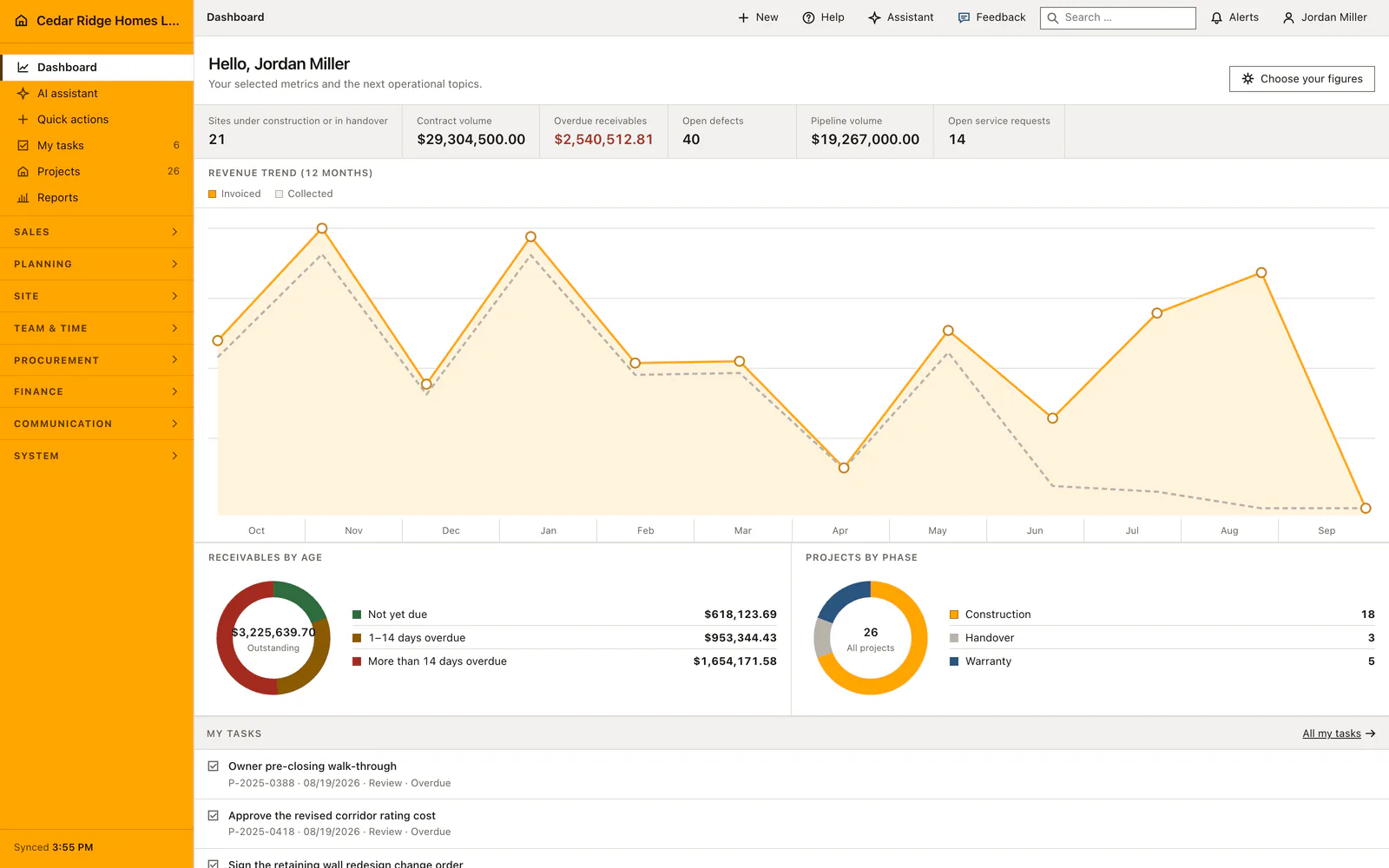
La page d’accueil reprend une version courte de la liste personnelle, retards en tête, avec un lien vers la page complète ; le compteur de la navigation dénombre le même travail ouvert et se restreint au projet actif dès qu’un projet est retenu. L’assistant peut également créer, affecter, modifier et clôturer des tâches, sous le même droit de planification et, par défaut, après une décision humaine.
 Ouvrir la capture en taille réelle
Mes tâches de chantier au quotidien
Au début du poste, l’équipe ouvre la liste, traite d’abord les cartes en retard et signale le démarrage d’un seul geste depuis la ligne. Le travail encore libre est repris sur place, sans attendre la planification. Une fois le dernier point coché, l’écran de remise enregistre les réponses et le changement de statut ensemble, puis alerte les personnes chargées du contrôle. Leur validation ou leur refus motivé revient sur la même liste, avec son auteur.
Lire la documentationMes tâches de chantier : ce que la fonction couvre
Réunir les tâches affectées au collaborateur connecté
Inclure le travail encore non affecté qu’il peut prendre en charge
Mettre à jour l’avancement et compléter les contrôles requis
Mes tâches de chantier : questions fréquentes
Quelles tâches apparaissent dans Mes tâches ?
Le collaborateur voit ses tâches et le travail non encore attribué selon ses droits.
Une tâche peut-elle être terminée avec des contrôles ouverts ?
Non. Les points de contrôle obligatoires doivent être renseignés avant livraison ou clôture.
Utiliser Mes tâches de chantier sur vos propres chantiers
Demandez une période d’essai pour le processus associé à ce module. Nous convenons avec vous des rôles, des droits et du périmètre utile avant de préparer l’accès.