
Actions rapides selon les droits
Démarrez depuis une page unique les opérations de construction autorisées tout en conservant le projet actuellement sélectionné.
Actions rapides selon les droits : fonctionnement dans Home Builder Software
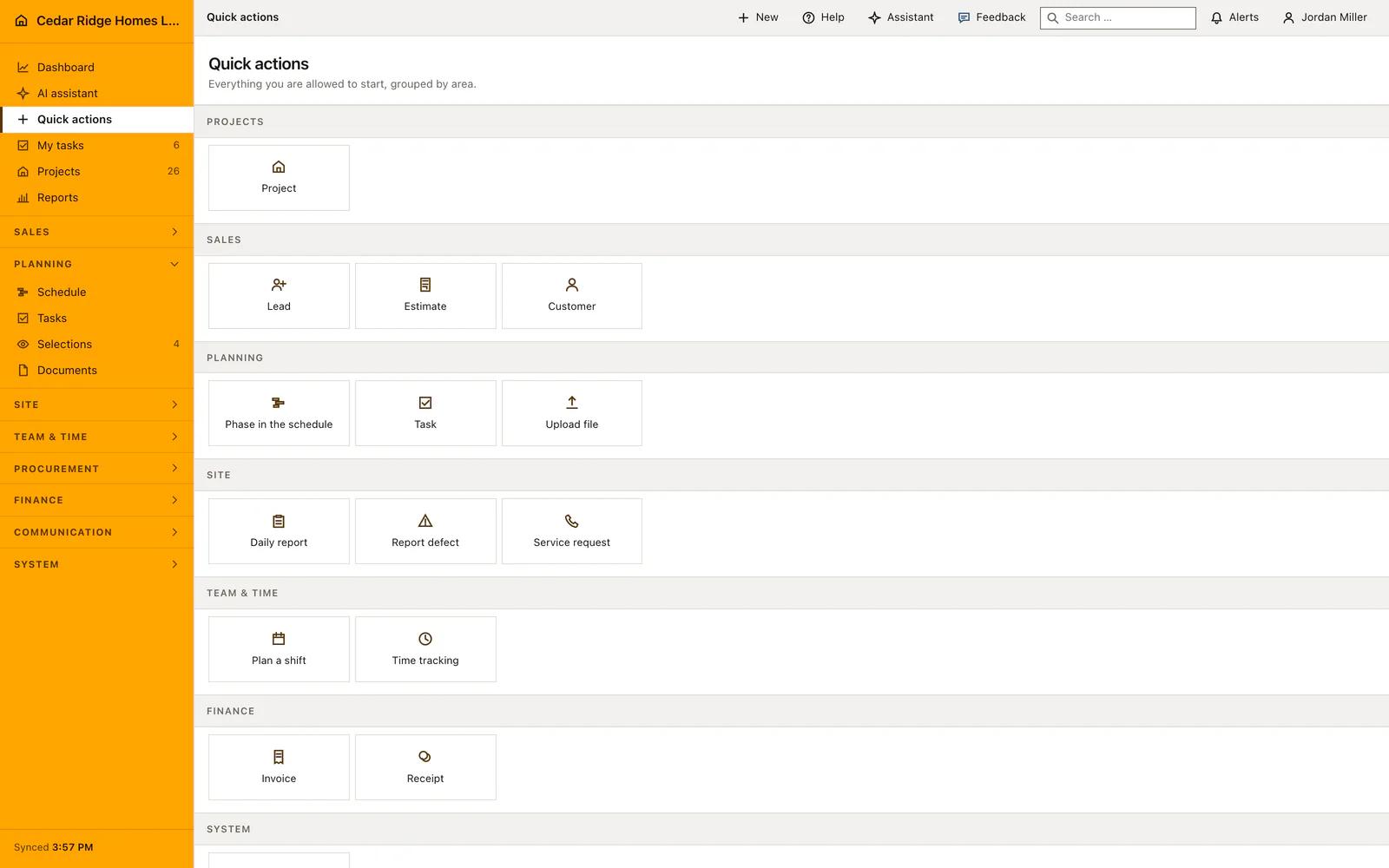
Les actions rapides forment une page à part, accessible depuis la navigation, qui présente tout ce que la personne connectée a le droit de créer. Plus besoin d’ouvrir d’abord le bon module et d’y chercher un petit plus dans un coin. Projet, activité du planning, tâche, vacation, rapport journalier, réserve, document, demande de service, prospect, chiffrage, client, facture et écriture financière démarrent au même endroit.
Cette page, la barre du téléphone et le bouton Nouveau du poste de bureau puisent dans une seule liste, aucune des trois ne peut donc proposer autre chose. Chaque entrée porte le droit de lecture de son module et le droit d’écriture de sa route d’enregistrement, si bien qu’aucune action affichée ne se termine par un refus. Les groupes suivent l’ordre du menu, et un pointage en cours s’affiche avec son projet et un bouton de sortie.
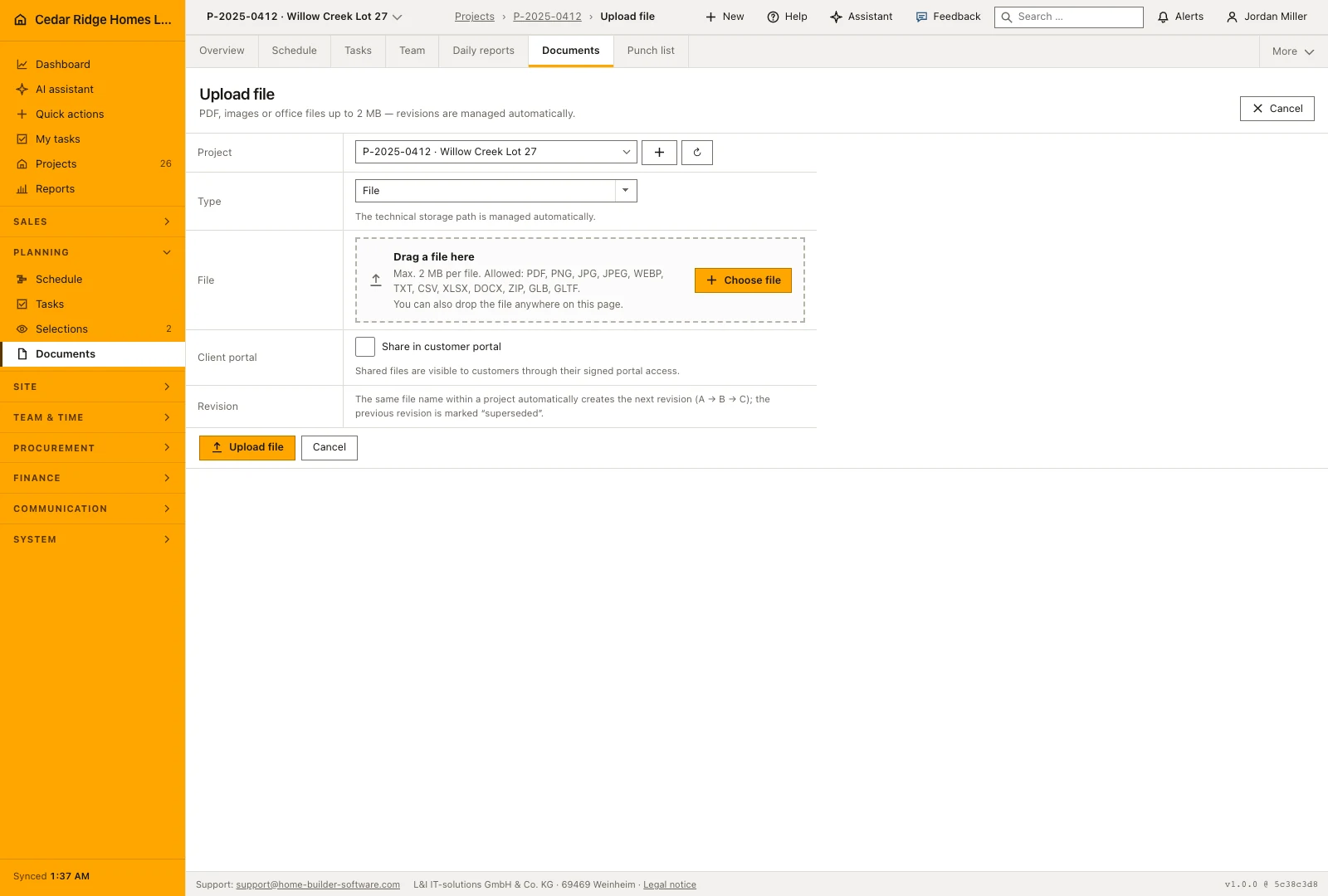
Lorsqu’un projet est actif, son numéro et son nom restent en tête de page et passent dans le formulaire : rapport journalier, réserve, document, demande de service, chiffrage, facture et tâche s’ouvrent sur le bon chantier. Un bouton libère ce contexte quand le dossier suivant concerne un autre projet. Personne ne rectifie donc l’affectation après coup, et aucune réserve n’atterrit sur le chantier voisin.
Lancer un enregistrement depuis la page Actions rapides
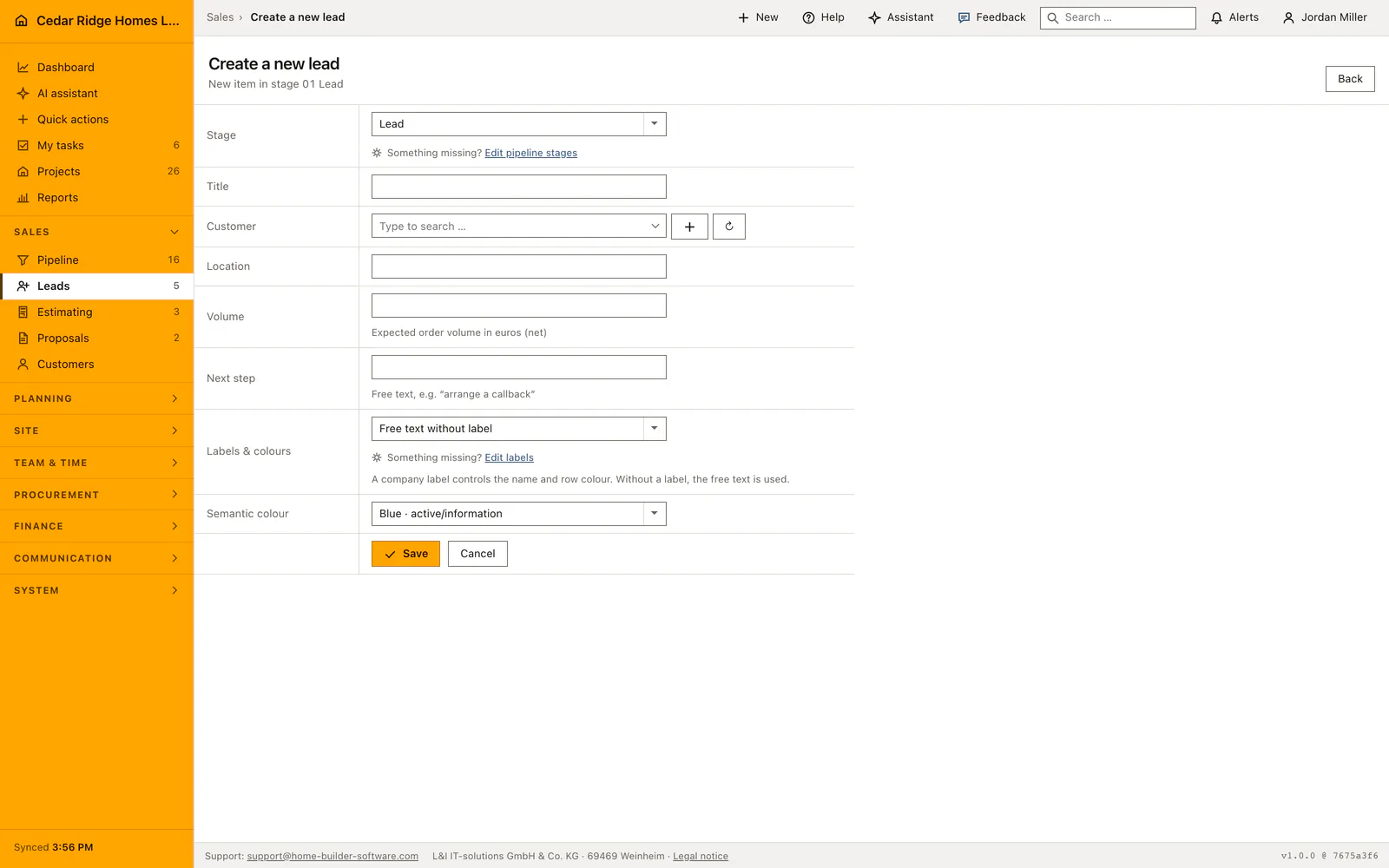
La page s’ouvre depuis la navigation et les tuiles reprennent l’ordre de la barre latérale : la création de projet en tête, puis vente, planification, chantier, équipe et finances. Une tuile conduit directement à l’écran de création du module concerné, avec ses champs et ses contrôles propres ; un prospect s’ouvre donc avec titre, client, lieu, volume attendu et étape suivante, et non avec une copie abrégée de ce formulaire.
Un pointage en cours apparaît au-dessus des groupes sous forme d’avis nommant le projet et offrant la sortie, la tuile de temps changeant alors d’intitulé. Lorsqu’un rôle n’a le droit de rien créer, la page le dit en une phrase au lieu d’afficher une grille vide. Pour un compte tout neuf, cette phrase renseigne mieux qu’un écran de tuiles qui refuseraient toutes.
 Ouvrir la capture en taille réelle
Transmettre le projet actif au formulaire puis le libérer
Le projet sélectionné apparaît avec son nom et son numéro au-dessus des actions. Les formulaires compatibles, dont les rapports journaliers, réserves, documents, demandes de service, chiffrages et factures, reprennent ce choix. Lorsqu’une visite produit plusieurs dossiers, revenez aux actions rapides entre les saisies pour continuer sur le même chantier sans le sélectionner à nouveau.
Effacez le projet actif avant de travailler pour un autre chantier, ou sélectionnez d’abord le nouveau projet. Les données d’entreprise, comme un nouveau client ou une vacation, conservent leur propre contexte. Le formulaire de destination présente toujours les champs à enregistrer : contrôlez notamment le projet retenu avant de valider le dossier.
 Ouvrir la capture en taille réelle
La même liste derrière cette page, la barre du téléphone et le bouton Nouveau
La page, le bouton d’action de la barre inférieure du téléphone et le bouton Nouveau sur grand écran puisent dans un seul catalogue ; les trois ne peuvent donc rien proposer de différent à la même personne. La barre du téléphone porte en plus quelques destinations, choisies elles aussi selon les droits : le tableau de bord d’abord, puis une destination de lecture et une destination de travail, assez courtes pour ne jamais tronquer un libellé.
Comme chaque tuile mène à la vraie route de création de son module dans Home Builder Software, tout ce que ce module réclame continue de s’appliquer. Une réserve saisie ici rejoint la liste des réserves avec son statut et son projet, un dépôt rejoint l’arborescence du chantier, une facture prend son numéro dans la série définie sous les réglages financiers. La page raccourcit le chemin, sans rien changer à l’enregistrement.
Actions rapides selon les droits au quotidien
En fin de visite, le chef de chantier appuie sur le bouton orange, voit les quelques créations autorisées à son rôle et saisit la réserve du chantier où il se trouve. Au bureau, la même page répond à une autre question, puisqu’un nouvel arrivant y découvre ce que son compte permet réellement. Rien ne s’administre ici à la main, la liste évolue dès qu’un rôle gagne ou perd un droit, et la page suit dès la visite suivante.
Lire la documentationActions rapides selon les droits : ce que la fonction couvre
Voir les créations disponibles regroupées comme dans la navigation
Conserver le projet actif dans l’étape suivante
N’afficher que les actions autorisées pour le rôle connecté
Actions rapides selon les droits : questions fréquentes
Que contient la page Actions rapides ?
Elle liste les créations que l’utilisateur connecté est autorisé à lancer, regroupées comme la navigation principale.
Le projet sélectionné est-il conservé ?
Oui. Lorsque cela s’applique, le projet actif est transmis au nouveau dossier.
Utiliser Actions rapides selon les droits sur vos propres chantiers
Demandez une période d’essai pour le processus associé à ce module. Nous convenons avec vous des rôles, des droits et du périmètre utile avant de préparer l’accès.