
Berechtigte Schnellaktionen
Starten Sie erlaubte neue Bauvorgänge auf einer gruppierten Seite und behalten Sie dabei das aktuell gewählte Projekt als Kontext.
Berechtigte Schnellaktionen: Funktionsweise in Home Builder Software
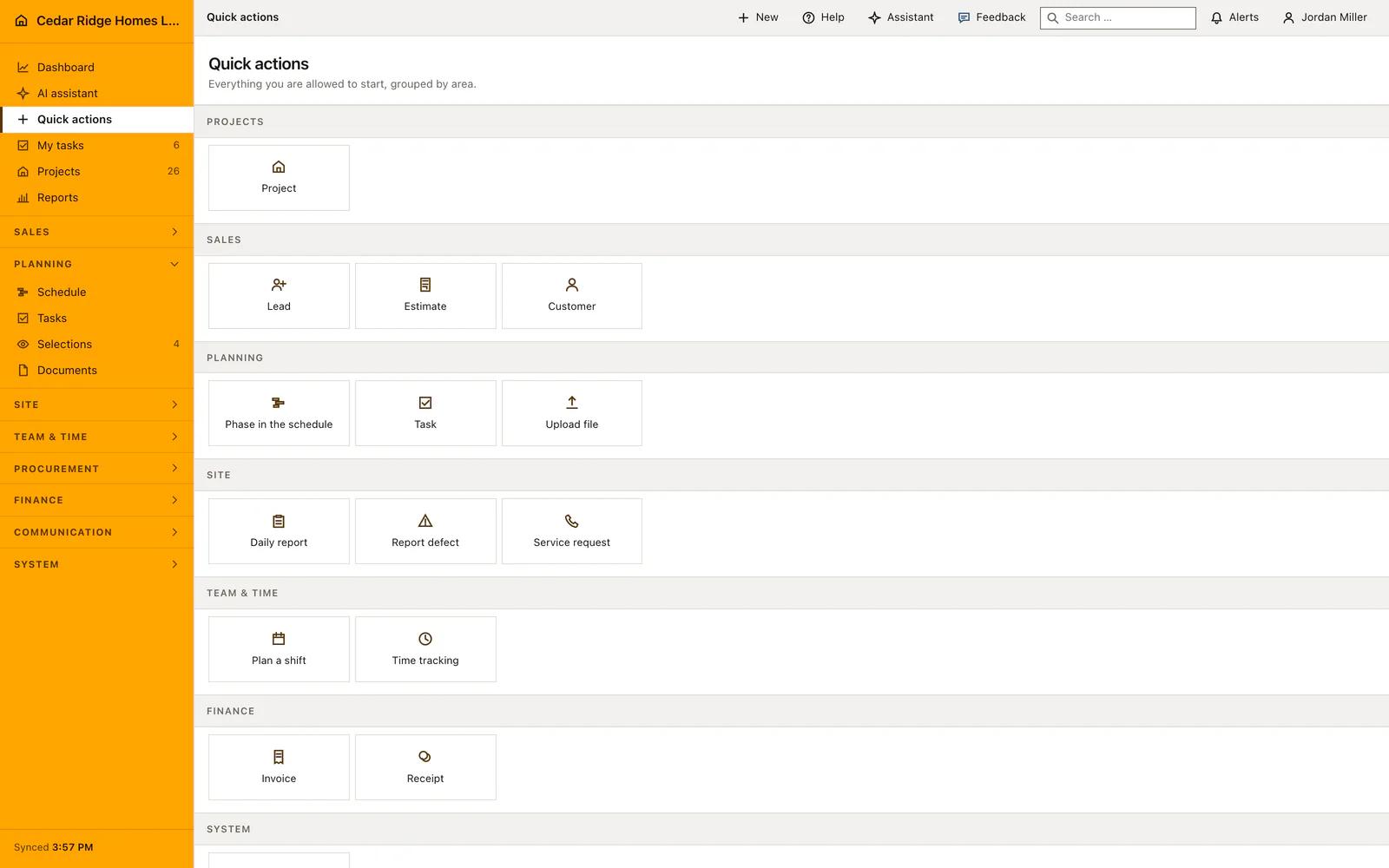
Der Schnellzugriff ist eine eigene Seite in der Navigation und zeigt alles, was die angemeldete Person anlegen darf. Wer neu ist, muss nicht mehr erst das richtige Modul finden und dort nach einem Pluszeichen suchen. Projekt, Terminplanposition, Aufgabe, Schicht, Tagesbericht, Mangel, Dokument, Serviceanfrage, Lead, Kalkulation, Kunde, Rechnung und Finanzbuchung beginnen an derselben Stelle.
Diese Seite, die Bedienleiste am Handy und der Neu-Knopf am Desktop lesen aus einer einzigen Liste, deshalb können die drei nie Unterschiedliches anbieten. Jeder Eintrag trägt das Leserecht seines Moduls und das Schreibrecht seiner Speicherroute, sodass keine angebotene Aktion nach dem Tippen mit einer Fehlermeldung endet. Die Gruppen stehen in der Reihenfolge der Seitenleiste, und eine laufende Stempelzeit erscheint als Hinweis mit Projekt und Ausstempeln-Knopf.
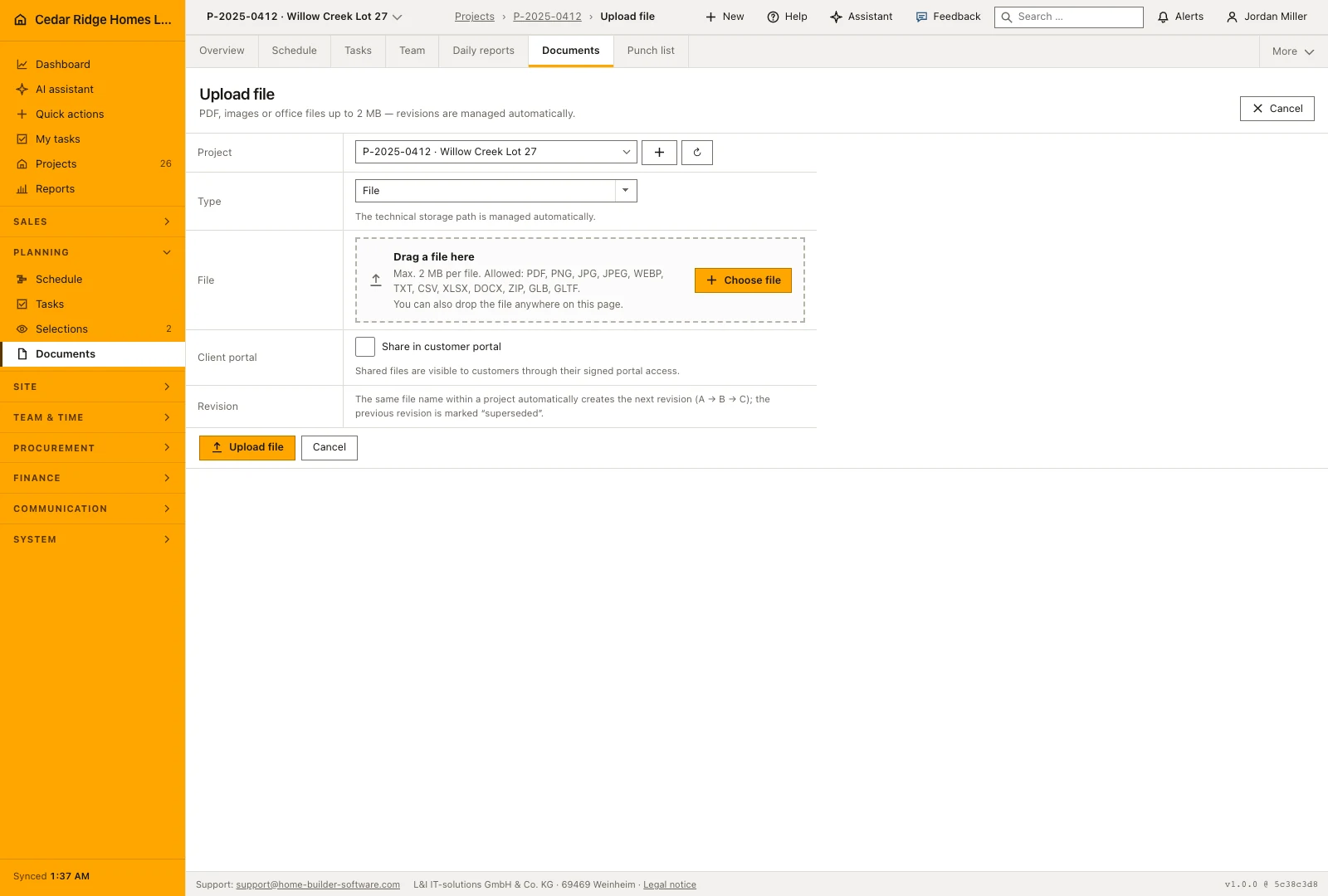
Ist ein Projekt aktiv, steht es mit Nummer und Name im Seitenkopf und wandert in das Formular, Tagesbericht, Mangel, Dokument, Serviceanfrage, Kalkulation, Rechnung und Aufgabe öffnen also mit dem richtigen Bauvorhaben. Ein Knopf löst diesen Kontext wieder, wenn der nächste Vorgang woanders hingehört. So korrigiert niemand die Zuordnung nachträglich, und kein Mangel landet auf der falschen Baustelle, weil noch das vorige Projekt gewählt war.
Einen Vorgang aus dem Schnellzugriff heraus anlegen
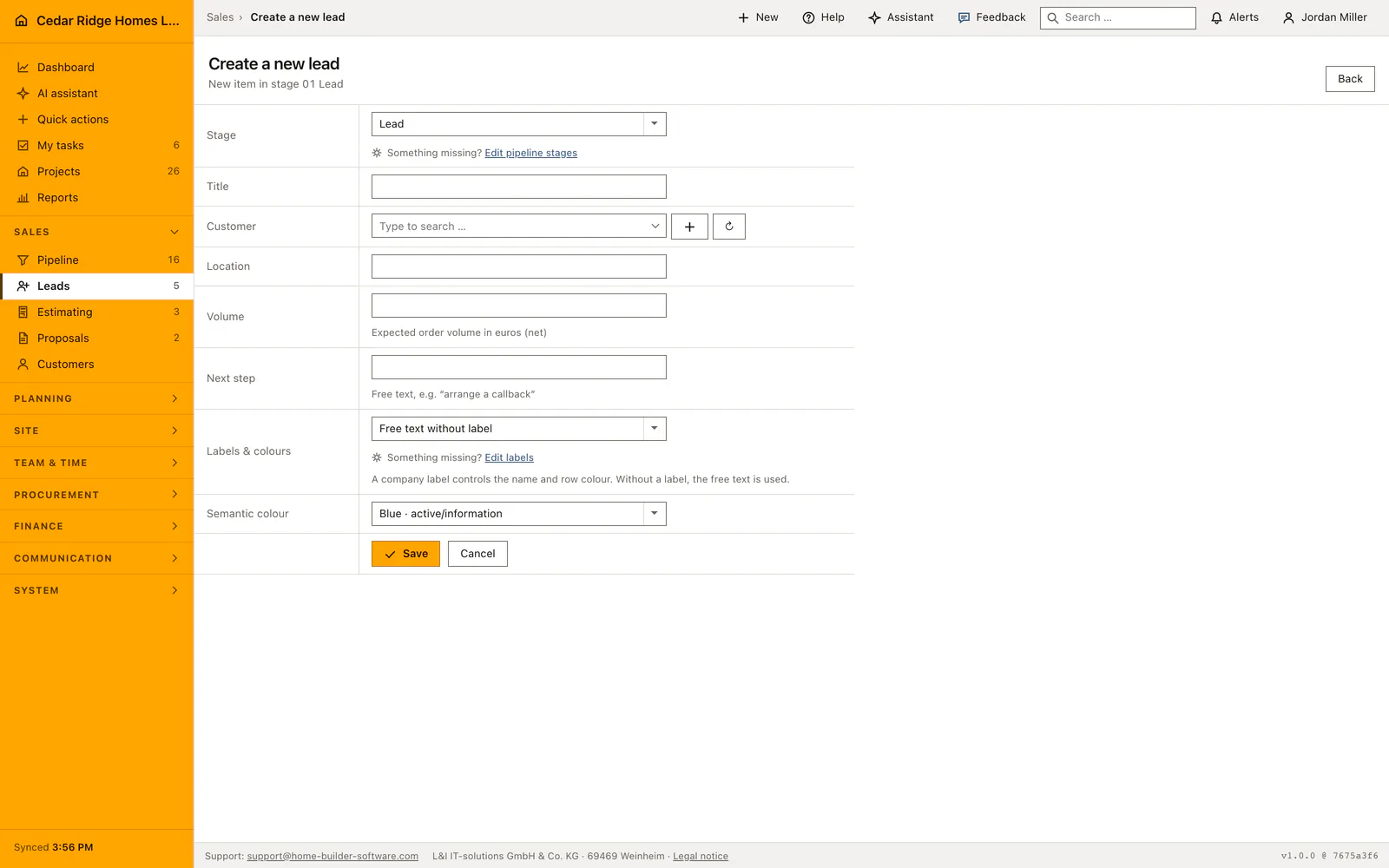
Die Seite öffnet über die Navigation, und die Kacheln erscheinen in der Reihenfolge der Seitenleiste: die Projektanlage vorangestellt, danach Vertrieb, Planung, Baustelle, Team und Finanzen. Eine Kachel führt unmittelbar in den Anlagebildschirm des jeweiligen Moduls mit dessen Feldern und dessen Prüfungen, ein Lead öffnet also mit Titel, Kunde, Standort, erwartetem Volumen und nächstem Schritt und nicht mit einer verkürzten Zweitfassung dieses Formulars.
Eine laufende Stempelzeit steht als Hinweis über den Gruppen, nennt das Projekt und bietet den Weg zum Ausstempeln; die Zeitkachel liest sich dann entsprechend. Darf eine Rolle überhaupt nichts anlegen, sagt die Seite das in einem Satz, statt ein leeres Raster zu zeigen. Für ein frisches Konto ist dieser Satz die klarere Auskunft als ein Bildschirm voller Kacheln, die alle abweisen.
 Screenshot in Originalgröße öffnen
Das aktive Projekt ins Formular übernehmen und wieder lösen
Oberhalb der Aktionen steht das gewählte Projekt mit Name und Nummer. Unterstützte Formulare für Tagesberichte, Mängel, Dokumente, Serviceanfragen, Kalkulationen und Rechnungen übernehmen diese Auswahl. Das hilft besonders dann, wenn während eines Baustellenbesuchs mehrere Einträge entstehen. Zwischen den Erfassungen kehren Sie zu den Schnellaktionen zurück und arbeiten weiter am selben Projekt.
Heben Sie die Projektauswahl auf, bevor Sie Einträge für eine andere Baustelle beginnen, oder wählen Sie zunächst das neue Projekt. Firmenweite Vorgänge wie ein neuer Kunde oder eine Mitarbeiterschicht behalten ihren eigenen Bezug. Im Zielformular bleiben die tatsächlich gespeicherten Angaben sichtbar. Prüfen Sie dort insbesondere die Projektauswahl, bevor Sie einen neuen Datensatz speichern.
 Screenshot in Originalgröße öffnen
Dieselbe Liste hinter Seite, Handy-Leiste und Neu-Knopf
Die Seite, der Aktionsknopf der unteren Handy-Leiste und der Neu-Knopf am breiten Bildschirm lesen aus einem Katalog, weshalb die drei derselben Person nichts Unterschiedliches anbieten können. Die Handy-Leiste trägt zusätzlich wenige Ziele, ebenfalls nach Rechten gewählt: das Dashboard zuerst, dann ein lesendes und ein arbeitendes Ziel, kurz genug gehalten, dass keine Beschriftung abgeschnitten werden muss.
Weil jede Kachel die echte Anlageroute ihres Moduls in Home Builder Software ist, gilt weiterhin alles, was dieses Modul verlangt. Ein von hier erfasster Mangel landet mit Status und Projekt in der Mängelliste, ein Upload landet in der Ordnerstruktur dieser Baustelle, eine Rechnung zieht ihre Nummer aus dem Nummernkreis der Finanzeinstellungen. Diese Seite verkürzt den Weg zum Formular und ändert am folgenden Datensatz nichts.
Berechtigte Schnellaktionen im Arbeitsalltag
Nach dem Rundgang tippt der Polier auf den orangen Knopf, sieht die wenigen Vorgänge, die seine Rolle anlegen darf, und erfasst den Mangel für die Baustelle, auf der er gerade steht. Im Büro beantwortet dieselbe Seite eine andere Frage, denn neue Kolleginnen sehen dort, was ihr Konto überhaupt kann. Gepflegt wird hier von Hand nichts, die Liste ändert sich, sobald eine Rolle ein Recht bekommt oder verliert, und die Seite folgt beim nächsten Aufruf.
Dokumentation lesenBerechtigte Schnellaktionen: was die Funktion abdeckt
Verfügbare Anlageaktionen wie in der Hauptnavigation gruppiert sehen
Das aktive Projekt in den nächsten Arbeitsschritt übernehmen
Nur für die angemeldete Rolle erlaubte Aktionen anzeigen
Berechtigte Schnellaktionen: häufige Fragen
Was zeigt der Schnellzugriff?
Die Seite listet alle Anlageaktionen, die der angemeldete Benutzer starten darf, gruppiert nach den Bereichen der Navigation.
Geht das ausgewählte Projekt beim Wechsel verloren?
Nein. Wo es fachlich passt, wird das aktive Projekt in den neuen Vorgang übernommen.
Berechtigte Schnellaktionen an eigenen Projekten nutzen
Beantragen Sie eine Testphase für den Ablauf rund um dieses Modul. Rollen, Rechte und sinnvollen Umfang stimmen wir vor dem Zugang mit Ihnen ab.