
Arbeitstage und Feiertage
Definieren Sie Arbeitswoche, Tageszeiten, Zeitzone, Feiertage, Betriebsferien und zusätzliche Arbeitstage, die alle Projektterminpläne verwenden.
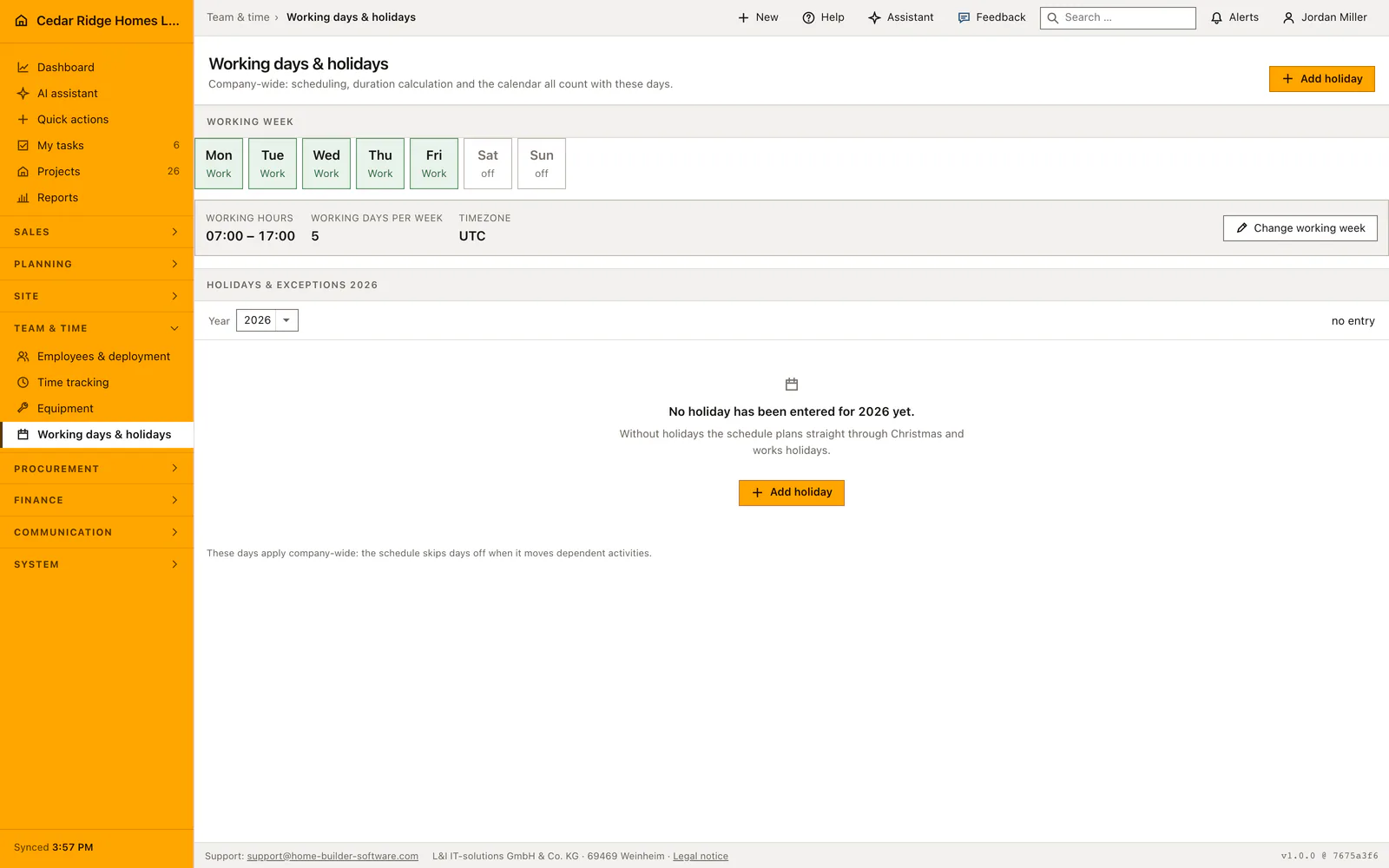
Arbeitstage und Feiertage: Funktionsweise in Home Builder Software
Ob an einem bestimmten Datum gearbeitet wird, ist Firmenstammdatum und liegt an einer Stelle, nicht mehr zugeklappt am Fuß der Terminplanseite. Der Arbeitskalender beschreibt die Arbeitswoche und die Tage, die sie durchbrechen, und jeder Projektterminplan rechnet mit derselben Festlegung. Einen Feiertag einzutragen heißt nicht länger, die ganze Arbeitswoche erneut zu speichern, und eine falsch erfasste Kalenderausnahme lässt sich wieder löschen.
Die Arbeitswoche hat eine eigene Seite: welche Wochentage von Montag bis Sonntag gearbeitet werden, Tagesbeginn, Tagesende und die Zeitzone, in der die Firma plant. Eine Kalenderausnahme trägt Name und Datum, wahlweise einen Zeitraum von bis zu neunzig Tagen für Betriebsferien, und die Angabe, ob frei ist oder trotzdem gearbeitet wird. Dasselbe Datum ein zweites Mal ist eine Korrektur und kein zweiter Feiertag.
Die Neuberechnung des Plans liest denselben Kalender und überspringt freie Tage, wenn abhängige Vorgänge verschoben werden; ein gezogener Gantt-Balken rastet aus demselben Grund auf Arbeitstage ein. Die Übernahme aus einer Vorlage rechnet in Arbeitstagen, kein Schritt beginnt an einem geschlossenen Freitag. Die Monatsansicht markiert freie Tage und benannte Ausnahmen sichtbar. Lesen darf jeder Angemeldete, ändern nur, wer den Terminplan ändern darf.
Arbeitswoche, Tagesbeginn, Tagesende und Zeitzone festlegen
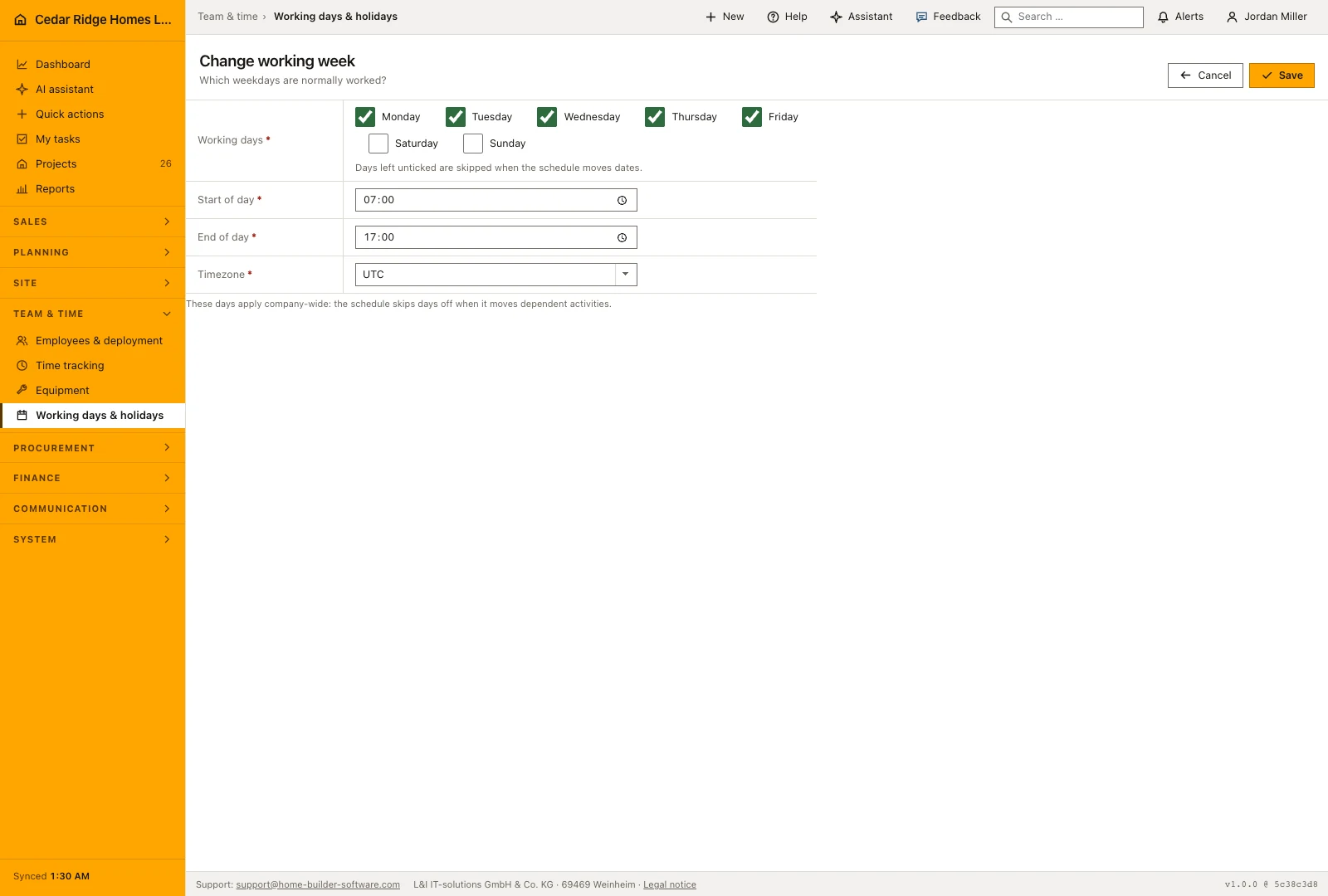
Arbeitswoche ändern öffnet ein Formular mit je einem Ankreuzfeld für Montag bis Sonntag. Mindestens ein Tag muss angehakt bleiben; eine Woche ganz ohne Arbeitstag wird abgewiesen. Arbeitsbeginn und Arbeitsende sind Uhrzeiten, das Ende muss nach dem Beginn liegen. Die Zeitzone stammt aus der Liste der Installation, ergänzt um den bereits gespeicherten Wert, damit eine bestehende Einstellung nicht aus dem Feld verschwindet.
Nicht ausgewählte Wochentage gelten für die darauf aufbauende Terminberechnung als arbeitsfrei. Tagesbeginn und Tagesende bestimmen den Planungstag. Die tatsächlich geleisteten Stunden erfasst dagegen die Zeiterfassung. Prüfen Sie die Arbeitswoche vor dem Anwenden einer Projektvorlage oder der Neuberechnung abhängiger Vorgänge, da eine andere Auswahl verfügbarer Tage die resultierenden Termine verschieben kann.
 Screenshot in Originalgröße öffnen
Feiertage, Betriebsferien und trotzdem gearbeitete Samstage erfassen
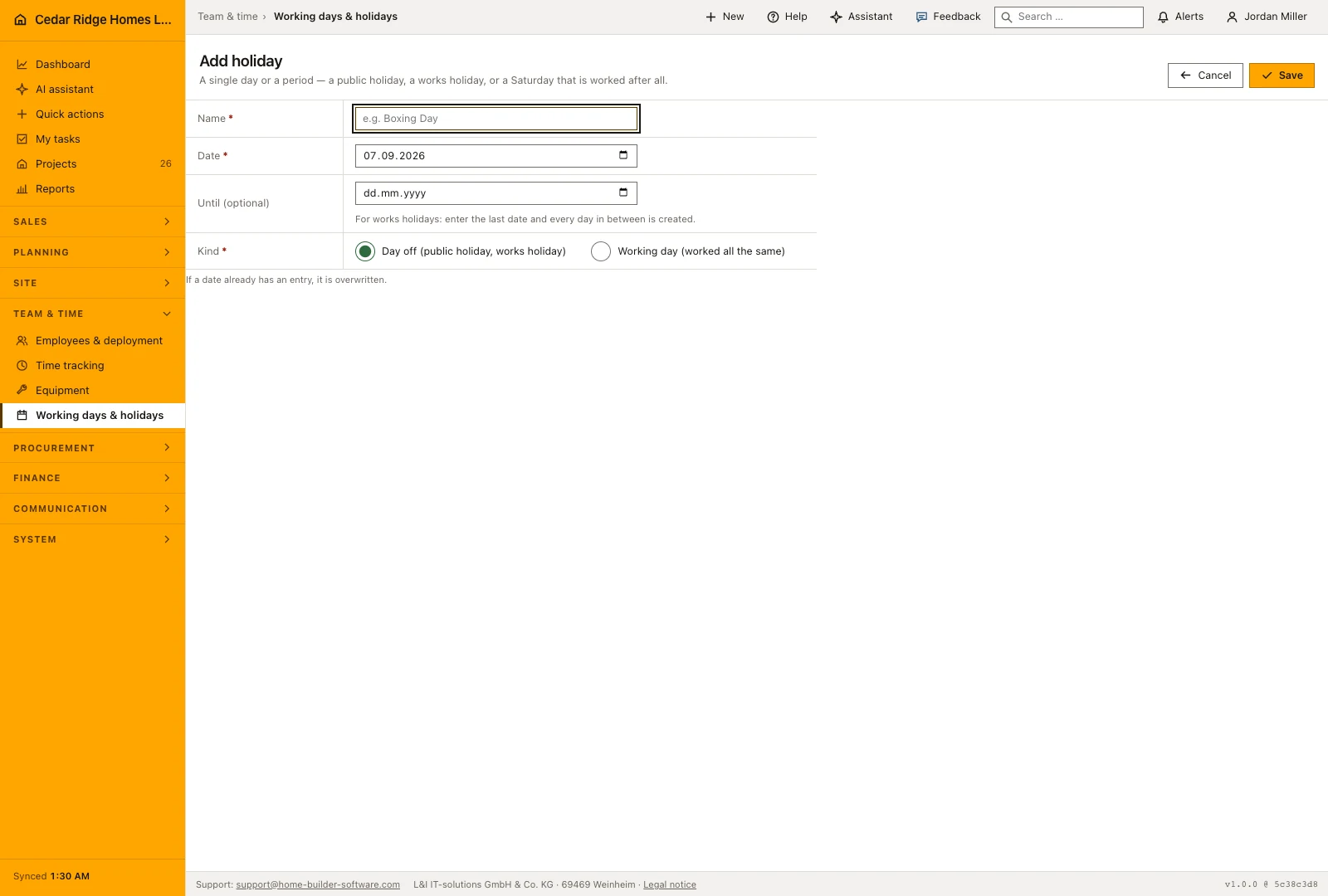
Erfassen Sie Feiertage, Betriebsferien oder einen ausnahmsweise gearbeiteten Samstag als datierte Ausnahme. Geben Sie einen klaren Namen, das erste Datum und bei einem Zeitraum das Enddatum an. Wählen Sie, ob die Tage gearbeitet werden oder arbeitsfrei sind. Eine abweichende Woche wird dadurch im Kalender sichtbar, statt als scheinbar längere Vorgangsdauer verborgen zu bleiben.
Dasselbe Datum ein zweites Mal überschreibt den ersten Eintrag, weil die Terminplanung je Tag genau eine Antwort braucht, und das Formular kündigt es vorher an. Eine Zeile verschwindet über den Löschknopf daneben, nach einer Rückfrage, die die Folge ausspricht: Der Tag zählt danach wieder als normaler Tag. Anlegen und Löschen werden getrennt protokolliert, mit Zeitraum und Art beim Anlegen und der Bezeichnung beim Löschen.
 Screenshot in Originalgröße öffnen
Wie Terminplan, Gantt-Ansicht und Projektvorlagen mit diesen Tagen rechnen
Die Berechnung der Abhängigkeiten liest denselben Kalender und überspringt freie Tage, wenn nachfolgende Vorgänge verschoben werden. Auch die Übernahme aus einer Projektvorlage rechnet in Arbeitstagen und lässt keine Phase an einem geschlossenen Tag beginnen: Der Assistent zieht den Start auf den nächsten Arbeitstag, selbst wenn jemand einen Sonntag eingetippt hat. Dauern werden an beiden Stellen gleich gemessen, deshalb widersprechen sich Assistent und Berechnung beim Übergabetermin nie.
Die Monatsansicht des Terminplans hebt freie Tage sichtbar ab und schreibt die Bezeichnung einer benannten Ausnahme direkt in die Zelle, sodass ein freier Tag ein Wort trägt statt einer bloßen Schattierung. Was der Kalender dagegen nicht steuert, ist die Personalplanung: Die Schicht- und Einsatzplanung liest ihn nicht, ein Eintrag hier erzeugt und entfernt also keine einzige Schicht.
Arbeitstage und Feiertage im Arbeitsalltag
Beim Einrichten der Firma legt das Büro die regulären Arbeitstage und die Tageszeiten einmal fest. Sobald die Feiertage des kommenden Jahres feststehen, trägt jemand sie als benannte Tage ein, die Betriebsferien im Sommer als einen einzigen Zeitraum statt als vierzehn Einzeltage. Ein Samstag, an dem die Kolonne doch arbeitet, kommt als gearbeitete Ausnahme dazu. Lesen kann das Ergebnis jeder. Nach jeder Änderung schiebt die Neuberechnung abhängige Vorgänge an den freien Tagen vorbei.
Dokumentation lesenArbeitstage und Feiertage: was die Funktion abdeckt
Reguläre Arbeitstage sowie täglichen Beginn und Ende festlegen
Einzelne Tage oder Zeiträume als frei oder zusätzlich gearbeitet erfassen
Denselben Kalender für Terminberechnung und Vorlagen verwenden
Arbeitstage und Feiertage: häufige Fragen
Können Betriebsferien als Zeitraum erfasst werden?
Ja. Eine benannte Ausnahme kann einen Zeitraum von bis zu 90 Tagen abdecken.
Wirkt eine Kalenderänderung auf Projekttermine?
Ja. Die Terminplan-Engine verwendet den Firmenkalender für Neuberechnung und Vorlagen.
Arbeitstage und Feiertage an eigenen Projekten nutzen
Beantragen Sie eine Testphase für den Ablauf rund um dieses Modul. Rollen, Rechte und sinnvollen Umfang stimmen wir vor dem Zugang mit Ihnen ab.