
Arbeitstage und Feiertage: Einrichtung und täglicher Einsatz
Arbeitstage & Feiertage liegt unter /working-calendar und ist Firmenstammdatum: ein einziger Kalender für den ganzen Betrieb, mit Arbeitswoche, Tagesbeginn und Tagesende, Zeitzone und allen Tagen, die dieses Muster durchbrechen. Lesen darf jeder Angemeldete, denn wann gearbeitet wird, betrifft alle im Haus. Ändern darf, wer Projekte und Abläufe verwalten darf. Terminplan, Gantt-Ansicht und der Assistent für Projektvorlagen rechnen alle mit dieser einen Festlegung.
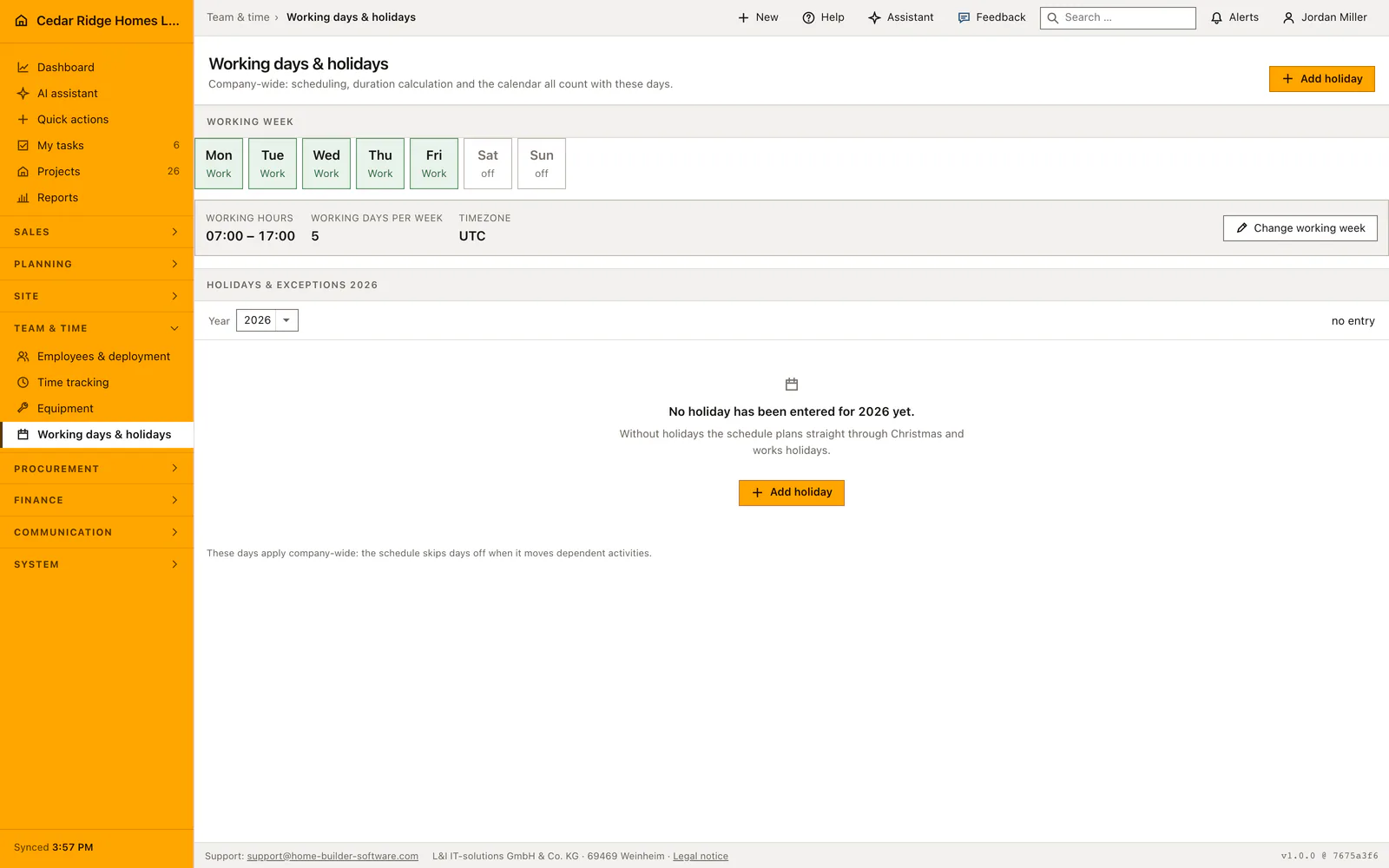
Der eine Firmenkalender, seine Startwerte und die Jahresliste
Beim ersten Aufruf legt die Seite den Kalender selbst an: Montag bis Freitag als Arbeitstage, ein Tag von 07:00 bis 17:00 Uhr und die Zeitzone der Installation. Je Firma existiert genau ein Standardkalender; nichts davon hängt am einzelnen Projekt, und kein Projekt bringt einen eigenen Kalender mit. Oben steht die Woche selbst, sieben Felder mit den gearbeiteten Tagen hervorgehoben, sodass die Antwort ohne Formular lesbar bleibt.
Darunter stehen die drei Angaben, an denen ein Plan hängt: Arbeitszeit, Arbeitstage pro Woche und Zeitzone, daneben der Knopf, der sie ändert. Die Liste darunter zeigt immer ein Jahr. Die Jahresauswahl bietet das laufende Jahr, das kommende und jedes Jahr, für das bereits ein Eintrag existiert; wer die Betriebsferien 2027 vorab erfasst hat, findet sie später wieder.
Arbeitswoche, Tagesbeginn, Tagesende und Zeitzone festlegen
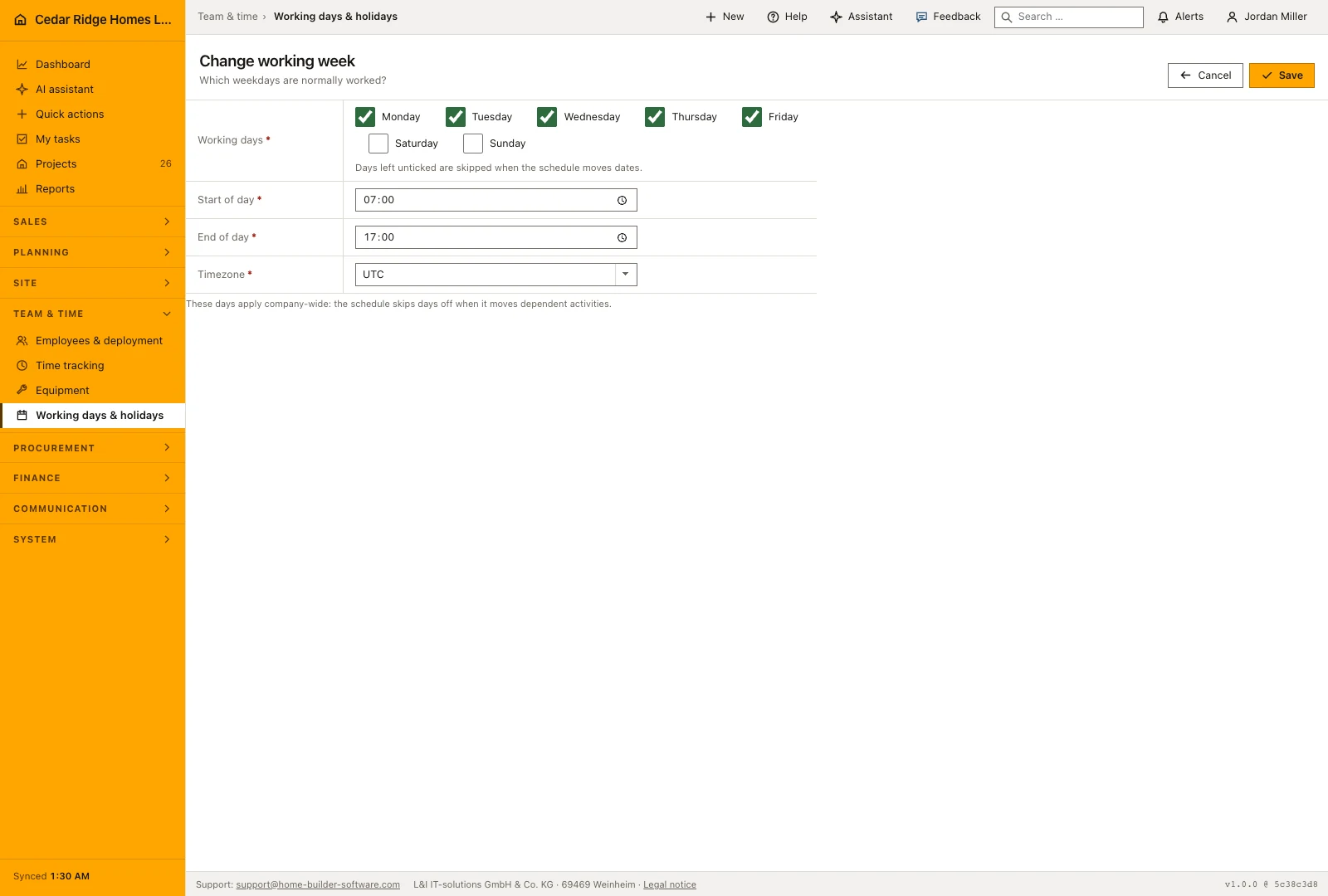
Arbeitswoche ändern öffnet ein Formular mit je einem Ankreuzfeld für Montag bis Sonntag. Mindestens ein Tag muss angehakt bleiben; eine Woche ganz ohne Arbeitstag wird abgewiesen. Arbeitsbeginn und Arbeitsende sind Uhrzeiten, das Ende muss nach dem Beginn liegen. Die Zeitzone stammt aus der Liste der Installation, ergänzt um den bereits gespeicherten Wert, damit eine bestehende Einstellung nicht aus dem Feld verschwindet.
Nicht angehakte Tage sind genau die Tage, die die Terminplanung überspringt, wenn sie abhängige Vorgänge verschiebt; der Hinweis unter dem Feld sagt das. Das Speichern schreibt working-calendar.week.updated ins Protokoll, samt der neuen Tagesmenge, und führt zurück auf die Übersicht. Die Tageszeiten sind der Planungsrahmen für einen Arbeitstag und stempeln niemanden ein, dafür gibt es die Zeiterfassung.
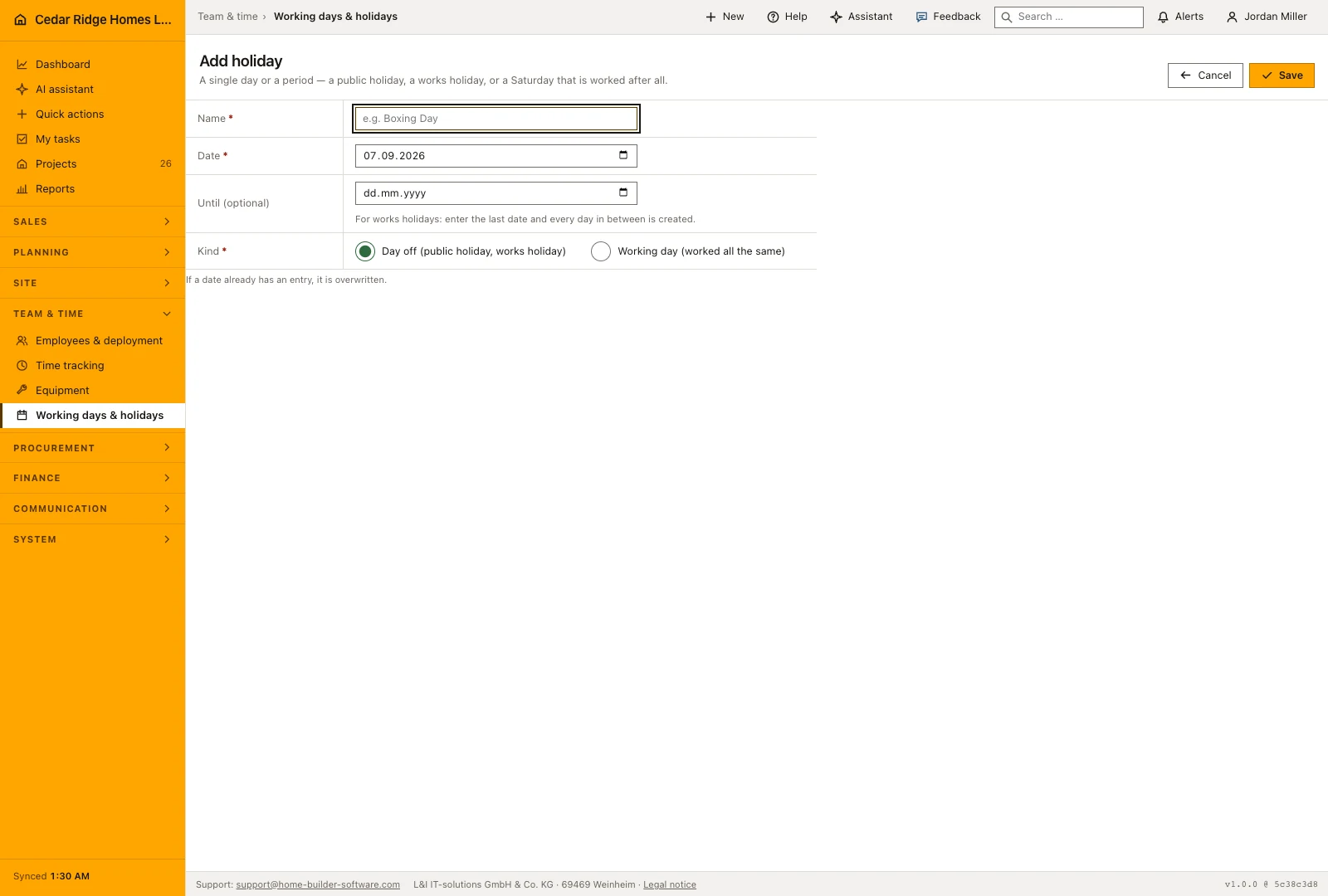
Feiertage, Betriebsferien und trotzdem gearbeitete Samstage erfassen
Feiertag eintragen verlangt eine Bezeichnung mit höchstens 120 Zeichen, ein Datum, wahlweise ein Enddatum und eine von zwei Arten: Freier Tag für Feiertage und Betriebsferien oder Arbeitstag für den Samstag, an dem die Kolonne doch antritt. Mit Enddatum entsteht je Tag ein Datensatz, und das Formular weist eine Spanne von mehr als neunzig Tagen zwischen den beiden Daten ab; ein Zeitraum, der die Grenze gerade erreicht, schreibt deshalb einundneunzig Zeilen, weil der erste und der letzte Tag jeweils eine bekommen. Darüber hinaus bittet das Formular, den Eintrag zu teilen, statt ein Vierteljahr zu schreiben.
Dasselbe Datum ein zweites Mal überschreibt den ersten Eintrag, weil die Terminplanung je Tag genau eine Antwort braucht, und das Formular kündigt es vorher an. Eine Zeile verschwindet über den Löschknopf daneben, nach einer Rückfrage, die die Folge ausspricht: Der Tag zählt danach wieder als normaler Tag. Anlegen und Löschen werden getrennt protokolliert, mit Zeitraum und Art beim Anlegen und der Bezeichnung beim Löschen.
Rechte auf den Arbeitskalender und das Protokoll jeder Änderung
Für das Lesen ist keine Modulberechtigung hinterlegt. Wer sich anmelden kann, sieht Arbeitswoche und Feiertagsliste, und das ist Absicht: Wann der Betrieb arbeitet, ist nichts Vertrauliches, und eine Bauleitung, die es nicht sieht, plant dagegen. Jeder Schreibvorgang dagegen ist dem Recht Projekte und Abläufe verwalten zugeordnet, demselben Recht, das im Terminplan ein Gewerk verschieben darf, denn was diese Seite ändert, ist der Plan.
Ohne dieses Recht öffnet die Seite trotzdem, aber der Knopf zum Eintragen, der Knopf für die Arbeitswoche und die Löschknöpfe fehlen, statt beim Klick abzuweisen. Die Ereignisse working-calendar.week.updated, working-calendar.exception.created und working-calendar.exception.deleted gehen mit Konto und Zeitpunkt ins Protokoll und an eingerichtete Webhooks. Damit bleibt nachvollziehbar, wer einen Feiertag eingetragen und wer ihn wieder entfernt hat.
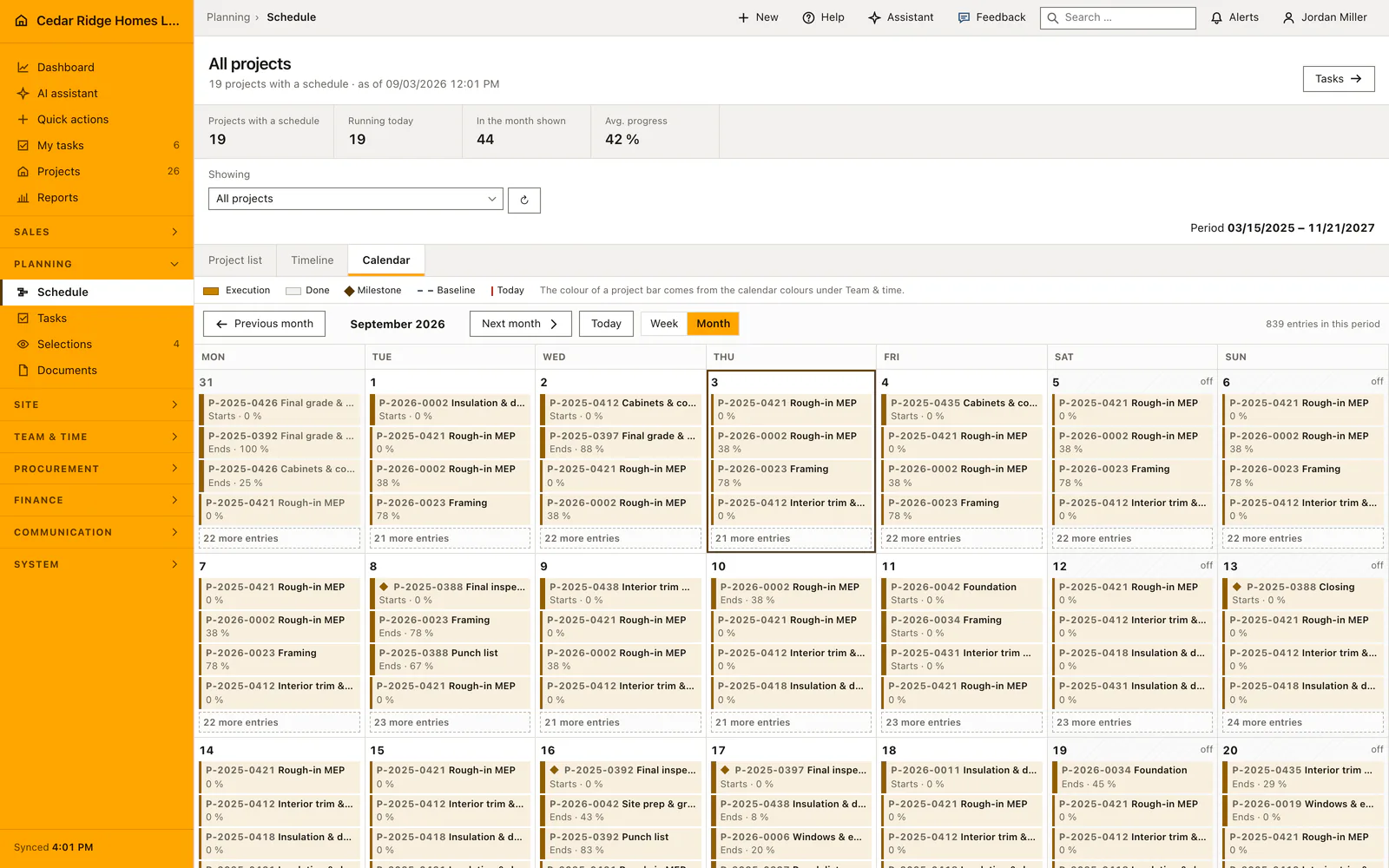
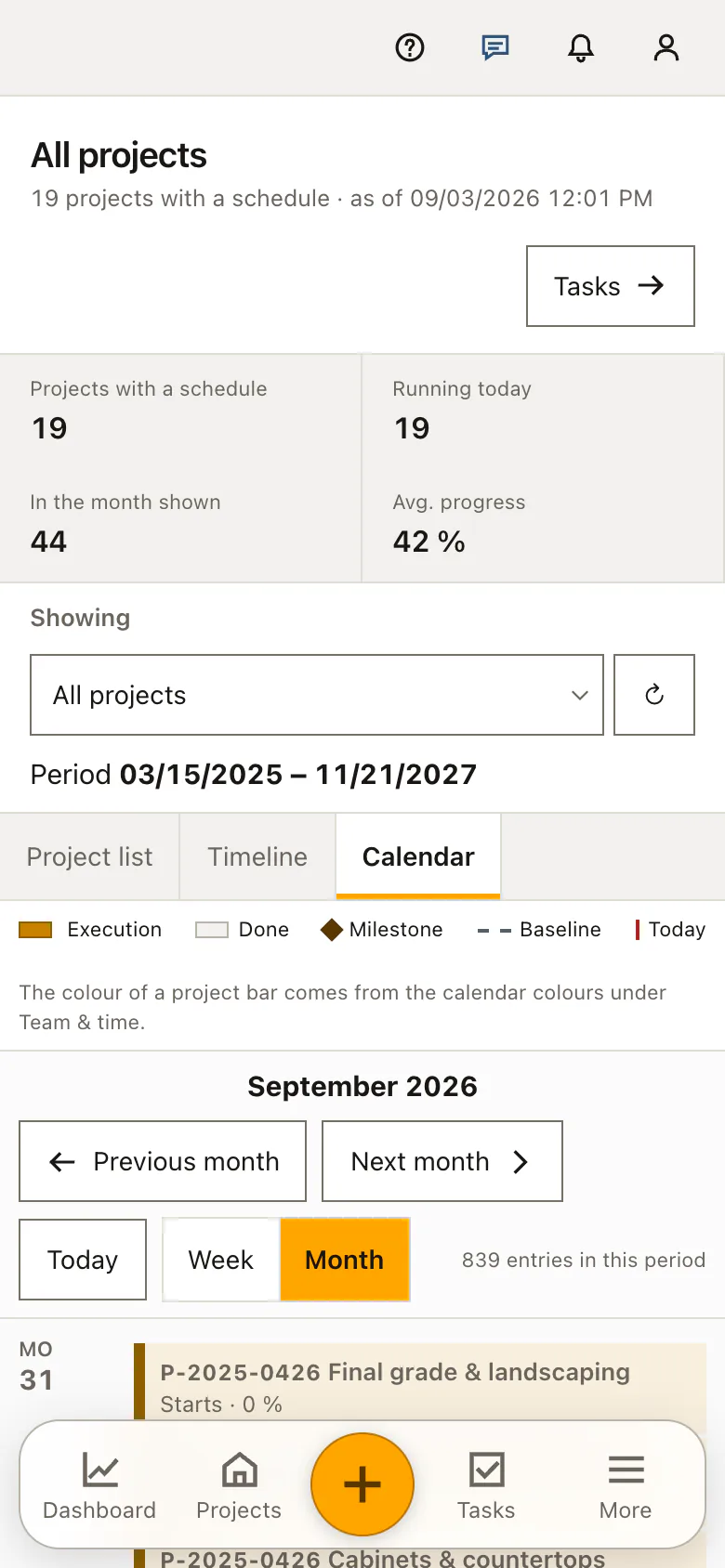
Wie Terminplan, Gantt-Ansicht und Projektvorlagen mit diesen Tagen rechnen
Die Berechnung der Abhängigkeiten liest denselben Kalender und überspringt freie Tage, wenn nachfolgende Vorgänge verschoben werden. Auch die Übernahme aus einer Projektvorlage rechnet in Arbeitstagen und lässt keine Phase an einem geschlossenen Tag beginnen: Der Assistent zieht den Start auf den nächsten Arbeitstag, selbst wenn jemand einen Sonntag eingetippt hat. Dauern werden an beiden Stellen gleich gemessen, deshalb widersprechen sich Assistent und Berechnung beim Übergabetermin nie.
Die Monatsansicht des Terminplans hebt freie Tage sichtbar ab und schreibt die Bezeichnung einer benannten Ausnahme direkt in die Zelle, sodass ein freier Tag ein Wort trägt statt einer bloßen Schattierung. Was der Kalender dagegen nicht steuert, ist die Personalplanung: Die Schicht- und Einsatzplanung liest ihn nicht, ein Eintrag hier erzeugt und entfernt also keine einzige Schicht.
Arbeitskalender durchgespielt: Betriebsruhe, Feiertage und Terminplan
Ende August bereitet Alicia Reyes unter /working-calendar den Winter vor. Die Woche steht auf Montag bis Freitag, der Tag läuft von 07:00 bis 15:30 Uhr, die Zeitzone ist America/New_York. Sie trägt den Labor Day am 7. September 2026 als freien Tag ein, dann die Thanksgiving-Pause vom 26. bis 27. November, die zwei Datensätze schreibt, und die Winter-Betriebsruhe vom 24. Dezember 2026 bis zum 1. Januar 2027, aus der neun Zeilen werden — eine je Tag, weit unter der Spanne von neunzig Tagen, die das Formular annimmt. Weil im September eine Regenwoche verloren ging, erfasst sie zusätzlich Samstag, den 10. Oktober als Arbeitstag: das eine Wochenenddatum, mit dem der Terminplan rechnen darf.
Sichtbar wird die Rechnung bei den Harper Station Townhomes. Der Trockenbau endet dort am Mittwoch, dem 23. Dezember, und der Innenausbau mit zehn Arbeitstagen hängt an ihm. Lässt Alicia die Abhängigkeiten neu berechnen, steigt die Logik über Betriebsruhe, Wochenenden und Neujahr hinweg, legt den Start auf Montag, den 4. Januar 2027, und das Ende auf Freitag, den 15. Januar. In der Dezemberansicht tragen die geschlossenen Zellen den Namen der Betriebsruhe statt einer bloßen Schraffur, der 10. Oktober zählt wie ein gewöhnlicher Werktag, und die Schichtplanung behält jeden Datensatz, den sie hatte — dieser Kalender steuert den Terminplan und nichts darüber hinaus.
Arbeitstage und Feiertage: vor dem Speichern prüfen
Die Arbeitswoche braucht mindestens einen angehakten Tag, und das Arbeitsende muss nach dem Arbeitsbeginn liegen; sonst nimmt das Formular die Eingabe nicht an.
Ein Zeitraum legt je Tag einen Datensatz an, und gemessen wird die Spanne zwischen den beiden Daten: liegen sie mehr als neunzig Tage auseinander, wird die Eingabe mit der Bitte abgewiesen, sie zu teilen.
Dasselbe Datum ein zweites Mal ersetzt den vorhandenen Eintrag, statt einen zweiten anzulegen, denn je Tag existiert genau eine Zeile.
Lesen steht jedem angemeldeten Konto offen; Eintragen, Ändern und Löschen verlangen das Recht, Projekte und Abläufe zu verwalten.
Jede Änderung schreibt ihr eigenes Protokollereignis, mit der Tagesmenge bei der Arbeitswoche und der Bezeichnung beim Löschen eines Tages.
Arbeitstage und Feiertage: typische Fehler
Betriebsferien als vierzehn Einzeltage getippt sind der Eintrag, den niemand zu Ende bringt. Nutzen Sie das Enddatum: Ein benannter Zeitraum legt jeden Tag dazwischen an und bleibt zeilenweise löschbar.
Einen Wochentag abzuwählen verschiebt bestehende Pläne nicht. Lassen Sie danach die Abhängigkeiten der betroffenen Projekte neu berechnen, sonst behalten Vorgänge ihre Termine über die neu geschlossenen Tage hinweg.
Der Kalender steuert den Terminplan, nicht den Schichtplan. Ein Feiertag hier entfernt keine Zuweisung in der Personalplanung, dort bleibt die Pflege der Abwesenheiten eine eigene Aufgabe.
Die Produktseite beschreibt dasselbe Modul aus betrieblicher Sicht, mit den Entscheidungen, die es trägt, und den Modulen, mit denen es verbunden ist.
Zur ProduktseiteHäufige Fragen
Können Betriebsferien als Zeitraum erfasst werden?
Ja. Eine benannte Ausnahme kann einen Zeitraum von bis zu 90 Tagen abdecken.
Wirkt eine Kalenderänderung auf Projekttermine?
Ja. Die Terminplan-Engine verwendet den Firmenkalender für Neuberechnung und Vorlagen.
Diesen Bereich für Ihre Firma einrichten?
Beschreiben Sie die Reihenfolge, die Sie heute einhalten, und das Ergebnis, das am Ende stehen soll. Wir gehen die Einstellungen durch, die dorthin führen.