
Mitarbeiter- und Einsatzplanung im Bau: Einrichtung und täglicher Einsatz
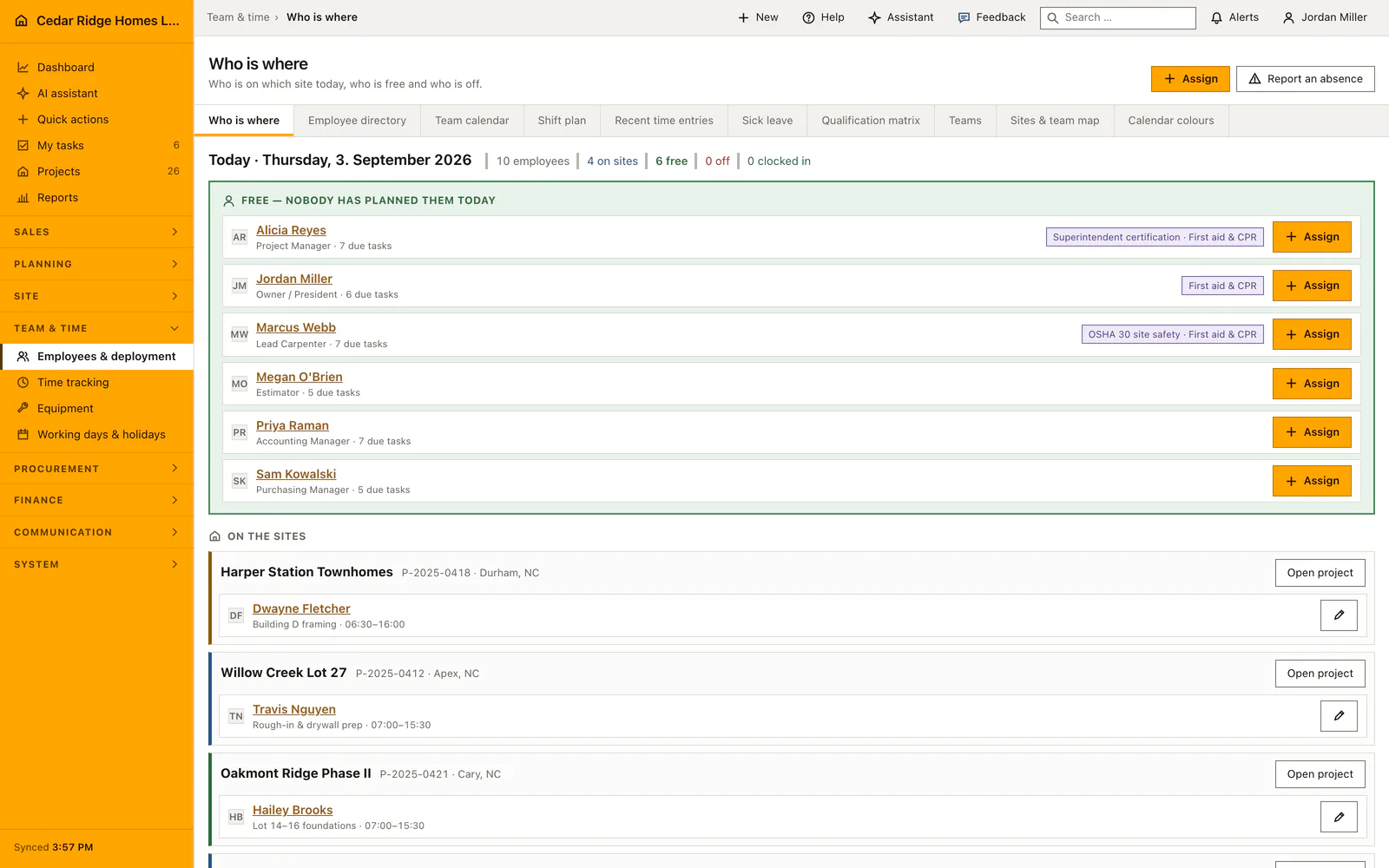
Das Modul öffnet unter /workforce mit der Einsatzübersicht „Wer ist wo“: wer heute auf welcher Baustelle steht, wer frei ist und wer ausfällt. Mitarbeiterverzeichnis, Monatskalender, Schichtplan, Zeiten, Abwesenheiten, Qualifikationsmatrix, Teams und Kalenderfarben sind eigene Seiten desselben Moduls. Lesen verlangt workforce.view, Planen workforce.manage, fremde Stunden und deren Freigabe workforce.payroll. Die Standortrichtlinie hängt zusätzlich an location.policy. Jede dieser Seiten beantwortet genau eine Frage, statt sieben Abfragen auf einem einzigen Bildschirm zu bündeln.
Kolonnen, Qualifikationen und Kalenderfarben einrichten
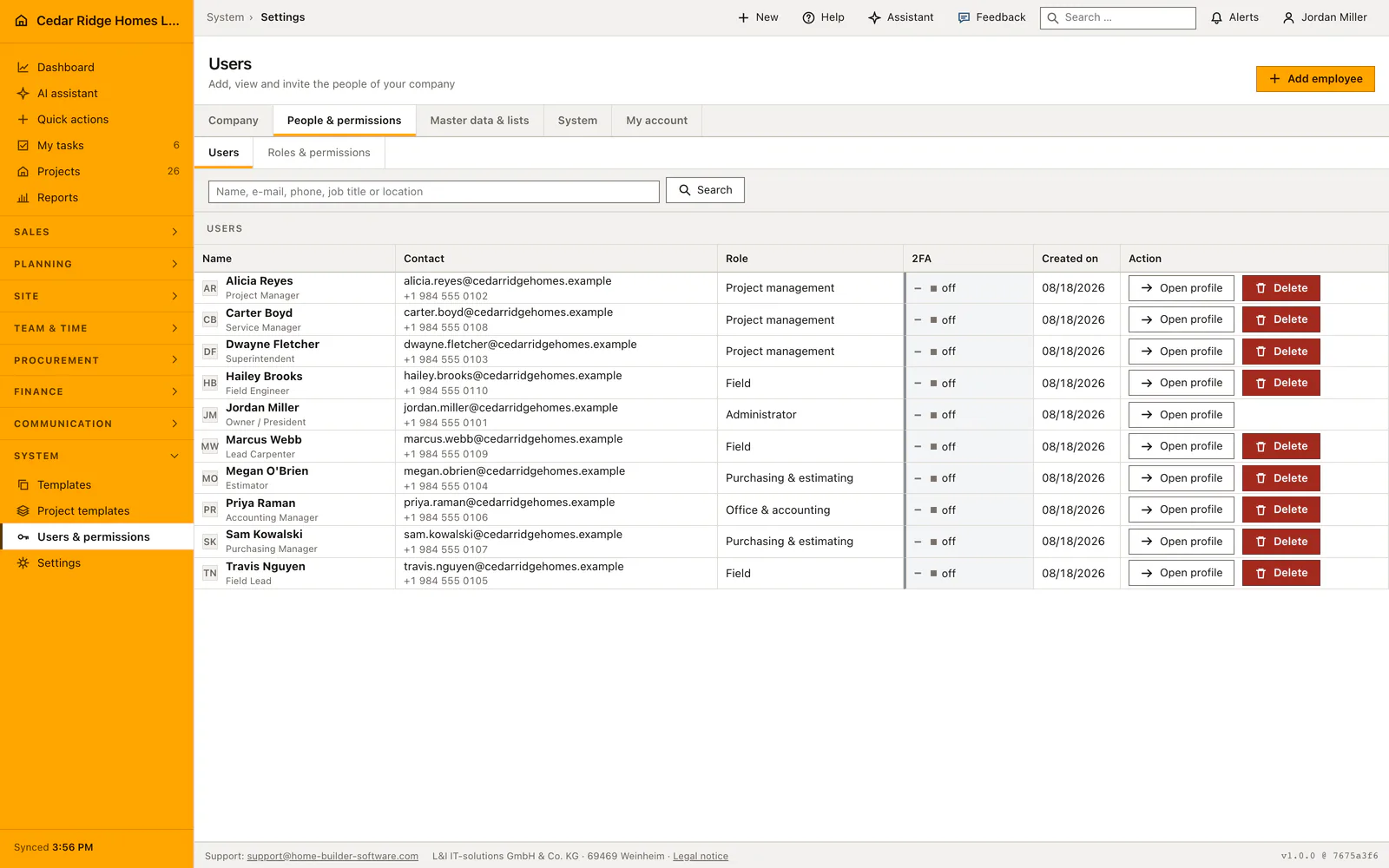
Kontaktdaten werden nicht in diesem Modul gepflegt. Sie liegen am Benutzerdatensatz, den jede Person unter Einstellungen und Profil selbst bearbeitet und den ein Administrator unter Einstellungen und Nutzer für alle bearbeitet. Verzeichnis, Chatkontakt und die Seiten dieses Moduls lesen denselben Datensatz, eine Mobilnummer wird also einmal getippt. Der Kostensatz je Stunde an diesem Datensatz ist der Wert, den später die Zeitfreigabe vorschlägt.
Kolonnen entstehen unter „Teams“ mit einem Namen bis 120 Zeichen, einer optionalen Farbe im Hex-Format und einer Mitgliederliste zum Anhaken. Eine Kolonne bleibt änderbar: Personen werden später an- und abgehakt, und beim Auflösen bleiben die Mitglieder und die geplanten Schichten bestehen, die lediglich ihre Kolonne verlieren. Die Qualifikationsmatrix legt beim ersten Aufruf einen Grundkatalog an, der Erste Hilfe, Baustellensicherheit, Elektrofachkraft, Kranführerschein und Bauleitung umfasst.
Einen Nachweis vergeben Sie personenbezogen aus einer Zelle der Matrix heraus; das Zuordnungsformular öffnet dann bereits mit dieser Person und dieser Qualifikation. Die Stufe reicht von eins bis fünf, wobei eins angelernt bedeutet, drei selbstständiges Arbeiten und fünf das Einweisen anderer. „Gültig bis“ darf leer bleiben, wenn ein Nachweis nicht abläuft. Kalenderfarben sind Regeln für Firma, Kolonne, Projekt oder Person, und die genaueste Regel gewinnt.
Eine Schicht anlegen und aus der Einsatzübersicht einteilen
Das vollständige Schichtformular fragt nach Bezeichnung, Projekt, Kolonne, Beginn, Ende, Farbe und den Qualifikationen, die der Einsatz verlangt. Das Feld für den Mitarbeiter darf bewusst leer bleiben, genau das macht die Schicht für die automatische Besetzung sichtbar. Das Ende muss nach dem Beginn liegen, und beide Zeitpunkte werden als Ortszeit der Firma gelesen statt als roher Zeichenkettenwert.
Für einen gewöhnlichen Dienstag bietet die Übersicht den kürzeren Weg. „Einteilen“ öffnet einen Dialog, der Person und Tag aus der angeklickten Zelle bereits mitbringt und nur noch nach Baustelle, Beginn und Ende fragt. Bleibt die Bezeichnung leer, trägt die Schicht den Namen der Baustelle oder „Ohne Baustelle“ für Werkstatt, Hof und Schulung. Ein Ende vor dem Beginn wird als Nachtschicht gelesen und läuft in den Folgetag.
Bevor der Dialog schreibt, zeigt er, was an diesem Tag bereits für die Person eingeplant ist, und warnt, wenn sie abgemeldet ist, lässt die Einteilung aber trotzdem zu, weil ein Polier manchmal mehr weiß als der Datensatz. Jede angelegte, geänderte, verschobene und gelöschte Schicht steht mit ihrer Kennung und dem handelnden Konto im Protokoll. Der Wochenplan darunter zeigt die neue Einteilung unmittelbar danach.
Mit der Einsatzübersicht und dem Monatskalender arbeiten
Die Übersicht zählt den Tag aus: wie viele Mitarbeiter der Betrieb hat, wie viele auf Baustellen stehen, wie viele frei sind, wie viele ausfallen und wie viele gerade eingestempelt sind. Darunter folgen die freien Personen, die Baustellen mit ihrer Besetzung, ein Block für alle, die Stunden buchen, ohne eingeteilt zu sein, und die Woche um heute als Raster. Ein Abschnitt „Nicht besetzt“ nennt, warum ein Tag offen blieb.
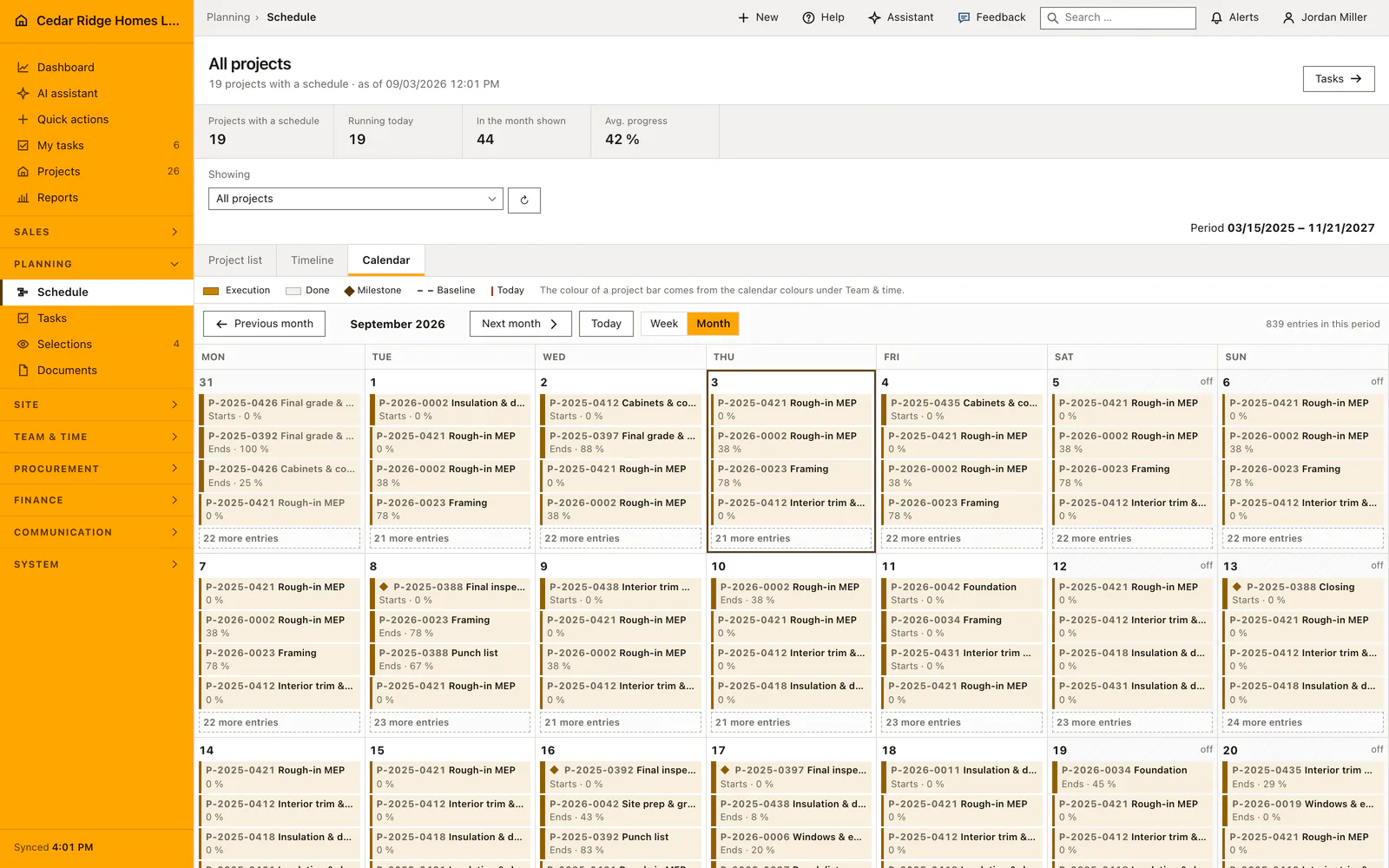
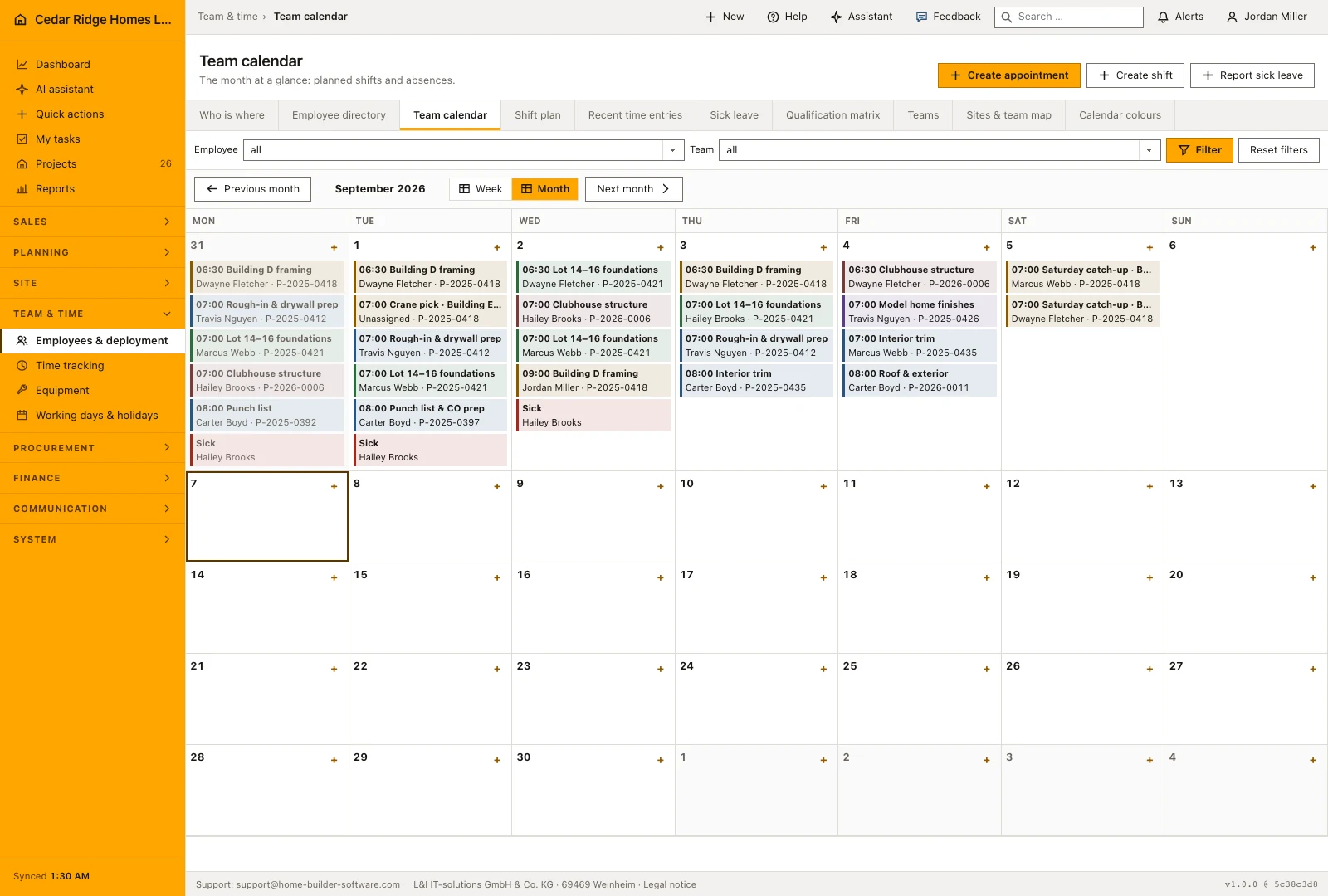
Diese Begründung ist konkret statt dekorativ: An diesem Tag ist niemand frei, oder unter den Freien hat niemand die verlangten Nachweise, und dann stehen die Namen derer daneben, die sie besitzen. Der Monatskalender zeigt Schichten und Abwesenheiten je Tag, jede Schicht in der Farbe, die ihre Regel bestimmt. Wer die Kolonnen verwaltet, zieht eine Schicht auf einen anderen Tag, Dauer und Person bleiben erhalten.
Eine gezogene oder von Hand bearbeitete Schicht verliert die Markierung, dass sie automatisch besetzt wurde, und mit ihr die gespeicherte Begründung. Eine menschliche Entscheidung versteckt sich damit nie hinter einer maschinellen. Die automatische Besetzung läuft in zwei Anfragen: Die Vorschau schreibt nichts und listet jede offene Schicht mit einem Vorschlag oder mit dem Satz, dass keine konfliktfreie Person alle Qualifikationen besitzt.
Die Rechte workforce.view, workforce.manage und workforce.payroll
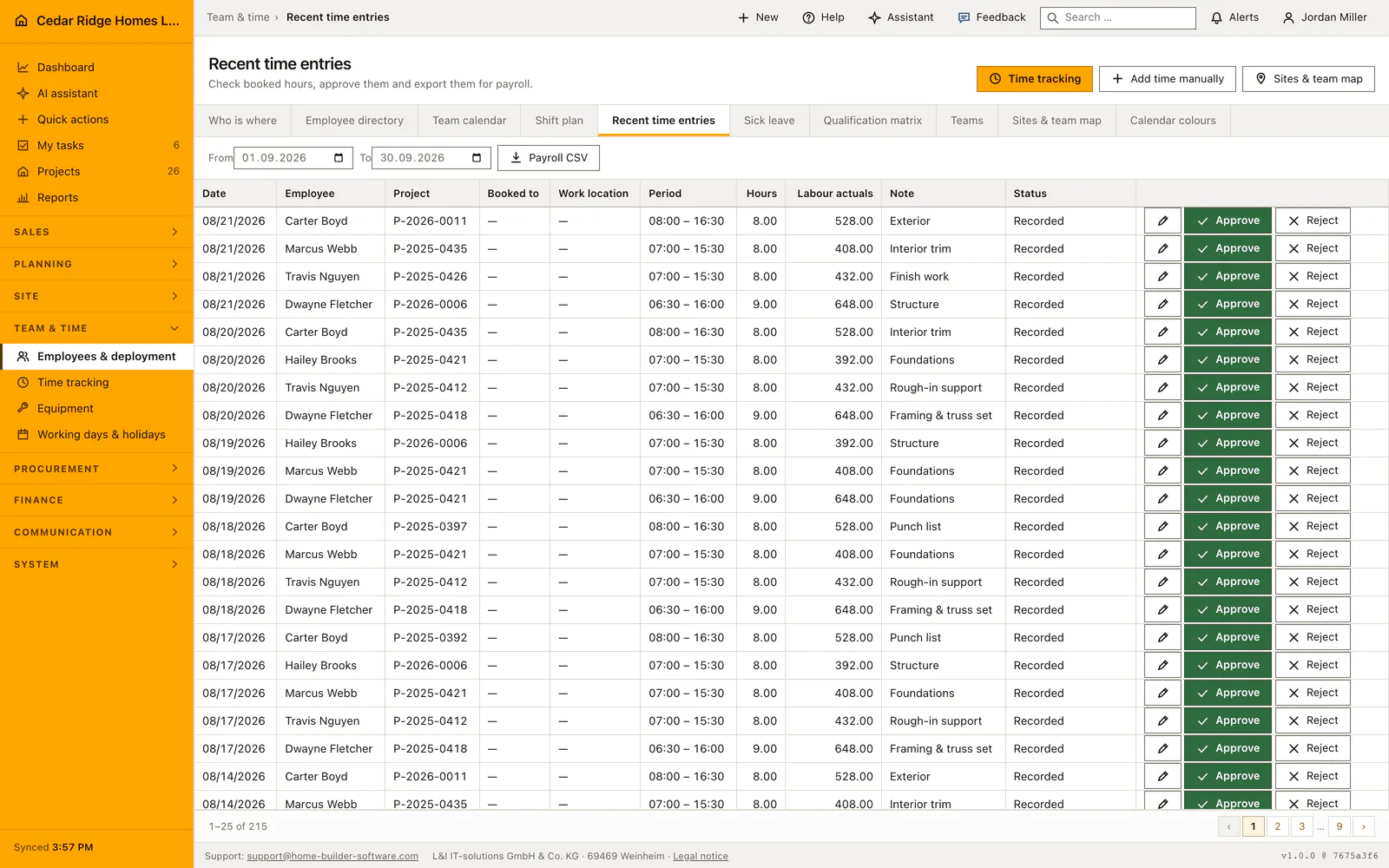
workforce.view öffnet das Modul, das Verzeichnis, den Kalender und die Personenseiten. workforce.manage wird für Kolonnen, Qualifikationen, Schichten, das Einteilen, Kalenderfarben, die automatische Besetzung und für jeden Eingriff in fremde Zeiten oder Abwesenheiten verlangt. workforce.payroll trägt die Freigabe von Stunden und den Lohnexport und gehört bewusst nicht zu manage: Wer Kolonnen plant, hat keine Kostensätze festzulegen.
Persönliche Datensätze werden auf dem Server gefiltert und nicht in der Vorlage versteckt. Ohne manage oder payroll zeigen Stundenliste und Abwesenheitsliste ausschließlich die Zeilen des angemeldeten Kontos. Die Einsatzübersicht geht einen Schritt weiter: Wer die Abwesenheitsliste nicht lesen darf, erfährt, dass eine Kollegin nicht verfügbar ist, aber nicht, ob Krankheit oder Urlaub dahintersteht. Die Planung bleibt richtig, der Grund bleibt privat.
Beim Anwenden eines Besetzungsvorschlags wird festgehalten, wie viele Schichten besetzt und wie viele übersprungen wurden, und jede berührte Schicht behält den Satz, der die Auswahl erklärt. Änderungen an Kolonnen, Qualifikationen und Schichten gehen ebenfalls ins Protokoll. Die Personenseite zeigt Stunden und Abwesenheiten nur der Person selbst und der Leitung; Kollegen sehen Kontaktkarte, Nachweise, Woche und offene Aufgaben.
Wie Schichten, Abwesenheiten und Stunden in andere Module wirken
Eine Schicht führt in der Regel ein Projekt, und dieses Projekt verbindet den Plan mit der Baustelle: Die Projektteamseite und die Einsatzübersicht lesen daraus, und die Zahl der Eingestempelten kommt aus den Zeitbuchungen desselben Tages. „Abwesenheit melden“ fragt vor den Daten nach der Art, Krank oder Urlaub, und legt diese Antwort im Feld Art des Datensatzes ab. Beide Arten wirken auf die Planung als harter Ausschluss und auf die Übersicht als Aussage zur Verfügbarkeit, ohne dass der Grund weiterreist.
Die automatische Besetzung erfindet keine Verfügbarkeit. Nennt die Schicht eine Kolonne, ist der Kreis auf deren Mitglieder beschränkt; eine überschneidende Schicht oder eine gemeldete Abwesenheit schließt eine Person vollständig aus, gleich ob sie als Krank oder als Urlaub erfasst wurde, denn diese Prüfung liest die Daten und nie die Art; jede Pflichtqualifikation muss am Starttag der Schicht noch gültig sein. Unter den Übrigen senken die in dieser Woche bereits verplanten Minuten die Bewertung, die Arbeit verteilt sich also.
Stunden auf das Projekt einer Schicht kommen aus der Zeiterfassung und werden dort freigegeben, nicht hier. Offene Aufgaben erscheinen auf der Personenseite, und ihre Abnahmemeldungen gehen an alle mit workforce.manage, also an dasselbe Recht, das die Schichten plant. Baustellenkoordinaten für die Karte liegen am Projekt und werden mit derselben Berechtigung gesetzt. Beim Abschalten der Standortrichtlinie löscht das System alle gespeicherten Positionen der Firma.
Ein Beispieltag mit Schichtplan und automatischer Besetzung
Am Mittwoch, dem 19. August, zählt die Einsatzübersicht von Cedar Ridge Homes LLC 10 Mitarbeiter, davon 4 auf Baustellen und 6 frei; Dwayne Fletcher und Marcus Webb stehen auf den Fundamenten von Oakmont Ridge Phase II, Hailey Brooks am Rohbau des Clubhauses von Riverbend Landing. Für die Betonage am Donnerstag legt die Planung dort eine Schicht von 06:30 bis 15:00 Uhr an, lässt das Mitarbeiterfeld bewusst leer und verlangt die Qualifikation als Kran- und Hubbühnenführer. Erst das leere Feld öffnet die Schicht für die automatische Besetzung, und das geforderte Zertifikat muss am Tag der Betonage noch gültig sein.
Die Vorschau schreibt nichts und begründet laut: Alicia Reyes bringt Erste Hilfe und ein Superintendent-Zertifikat mit, aber keinen Kranschein, Marcus Webb scheidet aus, weil der Donnerstag schon seine Schicht auf Oakmont Ridge trägt, und übrig bleibt Travis Nguyen, dessen Nachweis als Kran- und Hubbühnenführer bis März 2027 gilt. Das Übernehmen des Vorschlags protokolliert eine besetzte und keine übersprungene Schicht, und 510 geplante Minuten landen in Nguyens Woche. Eine zweite Betonschicht am selben Donnerstag bleibt unter „Nicht besetzt“ stehen, daneben die Begründung, dass kein Freier das Zertifikat hält, und Nguyen als dessen einziger Träger.
Mitarbeiter- und Einsatzplanung im Bau: vor dem Speichern prüfen
Die automatische Besetzung berührt nur Schichten ohne Person, die heute oder später beginnen; eine zwischenzeitlich von Hand besetzte Schicht wird übersprungen und gezählt.
Eine Pflichtqualifikation muss am Starttag der Schicht noch gültig sein, sonst kommt ihr Inhaber für diese Schicht nicht in Frage.
Ohne workforce.manage oder workforce.payroll beschränkt der Server Stunden- und Abwesenheitsliste auf die Zeilen des angemeldeten Kontos.
Das Ziehen einer Schicht auf einen anderen Tag und jede Bearbeitung von Hand entfernen die Markierung der automatischen Besetzung samt gespeicherter Begründung.
Beim Auflösen einer Kolonne bleiben Mitglieder und geplante Schichten bestehen, die Schichten verlieren nur den Bezug zur Kolonne.
Mitarbeiter- und Einsatzplanung im Bau: typische Fehler
Wer für einen zusätzlichen Mann eine zweite Kolonne gleichen Namens anlegt, hat danach beide in jeder Auswahlliste stehen. Öffnen Sie stattdessen die vorhandene Kolonne und haken Sie das neue Mitglied an.
Ein Nachweis ohne Datum unter „Gültig bis“ läuft nie ab und macht seinen Inhaber dauerhaft zum Kandidaten. Tragen Sie die Frist überall dort ein, wo es eine gibt.
Wer den Besetzungsvorschlag ohne Blick auf die Vorschau übernimmt, akzeptiert jede Zeile auf einmal. Gerade die nicht besetzbaren Schichten stehen dort mit ihrem Grund, und die sind der Teil, der zu lesen lohnt.
Die Produktseite beschreibt dasselbe Modul aus betrieblicher Sicht, mit den Entscheidungen, die es trägt, und den Modulen, mit denen es verbunden ist.
Zur ProduktseiteHäufige Fragen
Wie wählt die automatische Besetzung einen Mitarbeiter?
Sie prüft Teamzugehörigkeit, gültige Pflichtqualifikationen, Krankheit und Überschneidungen und berücksichtigt danach die aktuelle Wochenlast.
Ist die Begründung einer automatischen Besetzung sichtbar?
Ja. Die Begründung bleibt an der Schicht nachvollziehbar.
Diesen Bereich für Ihre Firma einrichten?
Beschreiben Sie die Reihenfolge, die Sie heute einhalten, und das Ergebnis, das am Ende stehen soll. Wir gehen die Einstellungen durch, die dorthin führen.