
Aufgabenmanagement für Bauprojekte: Einrichtung und täglicher Einsatz
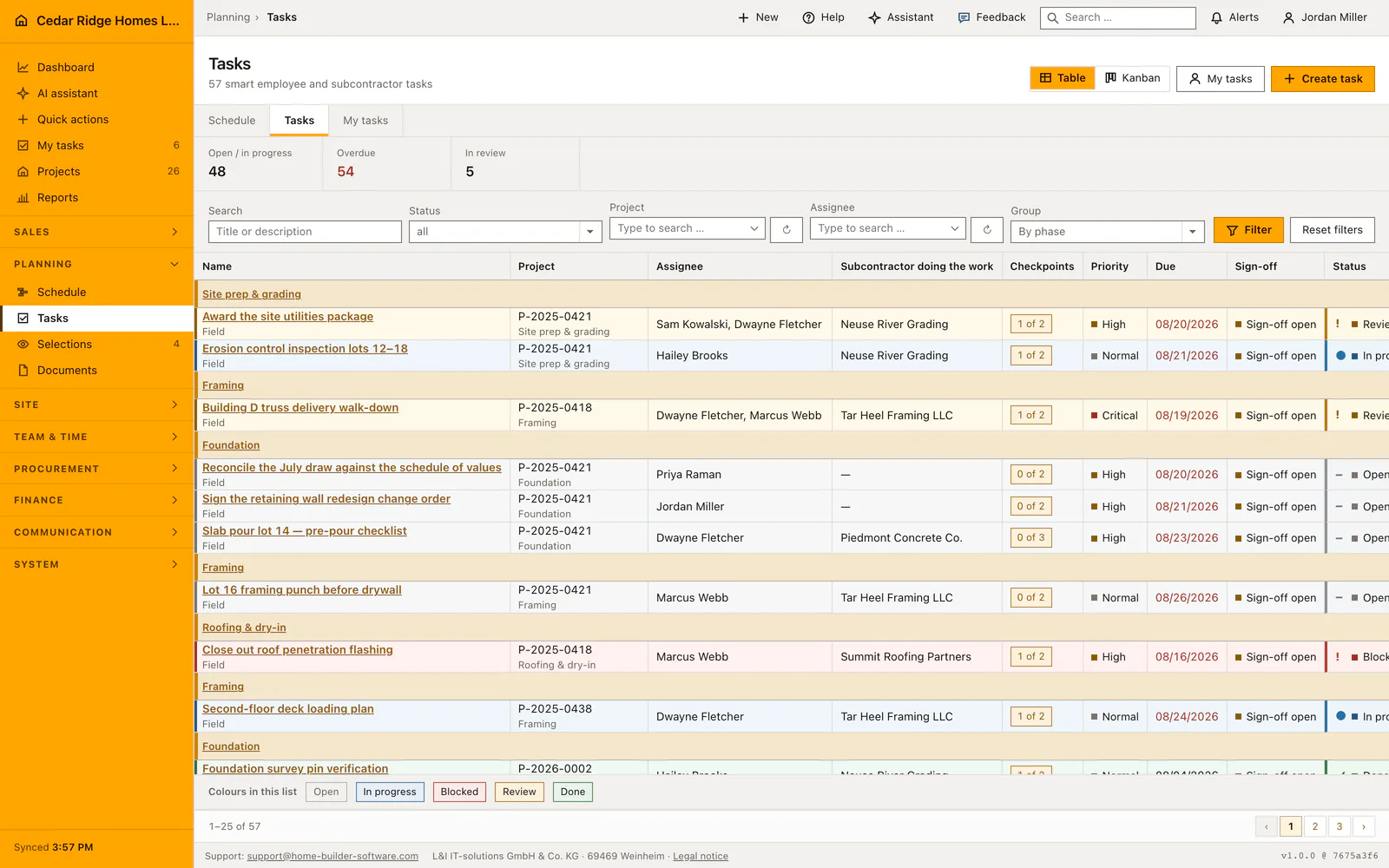
Aufgaben stehen unter Planung & Team und sind nach der Phase gruppiert, unter der sie hängen. Sie öffnen die Liste, filtern auf ein Projekt und legen eine Aufgabe mit Titel, Termin, mehreren zuständigen Personen und einem Abnahmemodus an. Die Prüfpunkte der Aufgabe entscheiden, wann sie abgegeben werden darf. Mit workforce.view erreicht jede Person ihre eigene und alle noch freie Arbeit; workforce.manage sieht und plant die vollständige Firmenliste.
Sammelvorgänge und Rechte, die eine Aufgabe voraussetzt
Damit die Liste überhaupt gruppieren kann, braucht der Terminplan Sammelvorgänge. Eine Phase ist der große Balken, unter dem die Aufgabe hängt, etwa Rohbau, Innenausbau oder Abnahme, und dieselbe Regel gilt für Terminplan, Vorgangsformular und Aufgabenliste. Ein Plan aus lauter einfachen Balken hat keine Phasen; dann überschreibt die Liste ihre Blöcke mit der Prozessart. Angelegt wird eine Phase im Terminplan als neuer Vorgang mit der Vorgangsart Sammelvorgang.
Zwei Rechte teilen das Modul. workforce.view öffnet Liste und Meine Aufgaben, erlaubt Fortschrittsmeldungen zur eigenen Arbeit und das Übernehmen freier Aufgaben über Ich übernehme das. workforce.manage legt an, weist zu, ändert, prüft und löscht. Ohne dieses Recht enthält die Tabelle nur eigene und unbesetzte Aufgaben, und die Unterzeile nennt die Zahl der zurückgehaltenen Zeilen, damit ein Ausschnitt nicht für die ganze Baustelle gehalten wird.
Aufgabe anlegen mit Phase, Team und Abnahmemodus
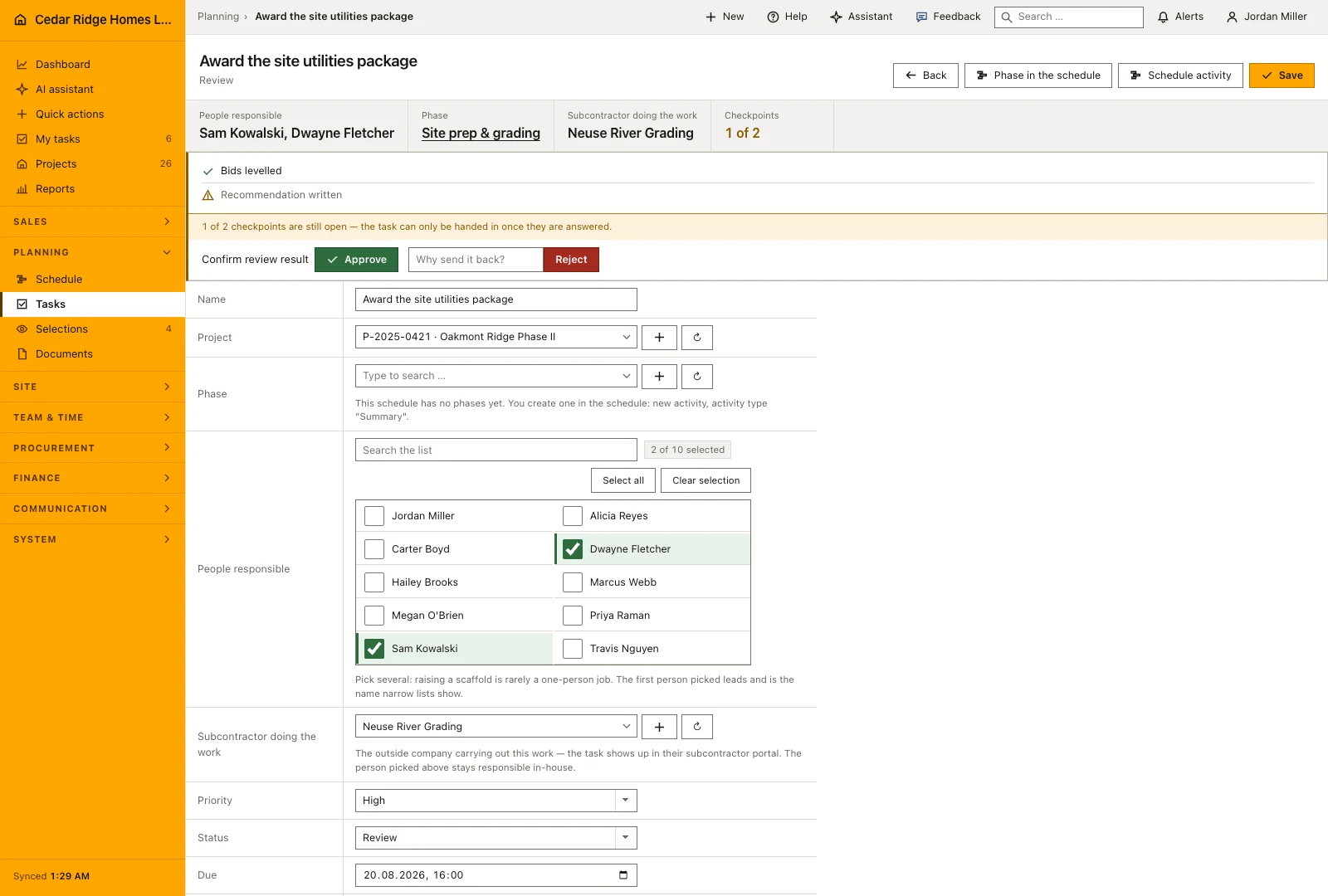
Aufgabe anlegen verlangt einen Titel und eine Priorität aus Niedrig, Normal, Hoch oder Kritisch und nimmt optional Projekt, Fälligkeit, Beschreibung und kommagetrennte Labels auf. Der kürzeste Weg führt über die Terminplanposition: Mit ihr kommen Projekt und Phase mit, sodass derselbe Abschnitt des Plans nicht zweimal genannt werden muss. Zuständige Personen ist eine Mehrfachauswahl; die zuerst gewählte Person führt und steht in schmalen Listen sowie in einzeiligen Erinnerungen.
Das Feld Checkliste nimmt den Wortlaut der Prüfpunkte auf, einen pro Zeile. Ein Prüfpunkt ist ein Häkchen, er trägt weder eigene Zuständigkeit noch eigenen Termin; Arbeit, die beides braucht, wird eine eigene Aufgabe in derselben Phase. Zuletzt steht die Abnahme: Abnahme durch die Bauleitung schickt die fertige Aufgabe zur Entscheidung, ohne Abnahme genügen die beantworteten Prüfpunkte. Ausführende Fremdfirma benennt die außenstehende Firma, verantwortlich im Haus bleibt die gewählte Person.
Fortschritt melden und die Aufgabe abgeben
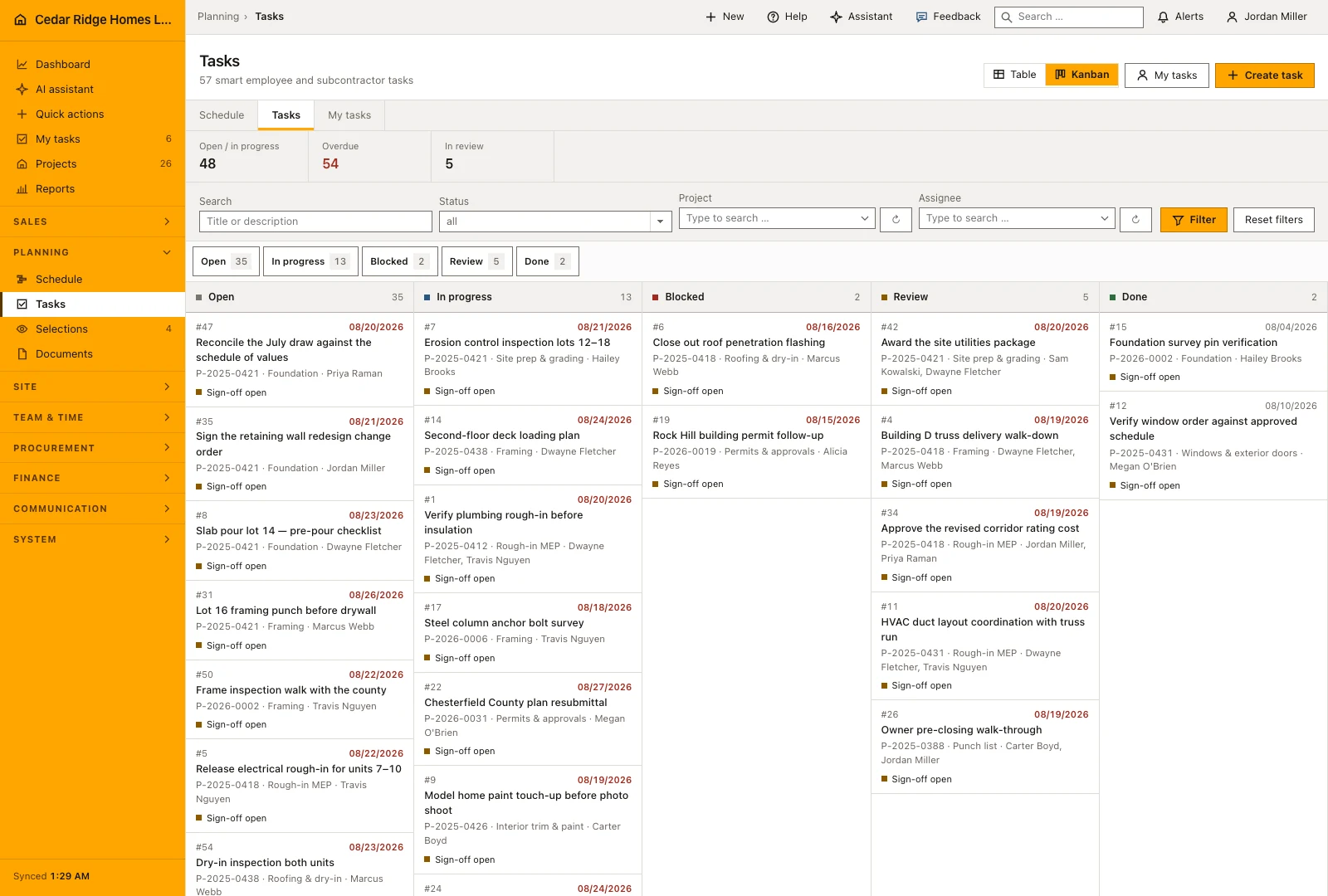
In jeder Zeile sitzt ein Knopf, der dem hinterlegten Übergang folgt: Angefangen bringt eine offene Aufgabe auf In Arbeit, Zur Abnahme schiebt sie Richtung Prüfung. Zuständige dürfen an der eigenen Arbeit Offen, In Arbeit, Blockiert und Prüfung setzen; Erledigt fehlt bewusst, weil Abgeben und Prüfen der Weg zur fertigen Arbeit sind. Meine Aufgaben reduziert die Liste auf das, was heute an einer Person hängt.
Wer mit offenen Prüfpunkten abgeben will, bekommt keine Fehlerseite, sondern den Abgabe-Bildschirm. Er stellt die Punkte, die die Aufgabe angekündigt hat, und schickt Häkchen und Statuswechsel gemeinsam ab. Derselbe Status ein zweites Mal geschrieben bewirkt nichts und benachrichtigt niemanden. Nach der Abgabe landet ein Handwerker wieder in Meine Aufgaben, die Planung dagegen auf der Aufgabe, wo die Entscheidung nun wartet.
Wer freigeben, ablehnen und löschen darf
Eine Aufgabe in Prüfung zeigt bei Abnahme durch die Bauleitung die Knöpfe Freigeben und Ablehnen, daneben den Stand der Prüfpunkte. Freigeben schreibt Erledigt, den Abnahmestand Freigegeben sowie Prüfer und Zeitpunkt. Ablehnen verlangt eine Begründung, setzt die Aufgabe zurück auf In Arbeit statt sie in der Prüfung stehen zu lassen, und benachrichtigt alle Zuständigen mit dem Grund. Jede Entscheidung geht ins Audit-Protokoll.
Übernehmen ist ausdrücklich kein Zuweisen: Es genügt workforce.view, und es funktioniert nur, solange die Aufgabe niemandem gehört. Löschen verlangt workforce.manage und entfernt die Zuständigkeiten mit. Das ist der Ausgang für eine Aufgabe, die auf dem falschen Projekt entstanden ist, denn der Weg über eine Prüfung nach Erledigt würde sie als geleistete Arbeit zählen. Der Filter Niemand zugewiesen findet auch die Aufgaben ausgeschiedener Mitarbeiter.
Verbindung zu Terminplan, Assistent und Meldungen
Eine Phasenüberschrift im Terminplan führt direkt zu ihrer Arbeit, weil die Liste neben dem Projekt auch einen Phasenparameter versteht. Die Freitextsuche trifft Titel und Beschreibung, und das Projekt-Dropdown akzeptiert die anwendungsweite Schreibweise ebenso wie die ältere dieses Moduls, sodass gespeicherte Links weiter funktionieren. Aufgaben, die zusammen mit einer Projektvorlage entstehen, tragen den Hinweis auf ihre Herkunft.
Der Assistent kann Aufgaben anlegen, zuweisen, ändern und abnehmen, alles unter workforce.manage. Er rät keine Kennungen: Eine Phase wird beim Namen genannt und innerhalb eines Projekts aufgelöst, Personen ebenso, und ein mehrdeutiger Name kommt als Rückfrage zurück statt als falscher Schreibvorgang. Löschen wartet in jedem Modus auf einen Menschen. Die Abgabe zur Prüfung benachrichtigt alle Berechtigten, eine Ablehnung alle Zuständigen.
Aufgabenbeispiel: eine Dachkontrolle mit Prüfpunkten und Abnahme
Für das Clubhaus von Riverbend Landing legt Dwayne Fletcher die Aufgabe Kontrolle Dach regendicht an. Statt Projekt und Phase einzeln einzutragen, wählt er die Terminplanposition Roofing & dry-in, und beides kommt mit. Die Priorität steht auf Hoch, fällig ist der 24.08.2026, zuständig sind Hailey Brooks und Travis Nguyen; weil Hailey zuerst gewählt wurde, führt sie und erscheint in den einzeiligen Erinnerungen. In die Checkliste schreibt er fünf Prüfpunkte, je Zeile einen: Unterspannbahn bergauf überlappt, Traufblech geschlossen, jede Durchdringung eingedichtet, Firstentlüftung frei geschnitten, keine offenen Befestiger auf dem flach geneigten Teil. Als Abnahmemodus bleibt Abnahme durch die Bauleitung stehen.
Hailey setzt die Aufgabe vom Telefon aus auf In Arbeit und hakt auf dem Dach vier der fünf Punkte ab; der Punkt zur Firstentlüftung bleibt unbeantwortet, weil der Schnitt unter den Firstkappen liegt. Als der Dachdecker ihn am nächsten Morgen bestätigt, drückt sie Zur Abnahme, und der Abgabe-Bildschirm stellt genau diesen einen Punkt, statt einen Fehler zu zeigen. Mit der Antwort wechselt die Aufgabe in die Prüfung, und Home Builder Software meldet das an alle mit workforce.manage. Dwayne sieht die fünf beantworteten Punkte neben Freigeben und Ablehnen, gibt frei, und im Datensatz stehen Erledigt, sein Name, der Zeitpunkt und der Abnahmestand Freigegeben. Eine Ablehnung hätte eine Begründung verlangt und die Kontrolle zurück auf In Arbeit gesetzt.
Aufgabenmanagement für Bauprojekte: vor dem Speichern prüfen
Ein offener Prüfpunkt blockiert Prüfung und Erledigt, im Listenknopf, im Statusfeld der Detailseite und auf dem Server gleichermaßen.
Zuständige dürfen Offen, In Arbeit, Blockiert und Prüfung setzen; Erledigt bleibt der Rolle mit workforce.manage vorbehalten.
Eine Ablehnung ohne Begründung wird abgewiesen, und die Aufgabe geht zurück auf In Arbeit statt in der Prüfung zu verharren.
Übernehmen gelingt nur, solange die Aufgabe niemandem gehört; damit wird aus freier Arbeit keine Selbstzuweisung.
Eine Terminplanposition aus einem fremden Projekt wird abgewiesen, weil sie Projekt und Phase der Aufgabe bereits festlegt.
Aufgabenmanagement für Bauprojekte: typische Fehler
Prüfpunkte erst nach getaner Arbeit zu formulieren macht sie zur Formsache. Vereinbaren Sie die Punkte, solange die Aufgabe noch auf dem Papier steht, denn ohne jedes gesetzte Häkchen lässt sich nichts abgeben.
Eine Person mit eingeschränktem Projektzugriff zuzuweisen hinterlässt eine Aufgabe, die sie nie findet. Das Formular warnt und nennt die Namen; geben Sie das Projekt unter Benutzer & Rechte frei oder tragen Sie jemand anderen ein.
Den Abnahmemodus auf einer laufenden Aufgabe zu wechseln und zu erwarten, dass der Abnahmestand mitzieht. Er wird nur neu geschrieben, solange keine Entscheidung vorliegt; eine freigegebene oder abgelehnte Aufgabe behält ihren Eintrag.
Die Produktseite beschreibt dasselbe Modul aus betrieblicher Sicht, mit den Entscheidungen, die es trägt, und den Modulen, mit denen es verbunden ist.
Zur ProduktseiteHäufige Fragen
Kann eine Aufgabe mehrere Zuständige haben?
Ja. Eine Aufgabe kann mehreren Personen gehören; die erste Person wird in kompakten Ansichten als Führung angezeigt.
Wie funktioniert die Aufgabenabnahme?
Aufgaben können eine Prüfung durch die Bauleitung verlangen oder nach beantworteten Prüfpunkten ohne separate Abnahme abschließen.
Diesen Bereich für Ihre Firma einrichten?
Beschreiben Sie die Reihenfolge, die Sie heute einhalten, und das Ergebnis, das am Ende stehen soll. Wir gehen die Einstellungen durch, die dorthin führen.