
Gestion des tâches de construction : configuration et usage quotidien
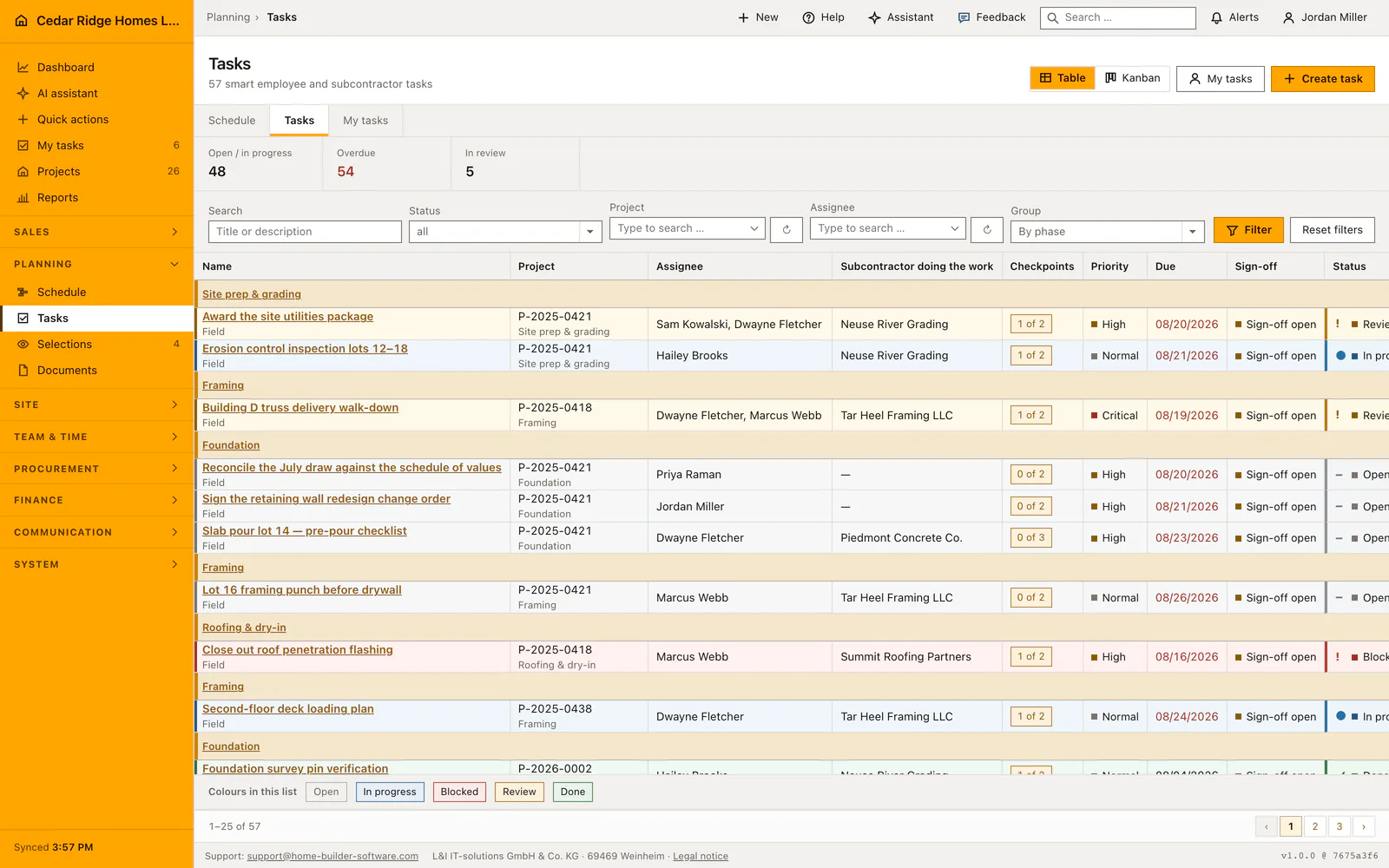
Les tâches se trouvent sous Planification et équipe, regroupées par la phase à laquelle elles se rattachent. Vous ouvrez la liste, la filtrez sur un projet, puis créez une tâche avec titre, échéance, plusieurs personnes responsables et un mode de validation. Les points de contrôle décident du moment où la tâche peut être rendue. Avec workforce.view chacun atteint son travail et le travail libre ; workforce.manage voit et planifie toute l’entreprise.
Tâches récapitulatives et droits exigés par une tâche
Pour que la liste puisse regrouper quoi que ce soit, le planning a besoin de tâches récapitulatives. Une phase est le grand bloc auquel la tâche appartient, gros œuvre, second œuvre ou réception, et la même règle sert au planning, au formulaire d’activité et à la liste. Un planning fait uniquement de barres simples n’a pas de phases : les blocs portent alors le type de travail. Une phase se crée dans le planning, nouvelle activité de type Tâche récapitulative.
Deux droits partagent le module. workforce.view ouvre la liste et Mes tâches, autorise le signalement d’avancement sur son propre travail et la prise en charge d’une tâche libre par Je m’en charge. workforce.manage crée, affecte, modifie, valide et supprime. Sans ce droit, le tableau ne contient que vos tâches et celles que personne n’a prises, et la sous-ligne indique combien de lignes restent masquées.
Créer une tâche avec phase, équipe et mode de validation
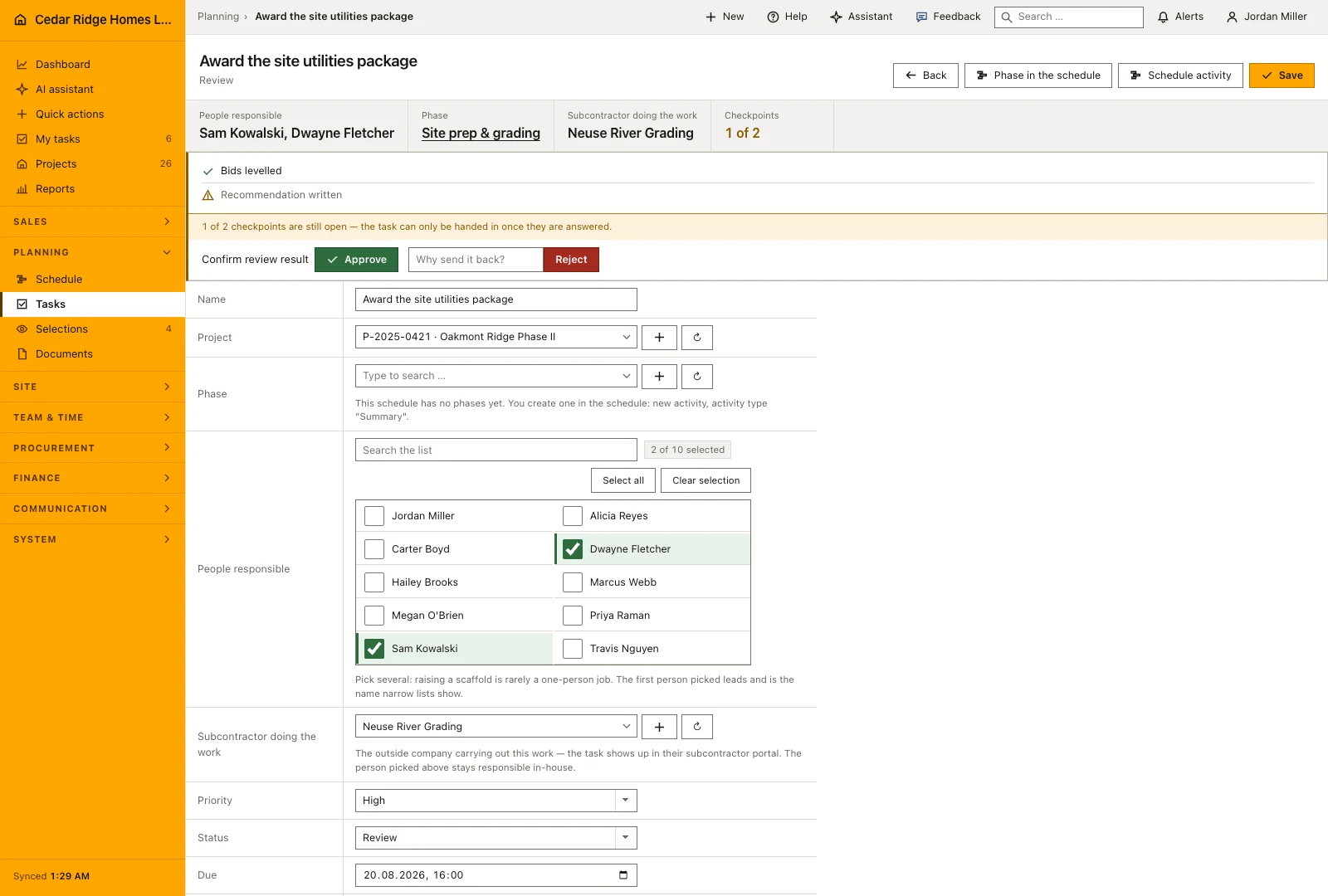
Créer une tâche demande un titre et une priorité parmi Basse, Normale, Haute et Critique, puis accepte projet, échéance, description et étiquettes séparées par des virgules. Le chemin le plus court passe par l’activité du planning : le projet arrive avec elle, la phase aussi, et personne ne nomme deux fois la même partie du plan. Personnes responsables est un choix multiple ; la première personne choisie mène et apparaît dans les listes étroites.
Le champ Liste de contrôle reçoit le libellé des points, un par ligne. Un point de contrôle est une case à cocher : ni responsable ni échéance propre, et un travail qui en réclame devient une tâche distincte dans la même phase. Vient enfin la validation, par la direction de chantier ou sans validation, les points de contrôle suffisant alors. Entreprise extérieure qui exécute nomme le sous-traitant ; la responsabilité interne reste à la personne choisie.
Signaler l’avancement et rendre la tâche
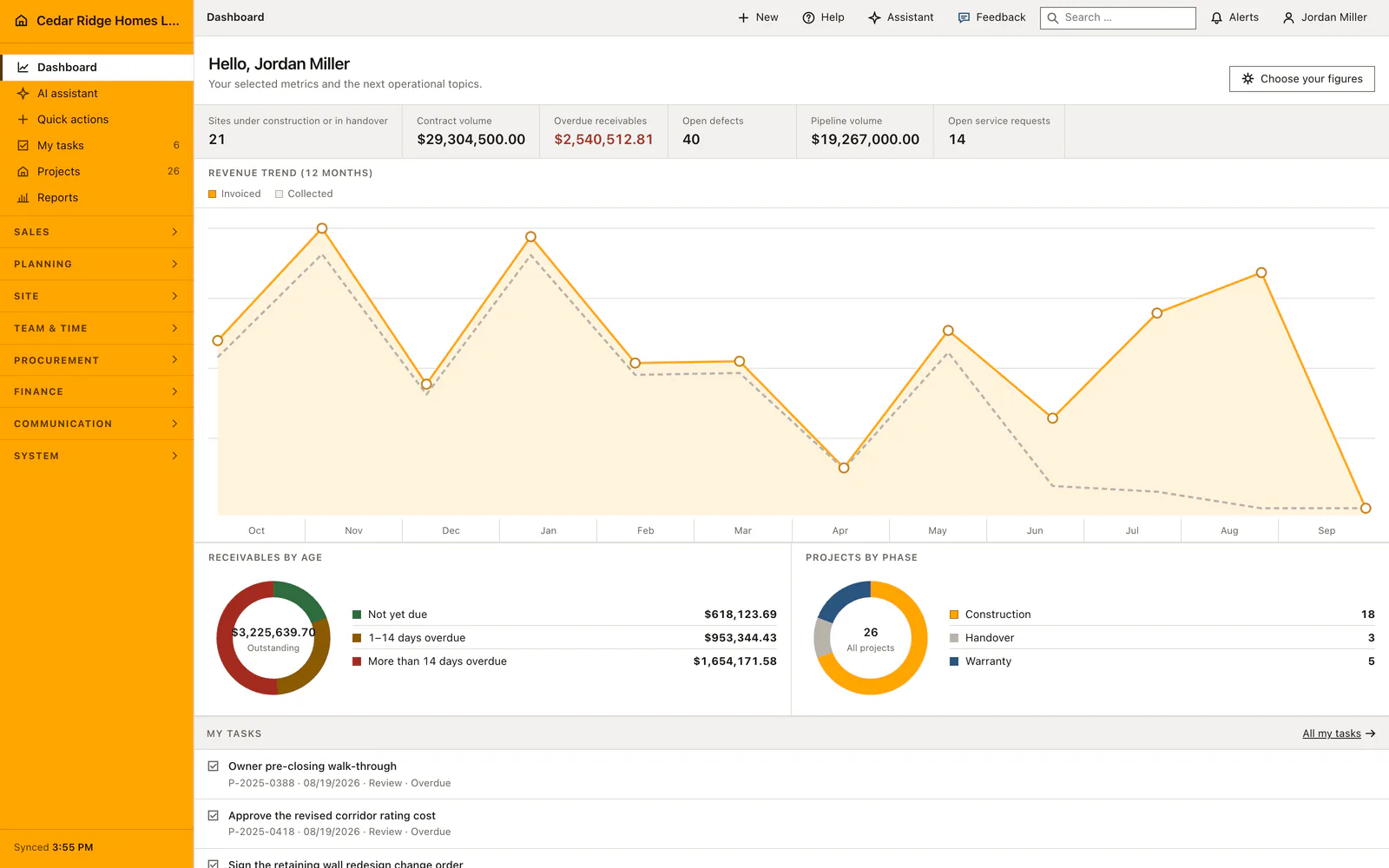
Chaque ligne porte un bouton qui suit la transition prévue : Commencée fait passer une tâche ouverte en cours, À valider la pousse vers la validation. Les responsables peuvent poser Ouvert, En cours, Bloqué et Validation sur leur propre travail ; Terminé manque volontairement, parce que rendre puis faire contrôler est la façon dont un travail se termine. Mes tâches réduit le tableau à ce qui revient à une personne aujourd’hui.
Rendre une tâche dont des points restent ouverts n’affiche pas une page d’erreur : l’écran de remise reprend les points que la tâche avait annoncés, et les réponses cochées partent vers le serveur en même temps que le nouveau statut. Renvoyer le même statut une seconde fois n’écrit rien et n’avertit personne. Après la remise, un compagnon revient sur Mes tâches, tandis qu’un planificateur arrive sur la tâche, là où la décision attend.
Qui peut valider, rejeter et supprimer une tâche
Une tâche en validation affiche Valider et Rejeter, avec l’état des points de contrôle à côté. Valider écrit Terminé, l’état Validé, le contrôleur et l’instant. Rejeter exige un motif, ramène la tâche en cours au lieu de la laisser en validation, et prévient toutes les personnes concernées avec la raison du renvoi. Chaque décision est inscrite dans la piste d’audit et reste lisible plus tard.
Prendre une tâche libre n’est pas une affectation : workforce.view suffit, et l’action ne fonctionne que tant que la tâche n’appartient à personne. La suppression exige workforce.manage et emporte les affectations. C’est la sortie d’une tâche créée sur le mauvais chantier, qu’un passage forcé vers Terminé compterait sinon comme du travail réalisé. Le filtre Personne n’est attribué retrouve aussi les tâches d’un partant.
Lien avec le planning, l’assistant et les notifications
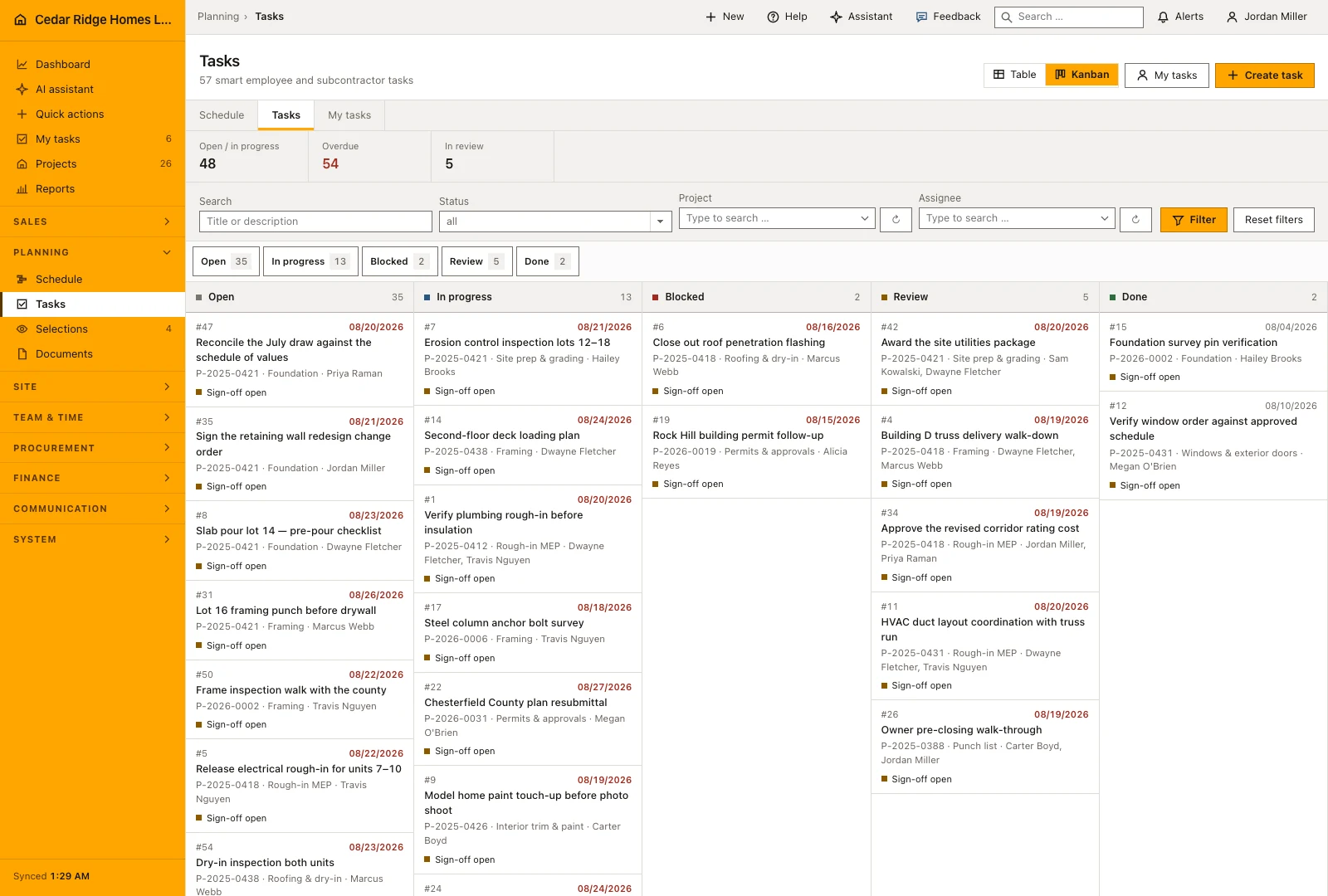
Un titre de phase du planning mène directement à son travail, car la liste comprend un paramètre de phase autant qu’un paramètre de projet. La recherche libre porte sur le titre et la description, et le menu de projet accepte l’écriture commune à l’application comme l’ancienne écriture de ce module, si bien que les liens enregistrés restent valables. Une tâche issue d’un modèle de projet indique sa provenance.
L’assistant crée, affecte, met à jour et réceptionne une tâche, toujours sous workforce.manage. Il ne devine aucun identifiant : une phase est nommée en toutes lettres et résolue à l’intérieur d’un projet, une personne également, et un nom ambigu revient en question plutôt qu’en écriture erronée. La suppression attend toujours un humain. La remise prévient ceux qui peuvent valider, le rejet ceux qui sont affectés.
Exemple de tâche : un contrôle de toiture, des points de contrôle à la validation
Pour le clubhouse de Riverbend Landing, Dwayne Fletcher crée la tâche Contrôle de toiture avant isolation. Il choisit l’activité de planning Roofing & dry-in, ce qui reporte d’un coup le projet et la phase, met la priorité sur Haute, fixe l’échéance au 24/08/2026 et désigne Hailey Brooks puis Travis Nguyen ; choisie en première, Hailey mène et figure dans les rappels d’une ligne. La liste de contrôle reçoit cinq points, un par ligne : lés d’écran posés en recouvrement montant, bande de rive fermée à l’égout, chaque traversée manchonnée, ventilation de faîtage dégagée, aucune fixation apparente sur la partie à faible pente. Le mode de validation reste la validation par la direction de chantier.
Depuis son téléphone, Hailey passe la tâche En cours et coche quatre points sur le toit ; celui de la ventilation de faîtage reste sans réponse, la découpe étant cachée sous les faîtières. Quand le couvreur la confirme le lendemain matin, elle appuie sur À valider : l’écran de remise pose exactement ce point restant, puis envoie la réponse avec le passage en Validation. Home Builder Software prévient toutes les personnes disposant de workforce.manage. Dwayne retrouve les cinq points répondus à côté de Valider et Rejeter, valide, et la fiche porte désormais Terminé, son nom, l’horodatage et l’état Validé. Un rejet aurait exigé un motif écrit et renvoyé le contrôle En cours.
Gestion des tâches de construction : à vérifier avant d’enregistrer
Un point de contrôle ouvert bloque Validation et Terminé, aussi bien depuis le bouton de liste que depuis le formulaire et le serveur.
Les responsables posent Ouvert, En cours, Bloqué et Validation ; Terminé reste réservé au droit workforce.manage.
Un rejet sans motif écrit est refusé, et la tâche repart en cours au lieu de stagner en validation.
La prise en charge ne fonctionne que sur une tâche sans responsable, ce qui empêche l’auto-affectation.
Une activité de planning appartenant à un autre projet est refusée, puisqu’elle fixe déjà le projet et la phase.
Gestion des tâches de construction : erreurs fréquentes
Rédiger les points de contrôle une fois le travail fini les réduit à une formalité. Convenez-en pendant que la tâche est encore sur le papier, car aucune remise n’est possible tant qu’un point reste ouvert.
Affecter une personne dont l’accès est limité à certains projets lui laisse une tâche introuvable. Le formulaire prévient et donne les noms : ouvrez le projet sous Utilisateurs et droits, ou choisissez quelqu’un d’autre.
Changer le mode de validation sur une tâche en cours en espérant que l’état suive. Il n’est réécrit que tant qu’aucune décision n’existe ; une tâche validée ou rejetée conserve son inscription.
La page produit décrit le même module du point de vue métier, avec les décisions qu’il porte et les modules auxquels il se relie.
Voir la page produitQuestions fréquentes
Une tâche peut-elle avoir plusieurs responsables ?
Oui. Plusieurs personnes peuvent être affectées ; la première reste le responsable principal dans les vues compactes.
Comment fonctionne la réception d’une tâche ?
Elle peut demander la validation du conducteur de travaux ou se terminer après les contrôles si cette validation est désactivée.
Paramétrer cette partie pour votre entreprise ?
Décrivez la séquence que vous suivez aujourd’hui et le résultat attendu à la fin. Nous parcourons les réglages qui y mènent.