
Suivi du temps dans la construction : configuration et usage quotidien
Le suivi du temps a sa propre entrée de navigation et s’ouvre sous /workforce/time-tracking avec un bouton de pointage, le temps en cours et la semaine écoulée. Pointer n’exige jamais une position. Chaque saisie passe de « En cours » à « Saisi », puis à « Validé » ou « Refusé », et la validation fige le taux et le groupe de coûts et verrouille la ligne.
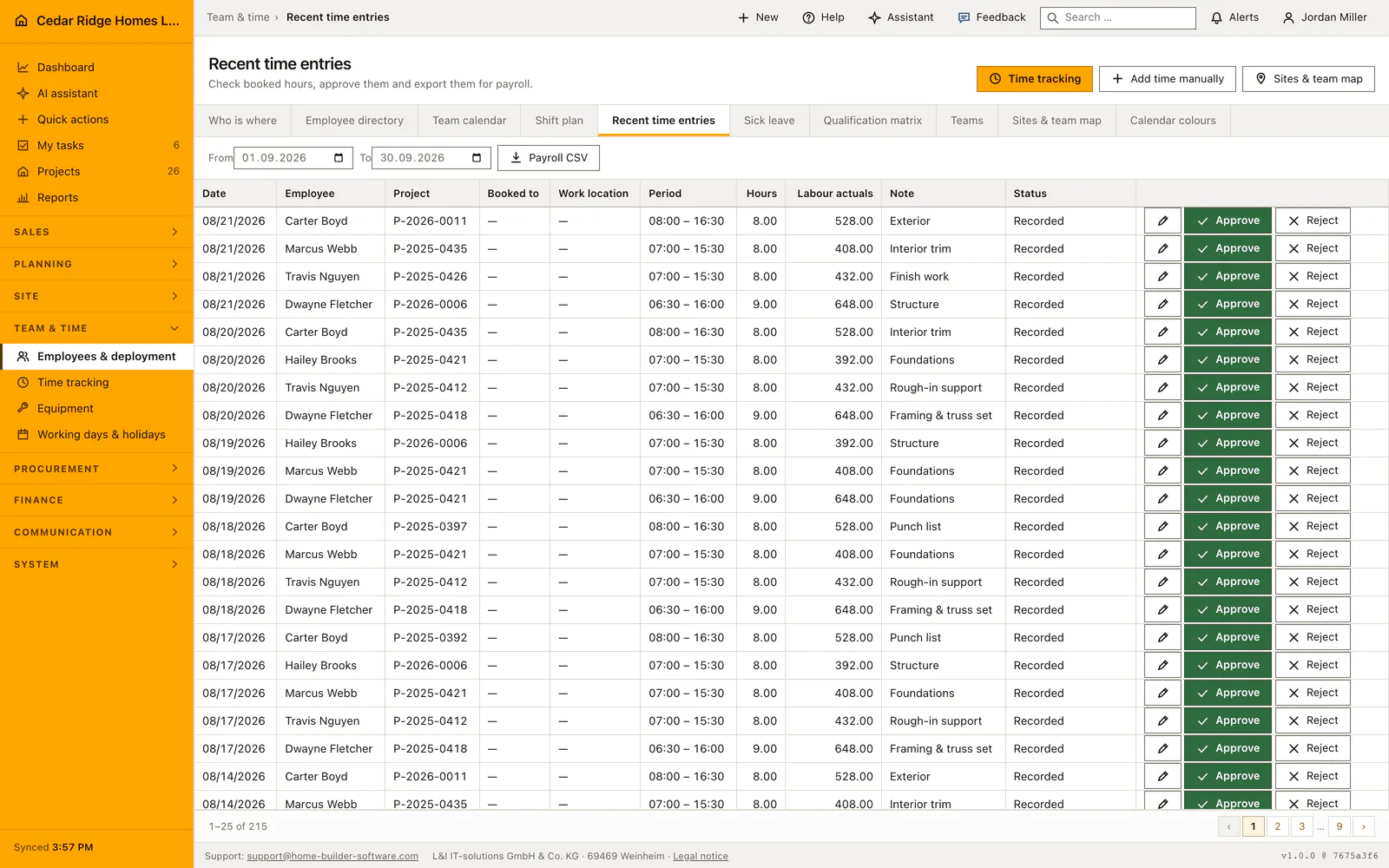
Préparer le suivi du temps : taux horaire, chantiers et politique de localisation
Deux données de base décident de la valeur des heures ensuite. Le coût horaire appartient à la fiche utilisateur et se saisit sous Système, Utilisateurs et droits, Modifier le contact ; sans lui, la boîte de validation ne propose rien et indique où l’inscrire. Les chantiers sur lesquels l’équipe pointe sont les dossiers projet ordinaires triés par numéro, et une saisie peut aussi n’avoir aucun chantier, pour l’atelier ou la cour.
La localisation reste éteinte tant que personne ne l’active délibérément. Un compte portant location.policy active la politique de la société, confirme que l’accord du CSE et de la protection des données existe, inscrit la base juridique dans une note, choisit un délai de suppression compris entre une et 720 heures et tranche entre un enregistrement approximatif, arrondi à une centaine de mètres, et un enregistrement exact. Les coordonnées de chantier en sont indépendantes : latitude, longitude et rayon de 10 à 5000 mètres par projet, sans conditionner la saisie des heures.
Pointer l’entrée, la sortie et rattraper une journée oubliée
Le pointage d’entrée crée une saisie datée du jour, inscrit l’heure courante comme début, laisse les minutes à zéro, met le statut en cours et la source sur la pointeuse. La liste des chantiers s’ouvre sur celui de la saisie en cours, sinon sur le projet en contexte, sinon sur le dernier chantier pointé. Un second pointage d’entrée est refusé avec un message disant que vous êtes déjà pointé.
Le pointage de sortie clôt la saisie, écrit l’heure de fin, calcule les minutes et fait passer le statut à saisi. Le temps affiché part de l’horodatage du serveur et la page n’ajoute que sa propre attente ; un téléphone dont l’horloge a dérivé affiche donc quand même la bonne durée. Sous le bouton figurent les minutes du jour et la semaine groupée par jour, les lignes refusées restant hors des deux totaux.
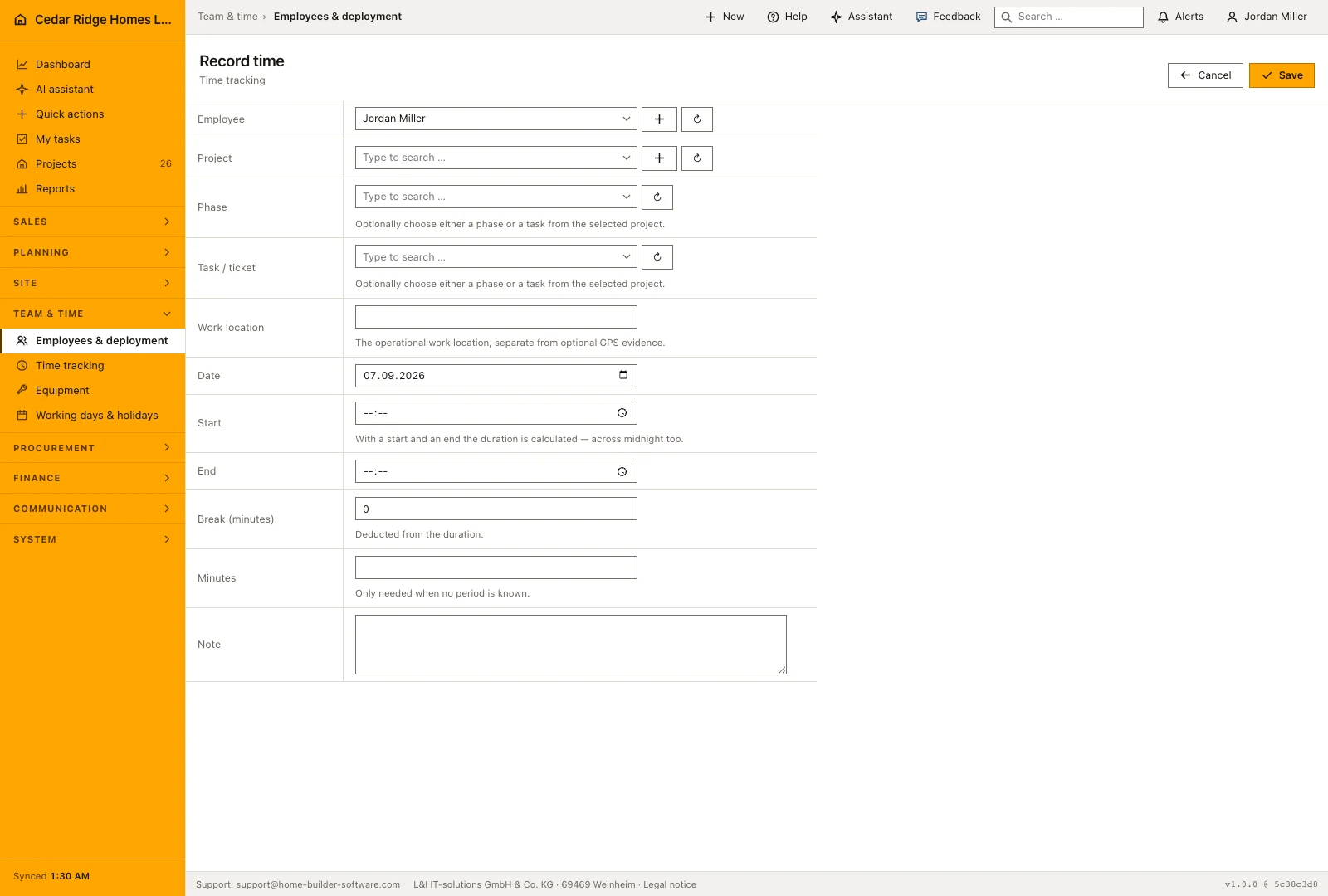
Une journée oubliée devient une saisie manuelle avec une date, une période ou un simple nombre de minutes, des minutes de pause et une note. Lorsque début et fin sont donnés, la durée se calcule et la pause se déduit ; une fin antérieure au début compte comme travail après minuit, et une pause plus longue que la période est refusée par un message dédié.
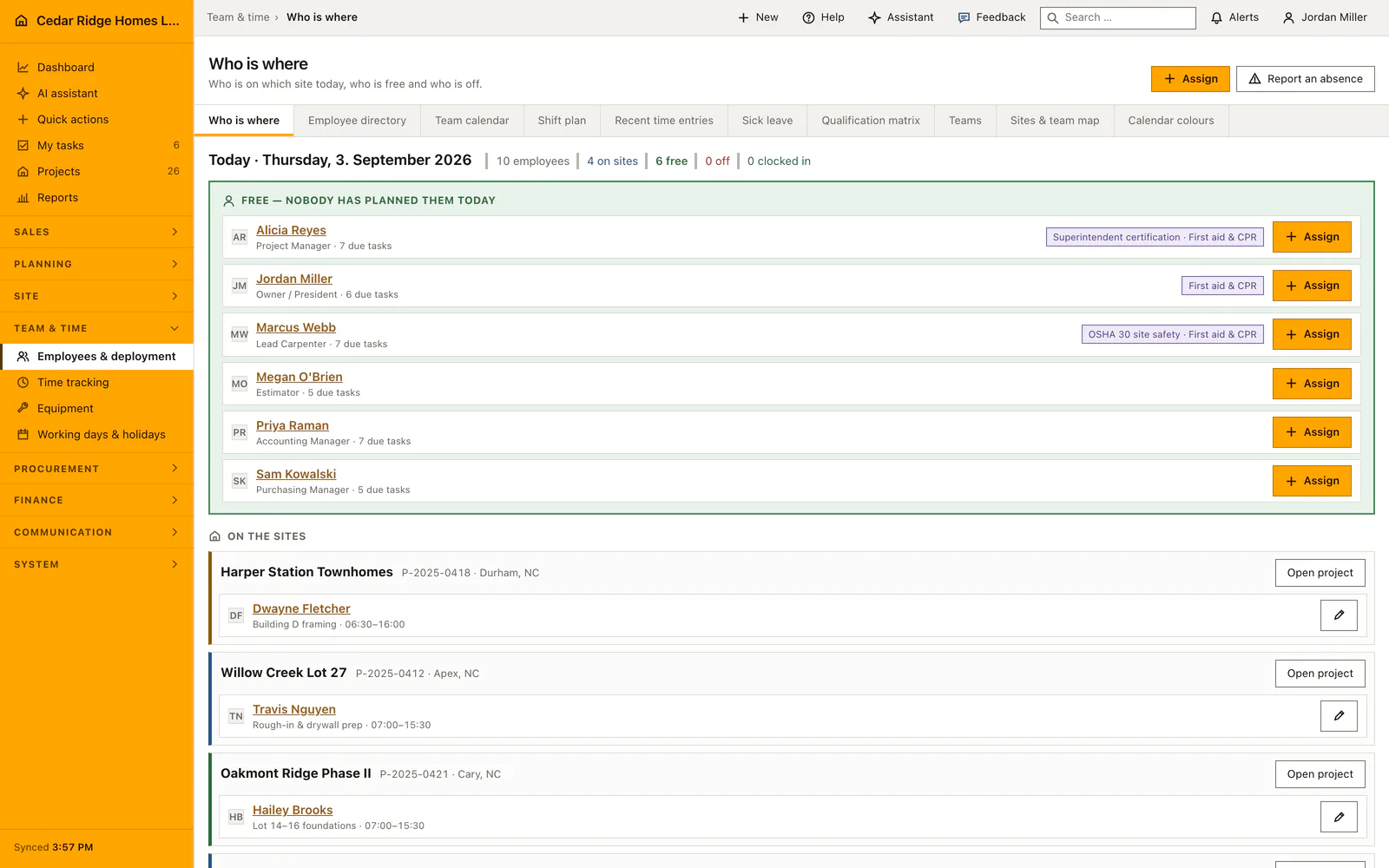
Valider, refuser et rouvrir une saisie de temps
La liste de bureau sous /workforce/time affiche 25 lignes par page, toutes les saisies pour les droits de planification et de paie, les vôtres seulement sinon. La validation ouvre un écran à part, parce que la décision coûte de l’argent : elle propose le taux enregistré de la personne, demande le groupe de coûts DIN 276 et rappelle que le montant entre dans la main-d’œuvre du chantier.
La validation écrit le taux, le groupe de coûts, le lien vers la ligne de budget correspondante, le coût de main-d’œuvre calculé, le compte qui a validé et l’horodatage, puis verrouille la ligne. Une ligne verrouillée refuse la modification et la suppression en indiquant qu’un responsable doit d’abord la rouvrir. Un refus exige un motif de 500 caractères au plus, remet le coût à zéro et verrouille également.
La réouverture efface la validation, le motif de refus et le verrou, et remet la saisie à l’état saisi. Valider demande workforce.payroll, refuser et rouvrir demandent workforce.manage, la planification peut donc renvoyer une saisie douteuse sans décider de ce que coûte une heure. Les trois opérations sont consignées avec l’identifiant de la saisie. Le motif de refus reste ensuite visible auprès de la saisie du collaborateur.
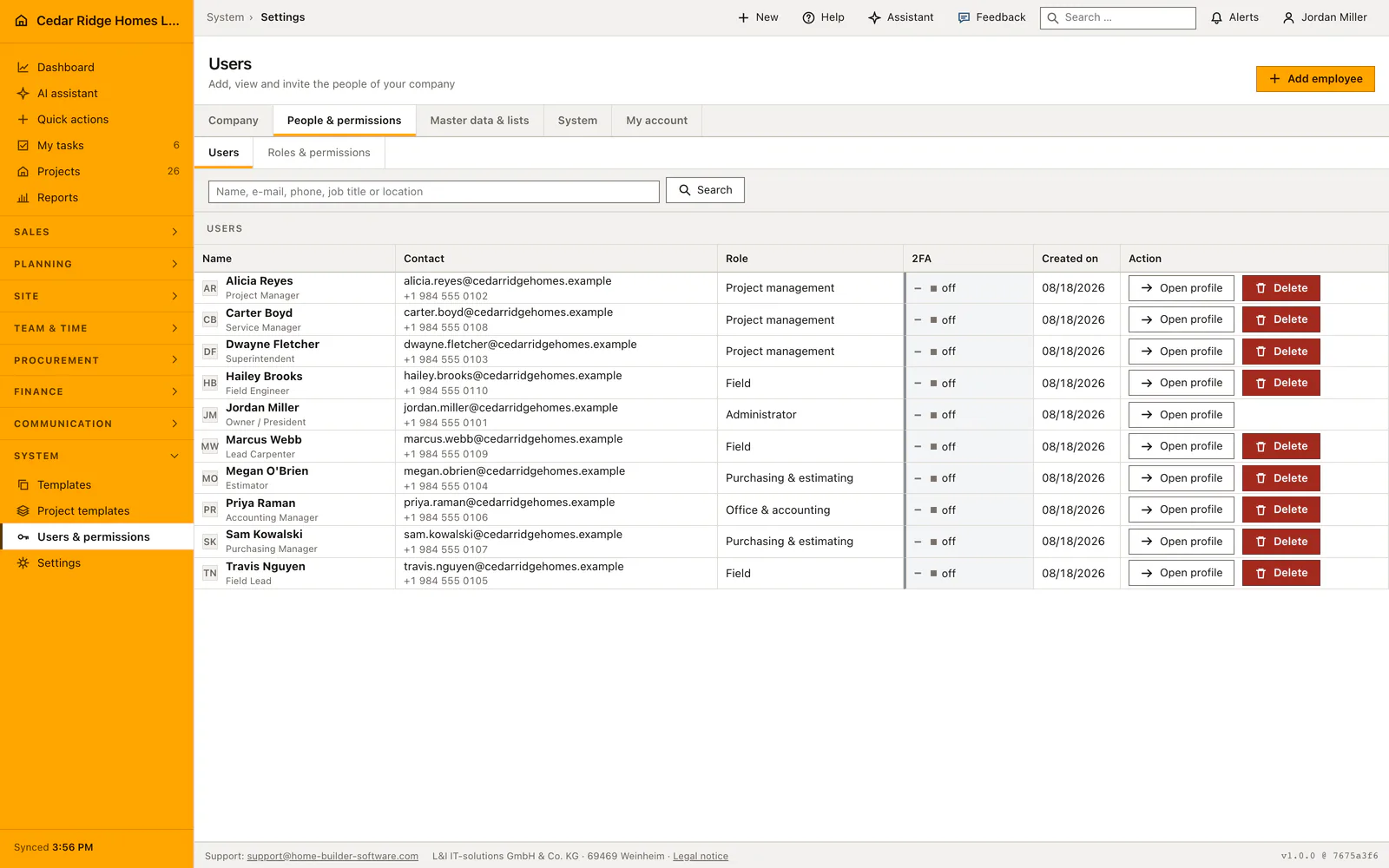
Consentement de localisation et délai de suppression
Trois conditions doivent être réunies en même temps avant qu’une seule coordonnée soit enregistrée. La politique de la société doit être active avec l’accord social confirmé, la personne doit avoir donné son propre consentement, et les coordonnées doivent tenir à un geste délibéré : la case qui envoie la position avec le pointage, ou le bouton qui la met à jour pendant une saisie en cours.
Ce qui est conservé, c’est le point à l’entrée et à la sortie ainsi que chaque mise à jour volontaire, chacun avec sa finalité, sa précision et une échéance obligatoire. Une tâche horaire supprime les enregistrements expirés société par société. La révocation du consentement efface immédiatement les positions de cette personne dans la même transaction, et désactiver la politique vide tout le stock.
Tout cela se refuse sans conséquence. Un pointage envoyé sans coordonnées enregistre exactement les mêmes heures, et la page le dit. Si le navigateur ne fournit pas de position, la saisie passe quand même et signale qu’elle a été enregistrée sans localisation. Une personne sans rôle d’encadrement ne voit que sa propre saisie en cours ; l’encadrement voit les positions partagées de l’équipe.
Heures validées dans le budget et dans l’export de paie
Seule la validation fait compter une heure sur un chantier. Elle déclenche le recalcul du budget du projet : le coût de main-d’œuvre de la saisie arrive dans le réalisé du groupe de coûts choisi dans la boîte, et le lien vers la ligne de budget est enregistré sur la saisie lorsque le projet possède une ligne pour ce groupe. Refus et réouverture déclenchent le même recalcul avec un coût nul.
L’export de paie est une période et non un clic sur une liste : une date de début et une date de fin, la fin ne pouvant précéder le début, et à l’intérieur uniquement des saisies validées. Le fichier est un CSV séparé par des points-virgules avec marque d’ordre d’octets, une ligne par saisie avec la date, le collaborateur, le numéro de chantier, les heures, le groupe de coûts, le taux et le coût. En sens inverse, la vue d’ensemble compte les personnes pointées et signale celles qui saisissent des heures sans être affectées à un chantier.
Un exemple de suivi du temps, du pointage à l'export de paie
Marcus Webb commence son lundi sur Oakmont Ridge Phase II, projet P-2025-0421, en pointant à 6 h 58 ; le sélecteur de chantier est déjà sur le bon projet et la saisie passe en cours. À 15 h 28 il pointe la sortie, le serveur calcule 510 minutes et met la ligne à l'état saisi. Le samedi oublié devient une saisie manuelle avec la plage de 7 h 00 à 14 h 00 et 30 minutes de pause, dont le formulaire tire 390 minutes de travail. Sous le bouton de pointage, la page compte les minutes du jour et regroupe la semaine par jour, les deux saisies comprises.
Dans la liste du bureau, Priya Raman ouvre l'écran de validation de la saisie du lundi, car valider engage de l'argent : il propose les 38,00 dollars de l'heure enregistrés sur la fiche de Webb, exige un groupe de coûts et annonce que le montant entre dans le coût de main-d'œuvre du chantier. Elle valide 8,5 heures à 38,00 dollars sur le groupe 300, soit 323,00 dollars, puis le samedi avec 6,5 heures pour 247,00 dollars ; les deux lignes se verrouillent et le budget de P-2025-0421 recalcule 570,00 dollars de main-d'œuvre sur cette ligne. L'export de paie du 17 au 23 août écrit une ligne CSV par saisie validée, 15,0 heures au total.
Suivi du temps dans la construction : à vérifier avant d’enregistrer
Une seule saisie en cours par personne est possible ; un second pointage d’entrée répond par un conflit indiquant que la personne est déjà pointée.
Une saisie manuelle exige soit une période, soit un nombre de minutes, et une pause plus longue que la période est refusée par un message dédié.
Les saisies validées ou refusées sont verrouillées ; les modifier ou les supprimer suppose une réouverture consignée par un responsable.
L’export de paie ne contient que des saisies validées et demande workforce.payroll, tandis que refuser et rouvrir demandent workforce.manage.
Aucune coordonnée n’est enregistrée sans politique de société, accord social confirmé, consentement personnel et geste explicite sur l’appareil.
Suivi du temps dans la construction : erreurs fréquentes
Valider les heures d’une personne sans taux enregistré inscrit un coût de main-d’œuvre nul et verrouille la ligne. Saisissez le taux sur la fiche utilisateur d’abord, ou rouvrez la saisie ensuite.
Une saisie sans chantier ne peut atterrir dans aucun budget, faute de ligne de groupe de coûts à alimenter. Choisissez le chantier au pointage et non à la validation.
La révocation du consentement supprime immédiatement les positions enregistrées. Si une position constituait la seule preuve du lieu d’un pointage, notez-la ou imprimez-la avant.
La page produit décrit le même module du point de vue métier, avec les décisions qu’il porte et les modules auxquels il se relie.
Voir la page produitQuestions fréquentes
Le GPS est-il obligatoire pour pointer ?
Non. Le pointage fonctionne toujours sans localisation.
Home Builder Software suit-il les collaborateurs en permanence ?
Non. La position n’est demandée qu’après politique et consentement, puis une action volontaire.
Paramétrer cette partie pour votre entreprise ?
Décrivez la séquence que vous suivez aujourd’hui et le résultat attendu à la fin. Nous parcourons les réglages qui y mènent.