
Planification des équipes de construction : configuration et usage quotidien
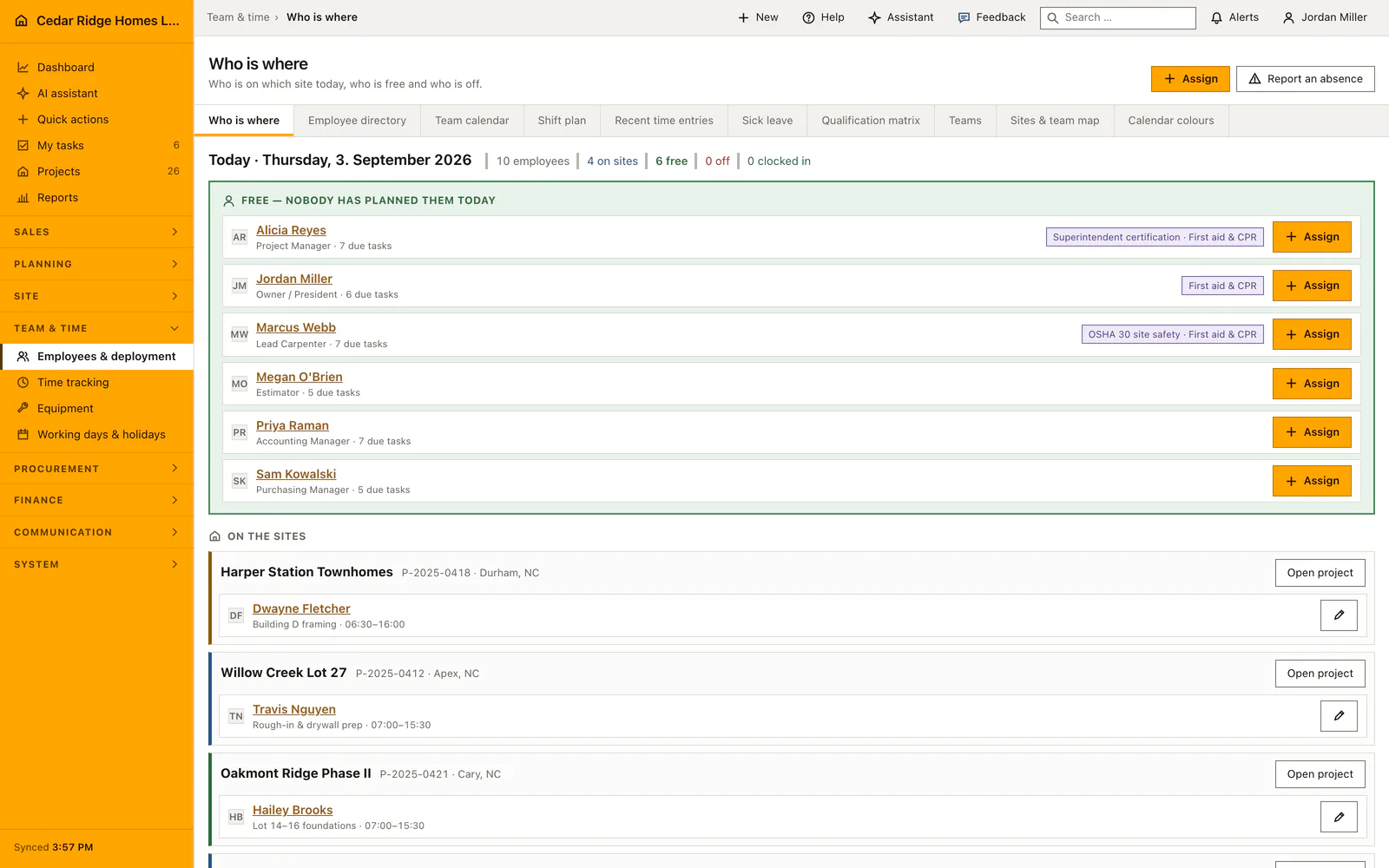
Le module s’ouvre sous /workforce sur la vue d’ensemble « Qui est où » : qui est sur quel chantier aujourd’hui, qui est libre et qui est absent. Annuaire, calendrier mensuel, planning des postes, heures, absences, matrice de qualifications, équipes et couleurs sont des pages distinctes du même module. Lire demande workforce.view, planifier workforce.manage, les heures d’autrui et leur validation workforce.payroll.
Préparer équipes, qualifications et couleurs de calendrier
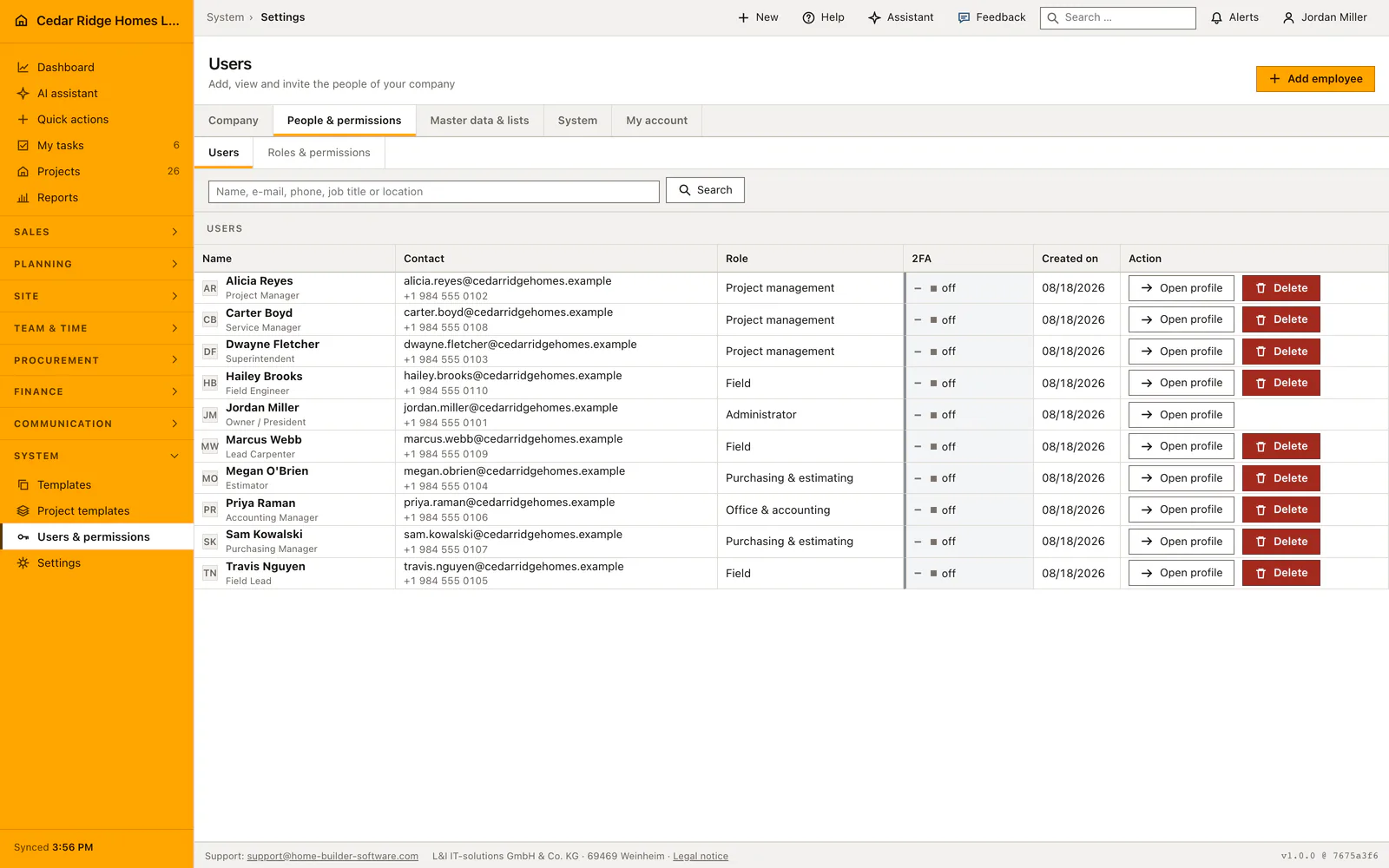
Les coordonnées ne se gèrent pas dans ce module. Elles vivent sur la fiche utilisateur, que chacun modifie sous Paramètres et Profil et qu’un administrateur modifie pour tous sous Paramètres et Utilisateurs. L’annuaire, le contact de messagerie et les pages de ce module lisent la même fiche : un numéro de portable se saisit une seule fois. Le coût horaire porté par cette fiche est la valeur que la validation des heures proposera ensuite.
Les équipes se créent sous « Équipes » avec un nom de 120 caractères au plus, une couleur hexadécimale facultative et une liste de membres à cocher. Une équipe reste modifiable, et sa dissolution conserve les membres ainsi que les postes planifiés, qui perdent seulement leur équipe. La matrice de qualifications crée un catalogue couvrant premiers secours, sécurité de chantier, électricité, conduite de grue et direction de chantier. Un justificatif s’y attribue par personne, avec un niveau de un à cinq et une échéance facultative. Les couleurs valent pour la société, une équipe, un chantier ou une personne, la plus précise l’emportant.
Créer un poste et affecter depuis la vue d’ensemble
Le formulaire complet demande un intitulé, un chantier, une équipe, un début, une fin, une couleur et les qualifications exigées par le travail. Le champ collaborateur peut volontairement rester vide : c’est ce qui rend le poste visible pour l’affectation automatique. La fin doit se situer après le début, et les deux instants sont lus comme heure locale de la société et non comme une chaîne brute.
Pour un mardi ordinaire, la vue d’ensemble propose un chemin plus court. « Affecter » ouvre une boîte de dialogue qui porte déjà la personne et le jour de la case cliquée et ne demande plus que le chantier, le début et la fin. Un intitulé laissé vide donne au poste le nom du chantier, ou « Sans chantier » pour l’atelier, la cour et la formation. Une fin antérieure au début se lit comme un poste de nuit. Avant d’écrire, la boîte montre ce qui est déjà prévu pour la personne ce jour-là et avertit si elle est déclarée absente, sans bloquer l’affectation.
Travailler avec la vue d’ensemble et le calendrier mensuel
La vue d’ensemble chiffre la journée : combien de collaborateurs compte l’entreprise, combien sont sur des chantiers, combien sont libres, combien sont absents et combien sont actuellement pointés. En dessous viennent les personnes libres, les chantiers avec leur équipe, un bloc pour celles qui saisissent des heures sans être affectées, et la semaine autour d’aujourd’hui sous forme de grille. Une section « Non pourvu » dit pourquoi une journée est restée ouverte.
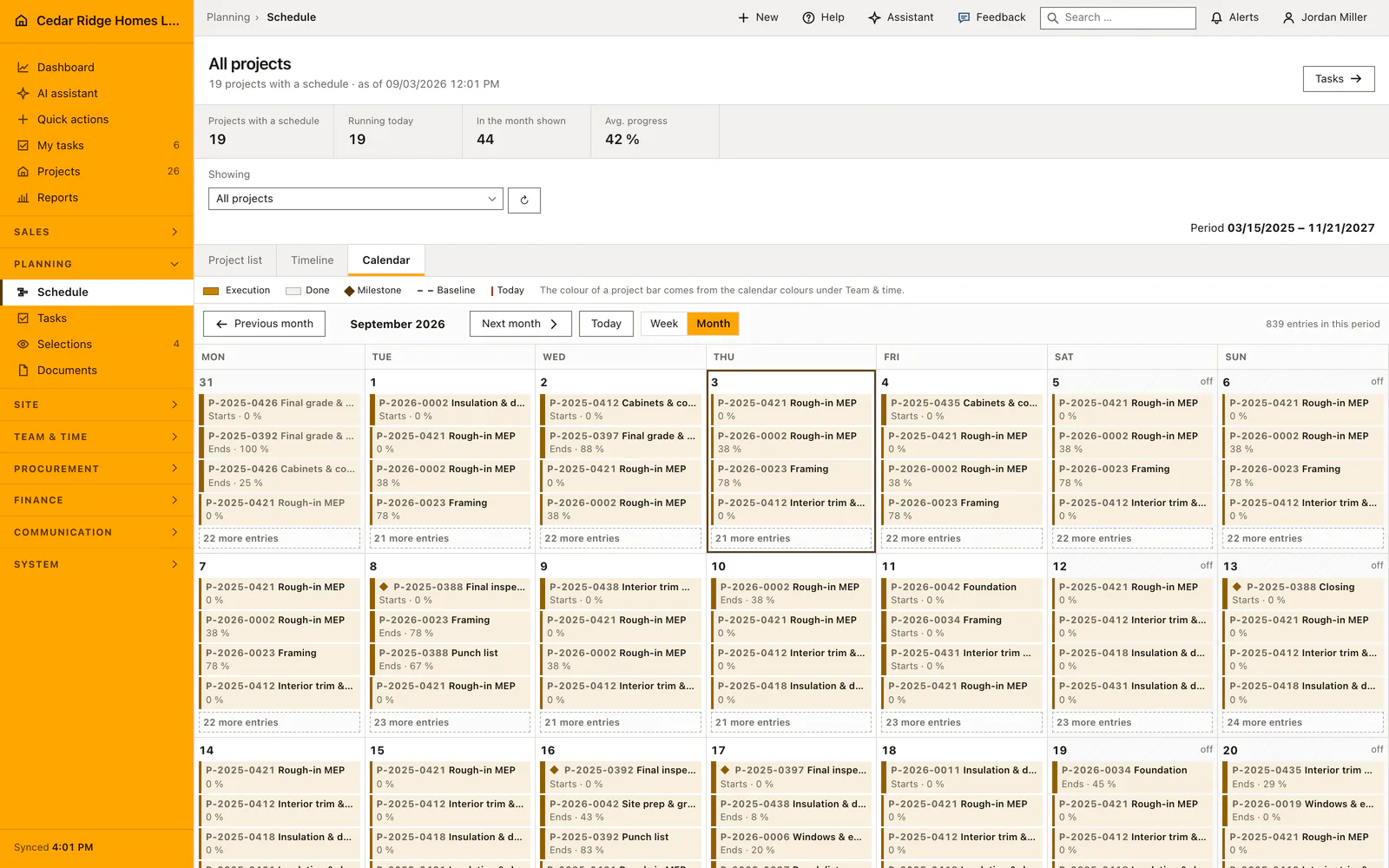
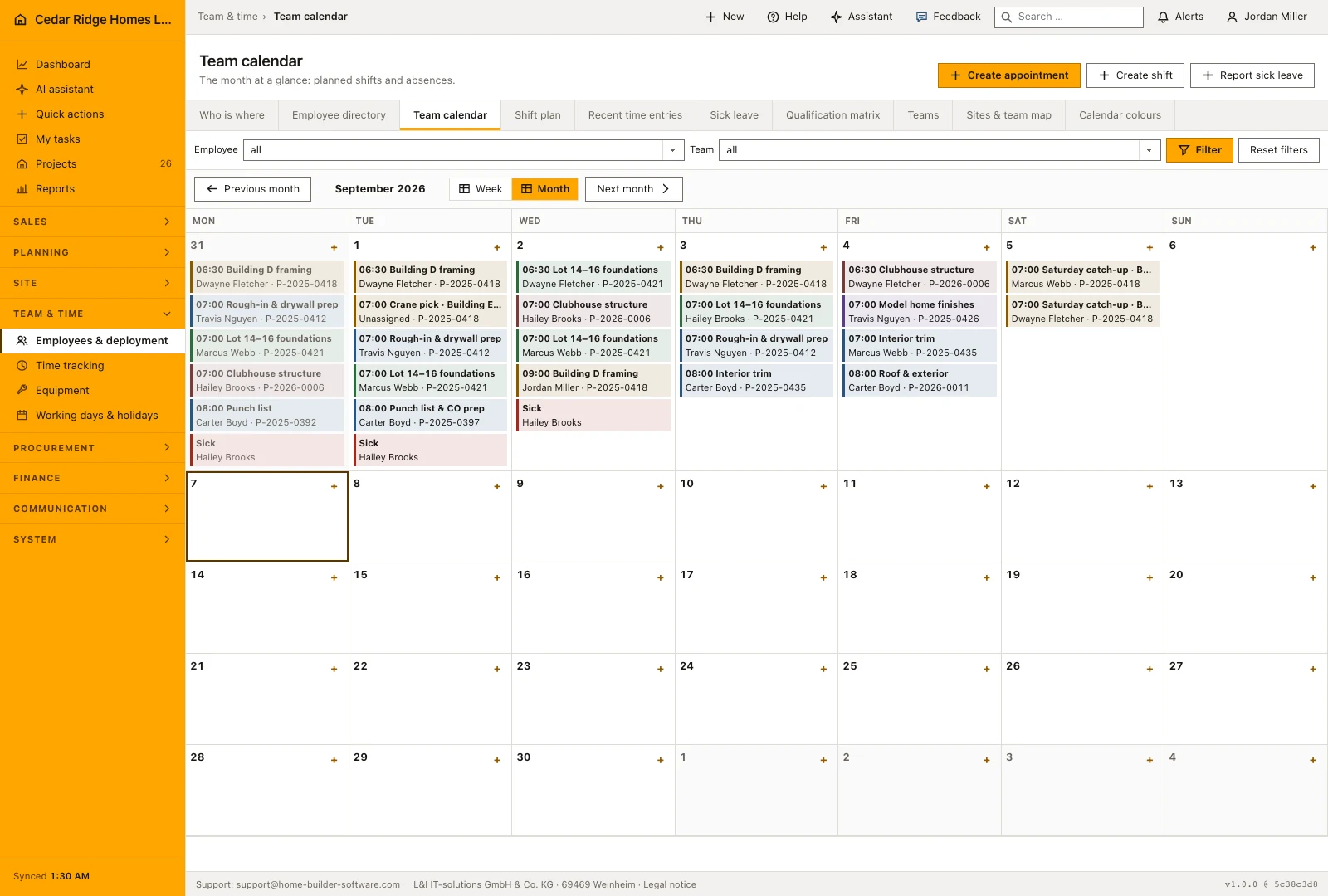
Cette raison est concrète plutôt que décorative : personne n’est libre ce jour-là, ou aucune personne libre ne possède les justificatifs exigés, auquel cas les noms de ceux qui les détiennent apparaissent à côté. Le calendrier mensuel montre postes et absences par jour, chaque poste dans la couleur que sa règle détermine. Qui gère les équipes fait glisser un poste vers un autre jour, la durée et la personne restent. Un poste déplacé ou modifié à la main perd la marque d’affectation automatique et l’explication enregistrée, si bien qu’une décision humaine ne se cache jamais derrière une décision machine.
Les droits workforce.view, workforce.manage et workforce.payroll
workforce.view ouvre le module, l’annuaire, le calendrier et les pages individuelles. workforce.manage est exigé pour les équipes, les qualifications, les postes, l’affectation rapide, les couleurs, l’affectation automatique et pour toute intervention sur les heures ou les absences d’autrui. workforce.payroll porte la validation des heures et l’export de paie, et ne fait volontairement pas partie de manage : qui planifie les équipes n’a aucun taux à fixer.
Les données personnelles sont filtrées côté serveur et non masquées dans le gabarit. Sans manage ni payroll, la liste des heures et celle des absences n’affichent que les lignes du compte connecté. La vue d’ensemble va plus loin : qui n’a pas le droit de lire la liste des absences apprend qu’un collègue n’est pas disponible, jamais s’il s’agit d’une maladie ou de congés. Le planning reste juste, le motif reste privé.
L’application d’une proposition d’affectation retient combien de postes ont été pourvus et combien ont été ignorés, et chaque poste touché conserve la phrase expliquant le choix. Les modifications d’équipes, de qualifications et de postes sont également consignées. La page d’une personne montre heures et absences à l’intéressé et à la direction seulement ; un collègue voit la fiche de contact, les justificatifs, la semaine et les tâches ouvertes.
Ce que postes, absences et heures déclenchent ailleurs
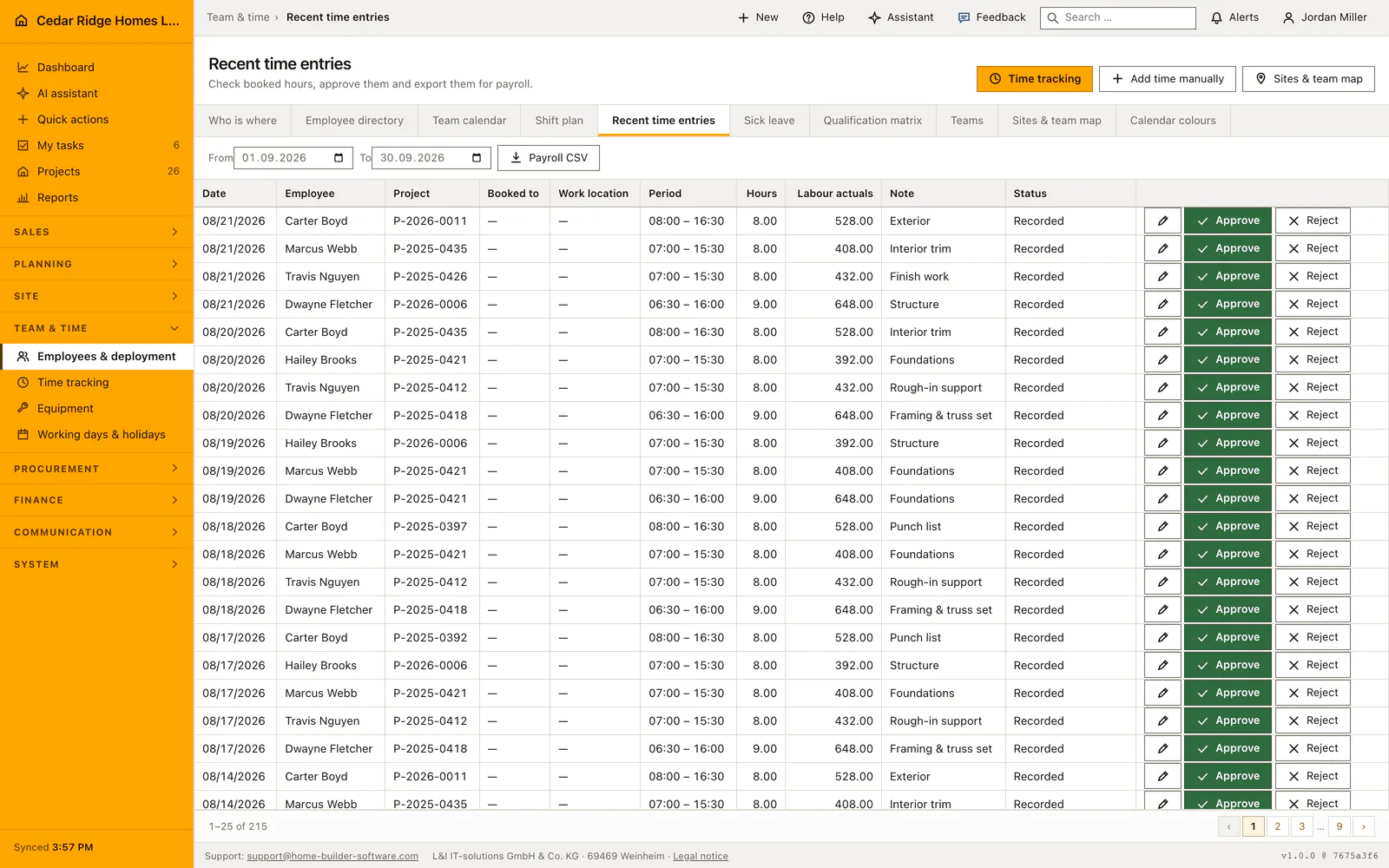
Un poste porte généralement un chantier, et ce chantier relie le planning au projet : la page équipe du projet et la vue d’ensemble y puisent, et le nombre de personnes pointées provient des saisies de temps du même jour. « Déclarer une absence » demande le motif avant les dates, Maladie ou Congés, et range cette réponse dans le champ Motif de la fiche. Les deux agissent sur la planification comme une exclusion ferme et sur la vue d’ensemble comme une information de disponibilité, sans que le motif voyage plus loin.
L’affectation automatique n’invente aucune disponibilité. Si le poste nomme une équipe, le cercle se limite à ses membres ; un poste qui se chevauche ou une absence déclarée écarte complètement une personne, qu’elle ait été saisie en maladie ou en congés, car ce contrôle lit les dates et jamais le motif ; chaque qualification exigée doit être encore valable le jour où le poste commence. Parmi les personnes restantes, les minutes déjà planifiées dans la semaine abaissent le score, le travail se répartit donc. Le calcul se lit d’abord en aperçu, qui n’écrit rien, puis s’applique poste par poste.
Les heures affectées au chantier d’un poste viennent du suivi du temps et s’y valident, pas ici. Les tâches ouvertes apparaissent sur la page de la personne et leurs demandes de réception partent vers tous les porteurs de workforce.manage, c’est-à-dire le droit qui planifie déjà les postes. Les coordonnées de chantier de la carte appartiennent au projet et se règlent avec la même permission.
Une journée type entre planning des postes et affectation automatique
Le mercredi 19 août, la vue d'ensemble de Cedar Ridge Homes LLC compte 10 collaborateurs, dont 4 sur les chantiers et 6 libres ; Dwayne Fletcher et Marcus Webb sont aux fondations d'Oakmont Ridge Phase II, Hailey Brooks au gros œuvre du clubhouse de Riverbend Landing. Pour le coulage de béton du jeudi, la planification y crée un poste de 06 h 30 à 15 h 00, laisse volontairement vide le champ du collaborateur et exige la qualification de grutier et nacelliste. C'est ce champ vide qui ouvre le poste à l'affectation automatique, et le certificat exigé doit rester valide le jour du coulage.
L'aperçu n'écrit rien et motive son choix : Alicia Reyes apporte les premiers secours et une certification de superintendent mais pas de grue, Marcus Webb sort du lot parce que le jeudi porte déjà son poste d'Oakmont Ridge, et il reste Travis Nguyen, dont le certificat de grutier et nacelliste court jusqu'en mars 2027. Appliquer la proposition consigne un poste pourvu et aucun sauté, et 510 minutes planifiées entrent dans la semaine de Nguyen. Un second coulage le même jeudi reste sous « Non pourvu », avec la raison qu'aucune personne libre ne détient le certificat et le nom de Nguyen comme seul titulaire.
Planification des équipes de construction : à vérifier avant d’enregistrer
L’affectation automatique ne touche que les postes sans personne commençant aujourd’hui ou plus tard ; un poste pourvu entre-temps à la main est ignoré et compté.
Une qualification exigée doit rester valable le jour du début du poste, sinon son titulaire n’est pas candidat pour ce poste.
Sans workforce.manage ni workforce.payroll, le serveur restreint les listes d’heures et d’absences aux lignes du compte connecté.
Déplacer un poste vers un autre jour ou le modifier à la main efface la marque d’affectation automatique et son explication enregistrée.
Dissoudre une équipe conserve ses membres et ses postes planifiés, les postes perdent seulement la référence à l’équipe.
Planification des équipes de construction : erreurs fréquentes
Créer une seconde équipe du même nom pour ajouter une personne laisse ensuite les deux dans toutes les listes de sélection. Ouvrez plutôt l’équipe existante et cochez le nouveau membre.
Un justificatif enregistré sans date de validité n’expire jamais et rend son titulaire éligible indéfiniment. Saisissez l’échéance partout où elle existe.
Appliquer une proposition sans lire l’aperçu accepte toutes les lignes d’un coup. Ce sont justement les postes impossibles à pourvoir, avec leur motif, qui méritent la lecture.
La page produit décrit le même module du point de vue métier, avec les décisions qu’il porte et les modules auxquels il se relie.
Voir la page produitQuestions fréquentes
Comment l’affectation automatique choisit-elle une personne ?
Elle vérifie équipe, qualifications valides, maladie et chevauchements, puis tient compte de la charge hebdomadaire.
La raison de l’affectation reste-t-elle visible ?
Oui. L’explication est conservée sur le poste.
Paramétrer cette partie pour votre entreprise ?
Décrivez la séquence que vous suivez aujourd’hui et le résultat attendu à la fin. Nous parcourons les réglages qui y mènent.