
Champs, tables et imports personnalisés
Étendez les fiches sans code, créez des tables typées et importez des contacts CSV ou XLSX avec aperçu et correspondance des champs.
Champs, tables et imports personnalisés : fonctionnement dans Home Builder Software
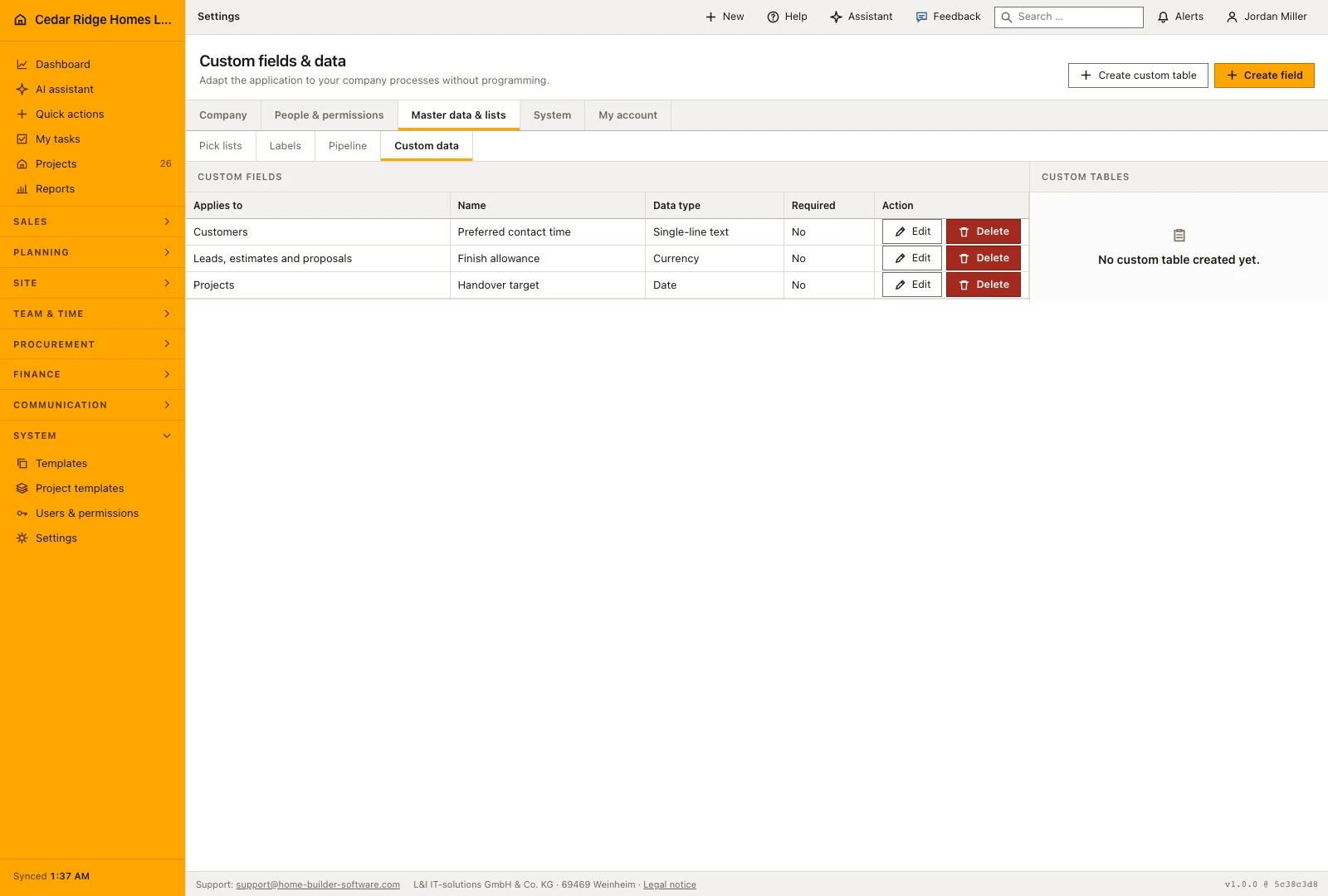
Chaque constructeur suit une information que la fiche standard ne prévoit pas, et cette information finit dans un tableur que personne d’autre ne retrouve. Sous Paramètres puis Données personnalisées, administrateurs et gestionnaires étendent les modèles standards sans écrire une ligne de code : un champ propre sur le dossier projet, une table propre pour une liste absente du standard, ou un import CSV des contacts déjà constitués.
Chaque champ personnalisé reçoit un type : texte court ou long, nombre, montant, pourcentage, date, date et heure, e-mail, téléphone, URL, oui/non, liste de choix et choix multiple. Le type, le caractère obligatoire, l’état actif et les valeurs proposées restent modifiables ensuite, et le champ apparaît dans les fiches détaillées des projets, prospects, clients, sous-traitants, demandes de service et équipements. Une table propre reçoit nom, description et colonnes typées, validées côté serveur.
L’import alimente ces mêmes structures. Le lecteur accepte CSV, TXT et XLSX, affiche un aperçu et fait correspondre les colonnes au nom, à l’e-mail, au téléphone et à l’adresse ; un contact déjà connu par son e-mail est mis à jour, les autres lignes obtiennent un nouveau numéro client. Client, projet, collaborateur et sous-traitant restent des relations fixes, jamais des champs configurables, ce qui protège les liens entre les fiches. Seuls les administrateurs et les gestionnaires touchent au modèle.
Créer un champ personnalisé : type, obligation et valeurs
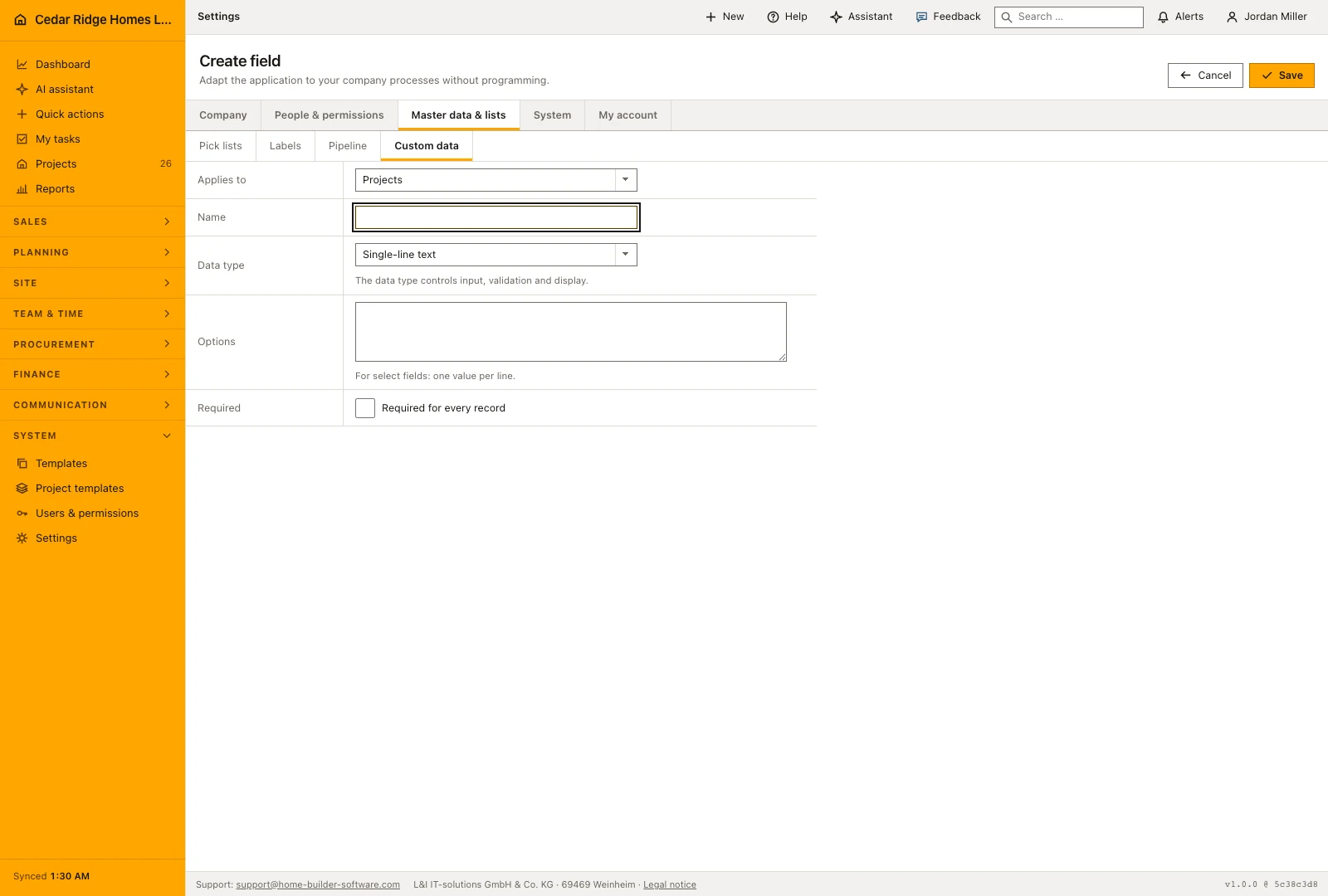
Créer un champ demande la sorte de fiche, un nom, le type de données et, pour une liste de choix ou une sélection multiple, les valeurs autorisées à raison d’une par ligne. Sont proposés le texte sur une ligne et multiligne, le nombre, le montant, le pourcentage, la date, la date et heure, l’adresse e-mail, le téléphone, l’adresse web, le oui/non et les deux sélections. Une clé stable dérivée du nom reste unique par sorte de fiche.
Modifier le champ rouvre l’ensemble : sorte de fiche, nom, type, valeurs, Obligatoire et Actif. Décocher Actif retire le champ des fiches sans supprimer une seule valeur, et c’est la manière prudente de le mettre de côté. La suppression enlève le champ avec toutes ses valeurs après confirmation, sans rien pour les ramener. Retirez une valeur de la liste et les anciennes fiches n’affichent plus rien dans ce champ jusqu’à ce que quelqu’un choisisse une valeur encore présente.
 Ouvrir la capture en taille réelle
Tables personnalisées et enregistrements au quotidien
Créer une table personnalisée accepte un nom, une description et jusqu’à cinquante colonnes, chacune avec son nom, son type et, pour les colonnes de sélection, ses valeurs autorisées. Une colonne de sélection sans valeur est refusée par le message exigeant au moins une valeur. La table figure ensuite à droite de la page Données personnalisées avec son nombre d’enregistrements, et Ajouter un enregistrement ouvre un formulaire de ces colonnes exactement.
Les lignes existantes se modifient sur place : chaque ligne forme son propre formulaire avec son bouton d’enregistrement, la suppression voisine demandant d’abord confirmation. Les règles de type valent pour chaque cellule comme pour un champ de fiche ; une colonne de pourcentage n’accepte rien hors de 0 à 100 et une sélection multiple écarte en silence les valeurs absentes de sa liste. Supprimer la table emporte ses enregistrements, ce que la confirmation annonce avant l’action.
Import de contacts CSV et XLSX vers la liste clients
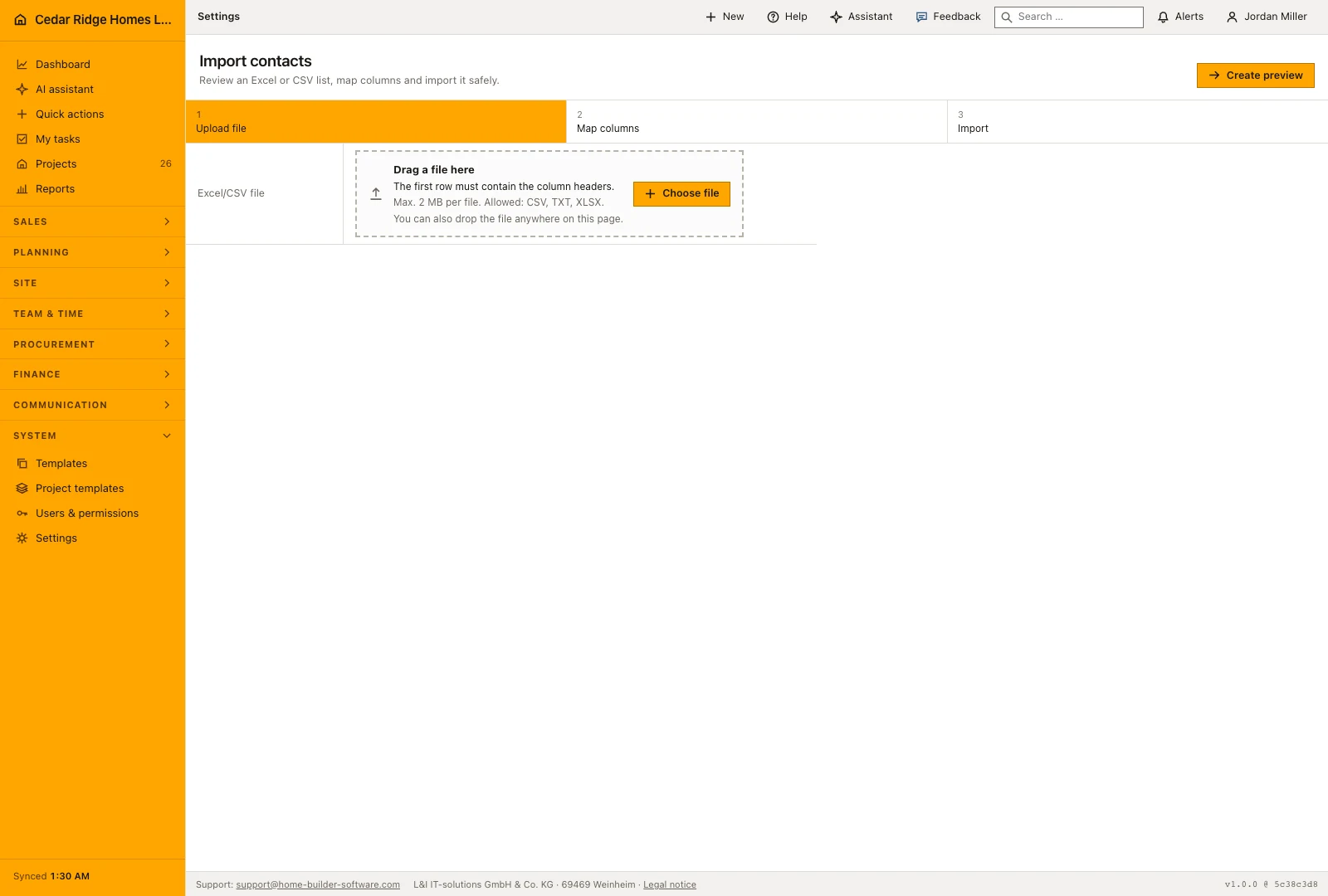
Ouvrez l’import de contacts avec les droits de gestion des clients. Chargez un fichier CSV, texte ou Excel comportant une ligne d’en-tête, puis examinez l’aperçu avant l’import. Associez les colonnes aux champs réellement utilisés par le bureau. Vérifiez les adresses électroniques et les noms : ces informations contribuent à déterminer si une ligne met à jour un contact ou en crée un nouveau.
Seule la correspondance du nom ou de la raison sociale est obligatoire ; e-mail, téléphone, rue, code postal et ville restent facultatifs, et les listes proposent déjà l’en-tête qui convient. À l’import, une ligne sans nom est ignorée, un contact connu sous la même adresse e-mail est mis à jour, et le reste devient un client actif portant le numéro KD suivant et l’indicatif pays. Le message final nomme les deux chiffres.
 Ouvrir la capture en taille réelle
Champs, tables et imports personnalisés au quotidien
Le besoin apparaît au bureau, quand une même information est recopiée dans un commentaire faute de champ prévu. Un gestionnaire ouvre Données personnalisées, crée le champ avec son type, le rend obligatoire lorsque la fiche n’a pas de sens sans lui, et le retrouve aussitôt dans les fiches concernées. Le commercial et la conduite de travaux le remplissent au fil du travail. Une liste entière devient une table propre, un fichier de contacts se mappe une fois puis s’importe.
Lire la documentationChamps, tables et imports personnalisés : ce que la fonction couvre
Ajouter des champs typés aux projets, prospects, clients, sous-traitants, demandes et équipements
Définir des tables personnalisées avec schéma validé côté serveur
Mapper les colonnes et mettre à jour les contacts existants par e-mail
Champs, tables et imports personnalisés : questions fréquentes
Une relation client ou projet peut-elle devenir un champ personnalisé ?
Non. Les relations principales restent des fiches fixes filtrées par entreprise.
Quels formats de contacts sont importés ?
L’import lit CSV, TXT et XLSX et affiche un aperçu avant la correspondance.
Utiliser Champs, tables et imports personnalisés sur vos propres chantiers
Demandez une période d’essai pour le processus associé à ce module. Nous convenons avec vous des rôles, des droits et du périmètre utile avant de préparer l’accès.