
Planification des équipes de construction
Coordonnez collaborateurs, équipes, postes, qualifications, absences et affectations avec des règles automatiques explicables.
Planification des équipes de construction : fonctionnement dans Home Builder Software
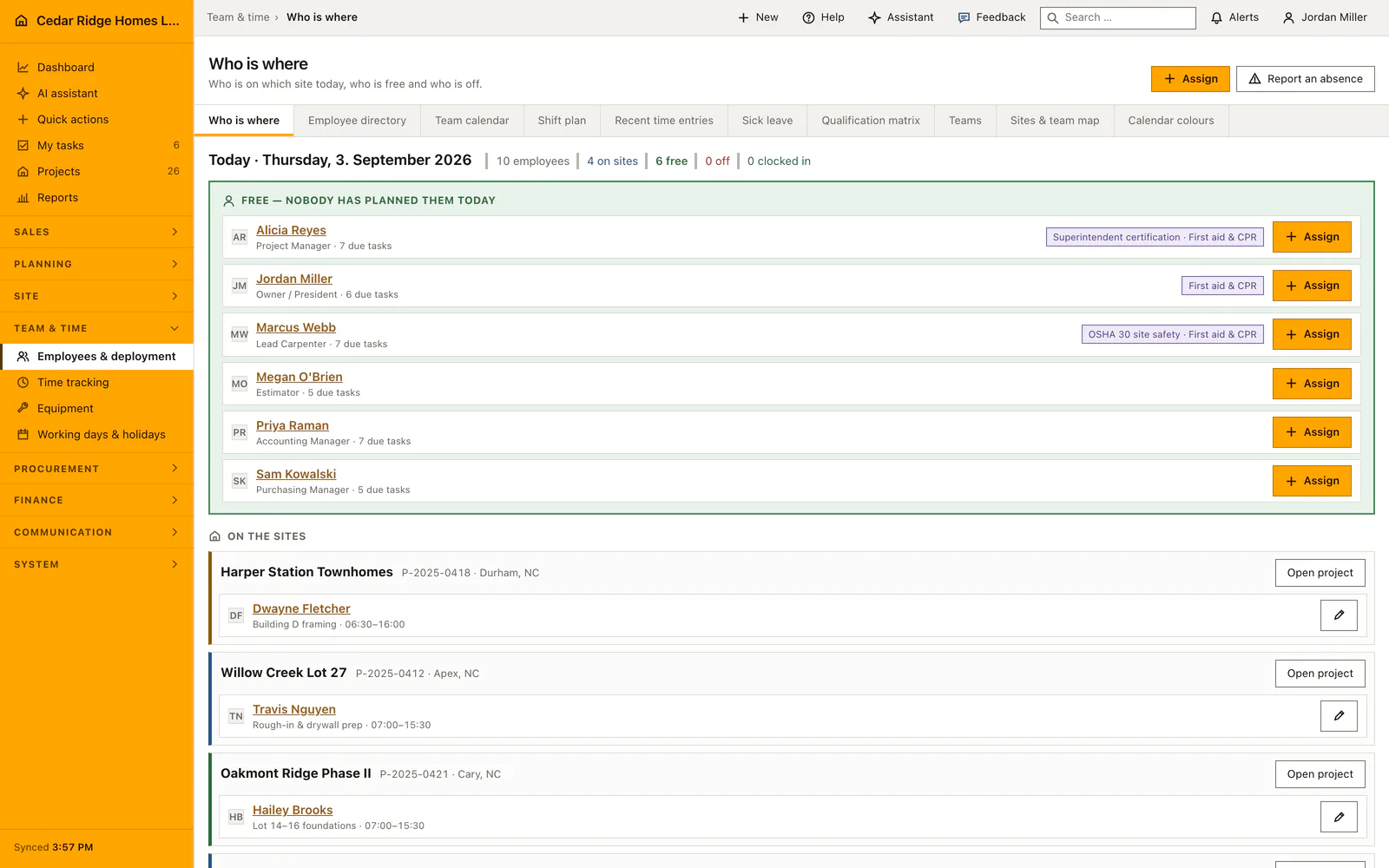
La page d’accueil du module répond à la question du chef de chantier : qui est déjà engagé, qui reste disponible. Elle ouvre sur la vue des affectations et non sur un répertoire téléphonique, et une personne se place sur un chantier pour une journée depuis la grille elle-même. Fichier du personnel, équipes, calendrier mensuel, postes, matrice des qualifications et arrêts maladie occupent chacun leur page dans ce même module.
Un poste porte un intitulé, un projet, une équipe, un début, une fin, une couleur et les qualifications exigées ; le champ du collaborateur peut rester vide volontairement. La matrice retient un niveau de un à cinq et une date de validité. L’affectation automatique ne comble que les postes futurs restés vides : appartenance à l’équipe, qualification obligatoire valide, arrêt maladie et chevauchement sont éliminatoires, les minutes déjà planifiées de la semaine abaissent la priorité, et la justification reste attachée au poste.
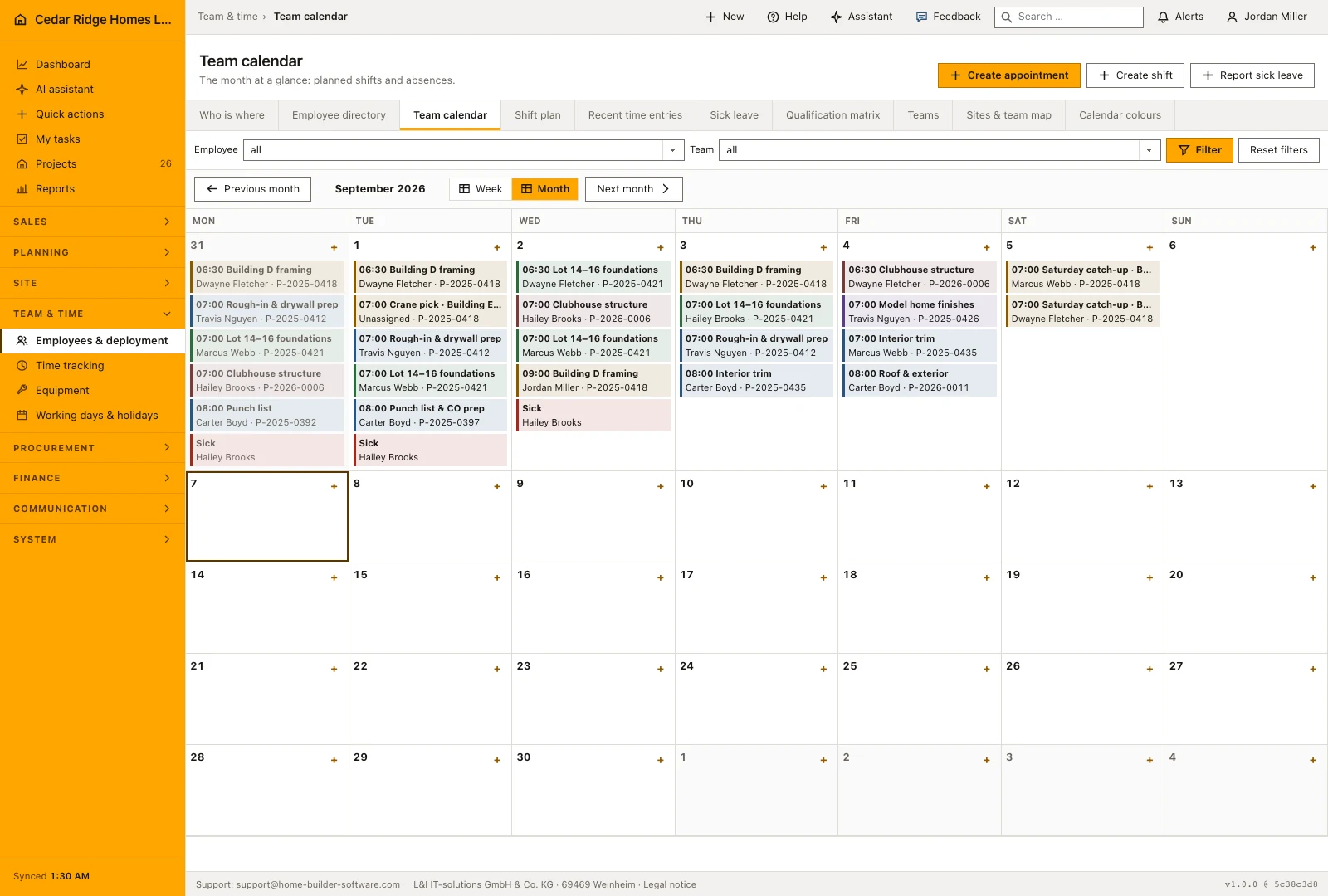
Les coordonnées se tiennent sur la fiche de la personne, mises à jour par elle-même dans son profil ou par un administrateur dans les utilisateurs ; aucun module n’en conserve une deuxième copie. Le calendrier mensuel colore chaque entrée selon le poste, la personne, l’équipe, le projet puis l’entreprise. Déplacer un poste vers un autre jour conserve sa durée et son affectation mais efface la marque automatique et son explication : un choix humain ne se déguise pas en proposition.
Créer un poste et affecter depuis la vue d’ensemble
Le formulaire complet demande un intitulé, un chantier, une équipe, un début, une fin, une couleur et les qualifications exigées par le travail. Le champ collaborateur peut volontairement rester vide : c’est ce qui rend le poste visible pour l’affectation automatique. La fin doit se situer après le début, et les deux instants sont lus comme heure locale de la société et non comme une chaîne brute.
Pour un mardi ordinaire, la vue d’ensemble propose un chemin plus court. « Affecter » ouvre une boîte de dialogue qui porte déjà la personne et le jour de la case cliquée et ne demande plus que le chantier, le début et la fin. Un intitulé laissé vide donne au poste le nom du chantier, ou « Sans chantier » pour l’atelier, la cour et la formation. Une fin antérieure au début se lit comme un poste de nuit. Avant d’écrire, la boîte montre ce qui est déjà prévu pour la personne ce jour-là et avertit si elle est déclarée absente, sans bloquer l’affectation.
Travailler avec la vue d’ensemble et le calendrier mensuel
La vue d’ensemble chiffre la journée : combien de collaborateurs compte l’entreprise, combien sont sur des chantiers, combien sont libres, combien sont absents et combien sont actuellement pointés. En dessous viennent les personnes libres, les chantiers avec leur équipe, un bloc pour celles qui saisissent des heures sans être affectées, et la semaine autour d’aujourd’hui sous forme de grille. Une section « Non pourvu » dit pourquoi une journée est restée ouverte.
Cette raison est concrète plutôt que décorative : personne n’est libre ce jour-là, ou aucune personne libre ne possède les justificatifs exigés, auquel cas les noms de ceux qui les détiennent apparaissent à côté. Le calendrier mensuel montre postes et absences par jour, chaque poste dans la couleur que sa règle détermine. Qui gère les équipes fait glisser un poste vers un autre jour, la durée et la personne restent. Un poste déplacé ou modifié à la main perd la marque d’affectation automatique et l’explication enregistrée, si bien qu’une décision humaine ne se cache jamais derrière une décision machine.
 Ouvrir la capture en taille réelle
Ce que postes, absences et heures déclenchent ailleurs
Une affectation à un projet relie le plan d’équipe à la vue du chantier. Les absences enregistrées permettent de distinguer une personne disponible de quelqu’un à exclure d’une proposition automatique. Tenez les absences et les vacations existantes à jour avant d’examiner les suggestions : un calendrier incomplet donne aussi une vision incomplète des personnes disponibles.
Les suggestions tiennent compte de l’équipe choisie, des vacations qui se chevauchent, des absences enregistrées et des qualifications requises. Examinez la personne proposée et l’explication avant d’appliquer une suggestion. Si personne ne convient, le manque doit rester visible : affecter une personne sans la qualification nécessaire ne ferait que déplacer le problème vers le chantier.
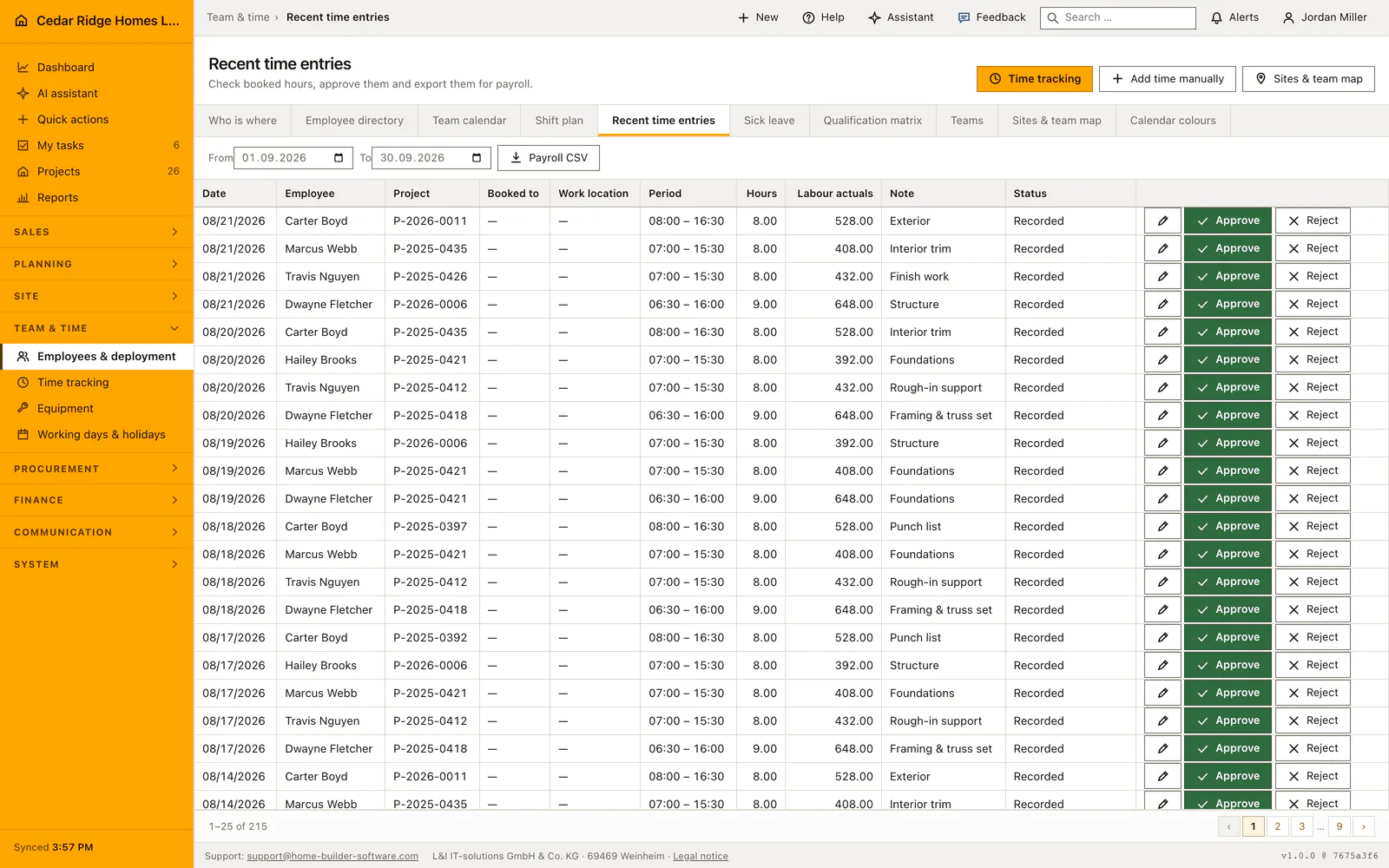
Les vacations prévues et les heures saisies répondent à des questions différentes. Une vacation indique qui est attendu sur le chantier ; le suivi du temps consigne le travail effectué et gère sa validation. La vue d’équipe rapproche les deux, en signalant les personnes pointées et celles qui enregistrent des heures sans affectation correspondante, pour permettre au bureau d’examiner les écarts.
 Ouvrir la capture en taille réelle
Planification des équipes de construction au quotidien
Le chef de chantier ouvre la vue des affectations, repère les personnes libres de la semaine et attribue directement depuis la grille. Pour le mois suivant, la conduite de travaux crée les postes avec les habilitations que la tâche réclame. Un arrêt maladie retire aussitôt la personne des candidats possibles. Avant de lancer l’affectation automatique, le planificateur consulte l’aperçu, l’applique, puis déplace à la main les postes que le terrain connaît mieux. Les heures réelles arriveront du suivi du temps.
Lire la documentationPlanification des équipes de construction : ce que la fonction couvre
Gérer contacts, équipes, couleurs et validité des qualifications
Planifier les postes au mois en tenant compte des maladies et chevauchements
Affecter les postes futurs selon équipe, qualification et charge hebdomadaire
Planification des équipes de construction : questions fréquentes
Comment l’affectation automatique choisit-elle une personne ?
Elle vérifie équipe, qualifications valides, maladie et chevauchements, puis tient compte de la charge hebdomadaire.
La raison de l’affectation reste-t-elle visible ?
Oui. L’explication est conservée sur le poste.
Utiliser Planification des équipes de construction sur vos propres chantiers
Demandez une période d’essai pour le processus associé à ce module. Nous convenons avec vous des rôles, des droits et du périmètre utile avant de préparer l’accès.