
Planning de chantier et diagramme de Gantt
Planifiez phases, activités et jalons dans un calendrier, un Gantt et une liste modifiable, avec jours ouvrés, prédécesseurs, décalage, planning de référence et chemin critique.
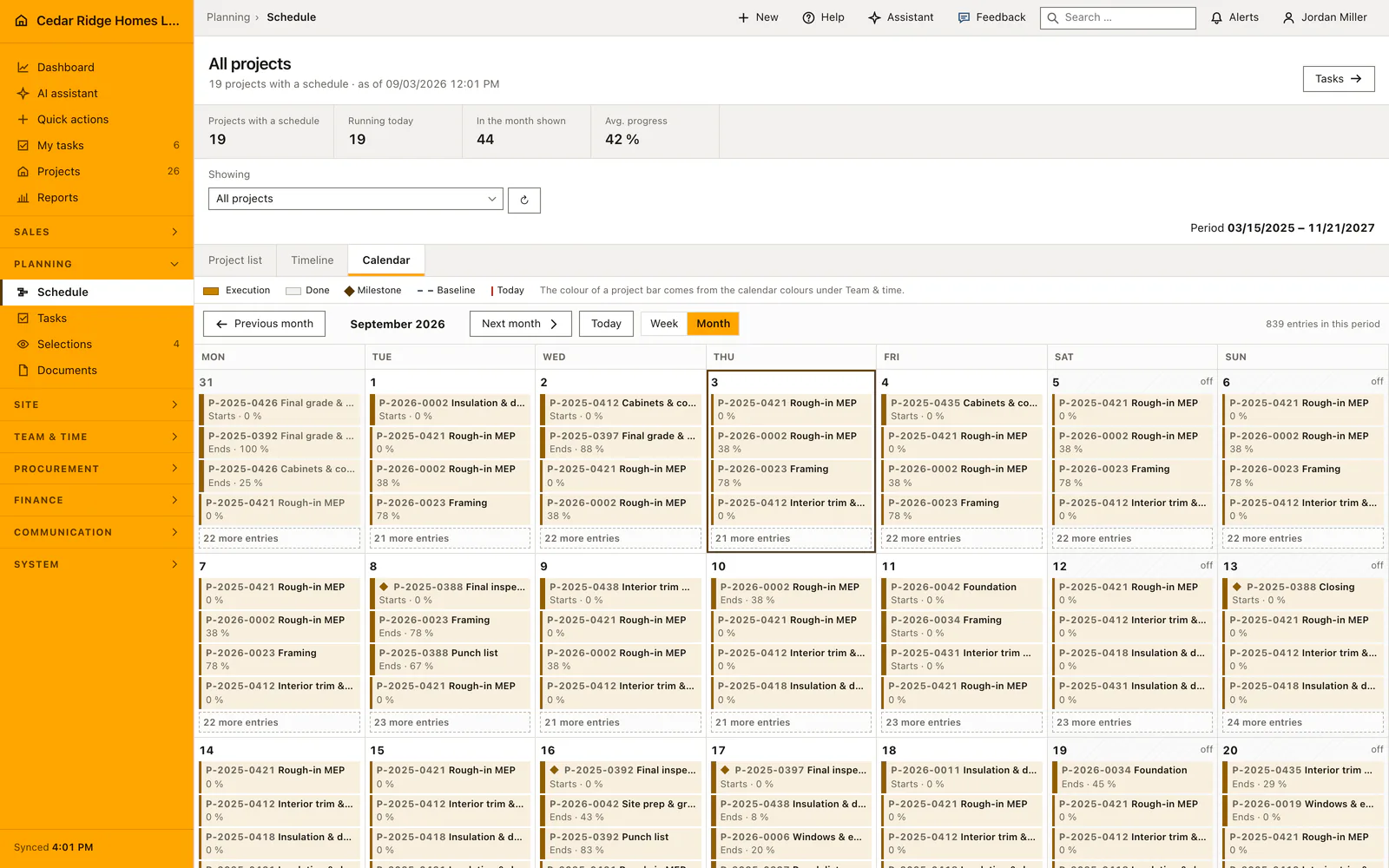
Planning de chantier et diagramme de Gantt : fonctionnement dans Home Builder Software
Trois vues valent l’une pour l’autre : un vrai calendrier mensuel, un diagramme de Gantt et une liste d’activités modifiable. Les activités s’affichent à leurs dates avec statut et projet, les jours chômés et les exceptions saisies restent visibles, et les jalons ont leur propre type. Le conducteur de travaux cesse ainsi d’entretenir un planning de chantier dans un tableur que personne d’autre ne peut ouvrir au bon moment.
Chaque activité porte nom, description, début, fin, avancement, statut, responsable, équipe, phase, type, prédécesseur, relation fin-début ou début-début et décalage. L’avancement et le statut sont alignés à l’enregistrement : cent pour cent signifie terminé. Déplacer une barre la cale sur des jours ouvrés, entraîne ses successeurs et redimensionne la phase parente. Les cycles et les renvois sur soi-même sont refusés, et une activité exigeant une preuve photo reste ouverte tant qu’aucune inspection n’y est rattachée.
Enregistrer une référence fige les dates cibles ; le Gantt trace alors la référence et le planning courant côte à côte. Les activités sans marge totale reçoivent une mention écrite, pas seulement une couleur. Si aucune activité n’a de prédécesseur, l’écran demande de relier les corps d’état plutôt que d’afficher un chemin critique sans contenu. Reprendre un modèle crée d’un coup les phases, les activités et leurs tâches, calculées en jours ouvrés.
Construire le planning depuis un modèle de projet ou tâche par tâche
Un projet sans planning n’a pas à être saisi corps d’état par corps d’état. Appliquer un modèle demande le modèle, le premier jour ouvré sur le chantier et, si des tâches existent déjà, si le plan en place est conservé et complété ou bien remplacé. Phases, tâches et travaux associés sont écrits en une seule opération, calculés en jours ouvrés, pour qu’aucune étape ne commence un jour chômé.
Le remplacement détache d’abord les travaux des anciennes barres avant de supprimer les tâches, pour que le travail déjà noté ne disparaisse pas avec sa barre. Le projet retient également le modèle dont son planning est issu, s’il n’en portait pas encore. La création d’une tâche isolée reste possible, et ce formulaire s’ouvre sur le projet actuellement affiché dans le plan.
Modifier dates, prédécesseurs, décalage et phase d’une tâche
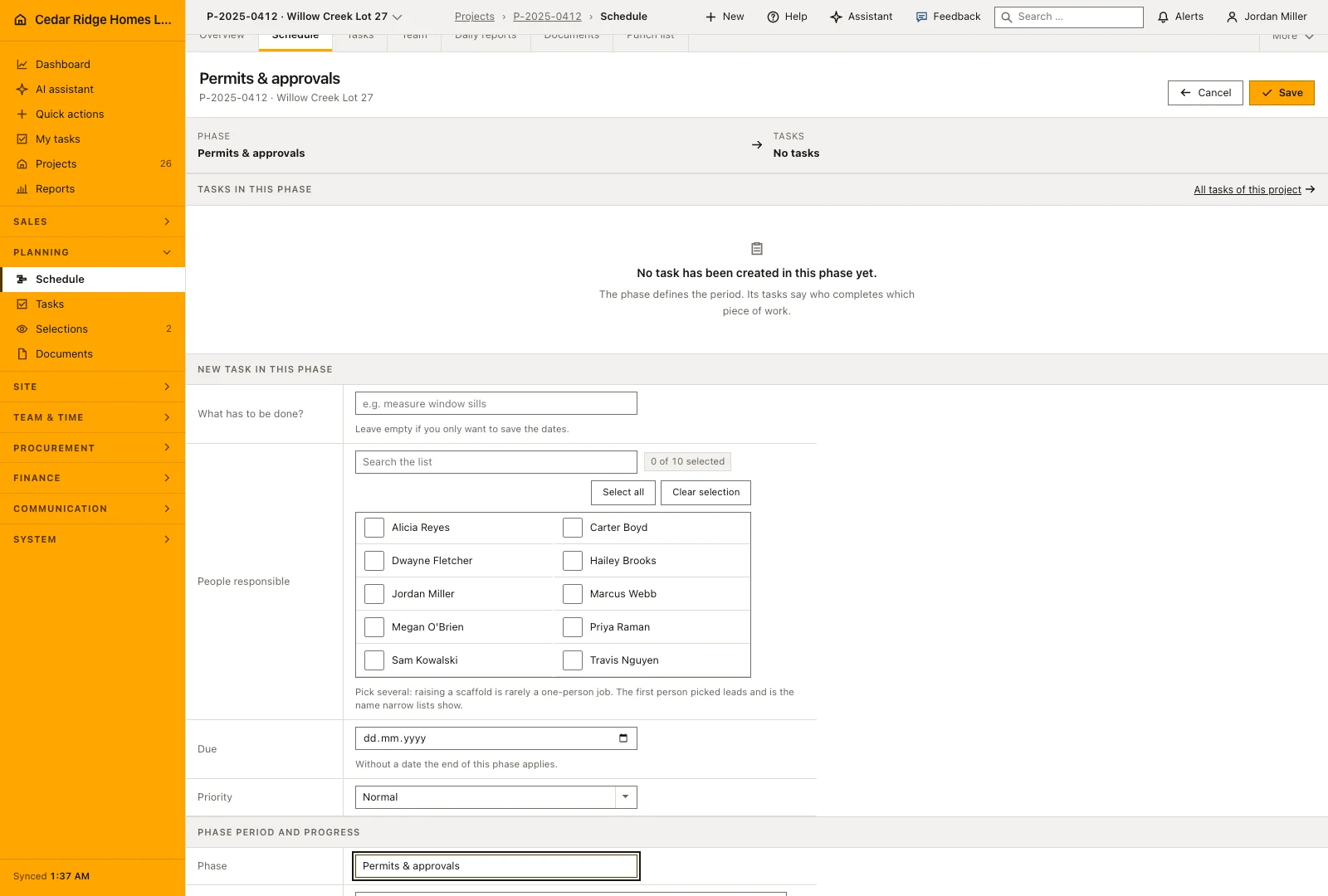
Une tâche porte un nom, une description, un début, une fin, un avancement de zéro à cent, un statut parmi planifié, en cours, bloqué, terminé et annulé, ainsi qu’un type tâche, jalon ou récapitulatif. Avancement et statut sont alignés à l’enregistrement : l’avancement complet vaut terminé, et inversement. La fin ne peut précéder le début, et le type d’étape donne la couleur automatique tant qu’aucune couleur propre n’est fixée.
Les prédécesseurs forment une liste et non un champ unique. Chaque lien conserve séparément son type, fin-début, début-début, fin-fin ou début-fin, et son décalage, entre moins et plus trois cent soixante-cinq jours. Les renvois à soi-même et les cycles sont refusés. Nouvelle phase crée une section et y place la tâche dans le même enregistrement, en ignorant la liste de phases au-dessus.
 Ouvrir la capture en taille réelle
Comment le planning alimente travaux, portail client et rapport d’avancement
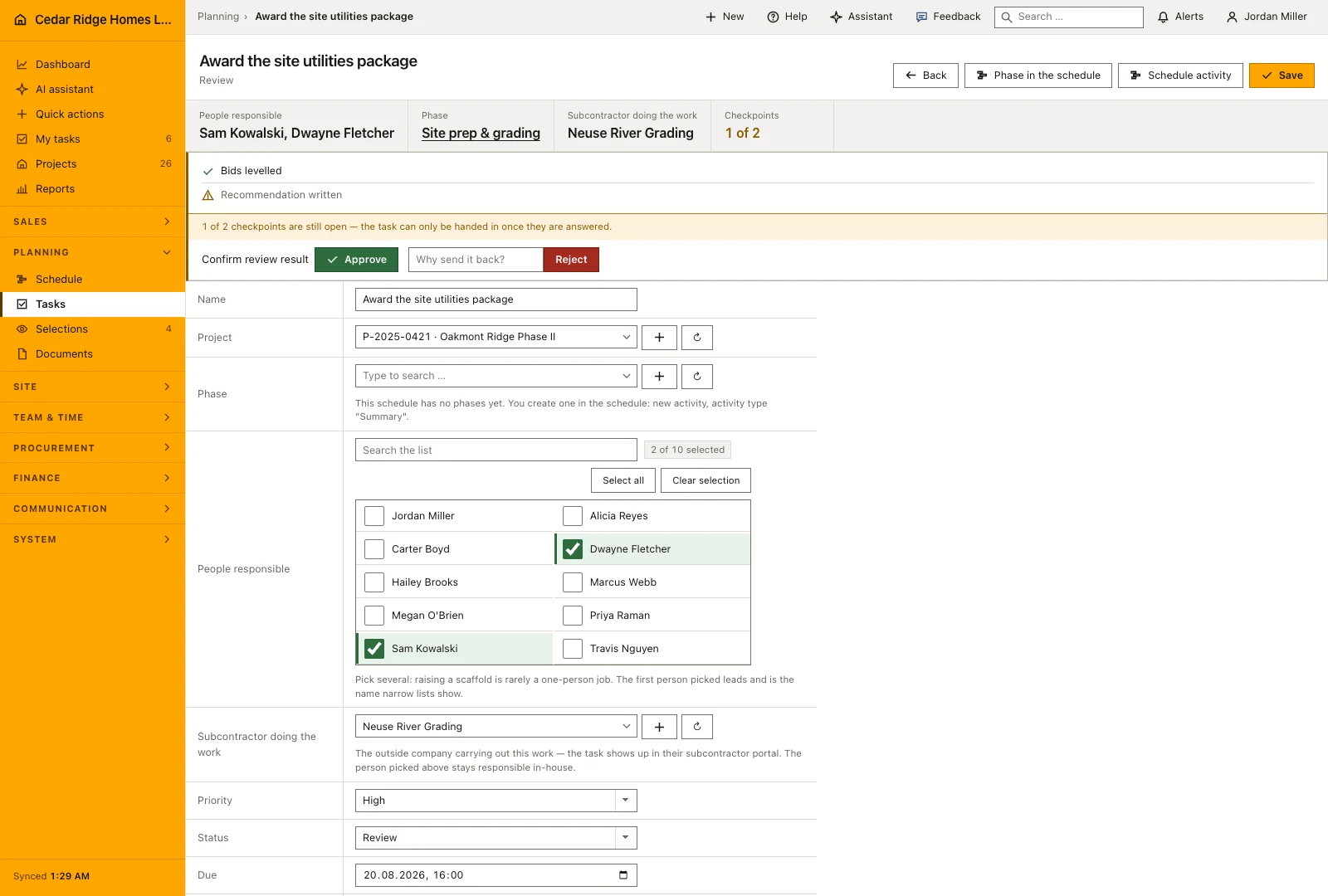
Les phases du plan regroupent la liste des travaux, pour que la répartition suive l’ordre du chantier, et un travail peut être rattaché à une tâche précise. Un travail se crée directement depuis le formulaire de la tâche et reprend la fin de celle-ci lorsqu’aucune date propre n’est indiquée. La ligne du plan indique combien de ses travaux sont déjà terminés.
Le portail client affiche sous les prochaines étapes les tâches à venir avec leur période, sans aucun chiffre interne à côté. Le rapport d’avancement reprend dates et taux d’achèvement du même plan au lieu de les redemander. La vue entreprise trace une barre par projet dans sa propre couleur, ce qui montre à la conduite de travaux si des chantiers se chevauchent.
 Ouvrir la capture en taille réelle
Planning de chantier et diagramme de Gantt au quotidien
Sur un projet sans planning, la conduite de travaux applique un modèle, indique le premier jour travaillé sur le chantier et choisit de conserver ou de remplacer l’existant. Les chefs d’équipe déclarent ensuite leur avancement ; le bureau déplace les barres quand un corps d’état glisse, et les successeurs suivent aussitôt. Avant la réunion hebdomadaire, le planning est recalculé puis comparé à la référence. Les phases obtenues structurent la liste des tâches.
Lire la documentationPlanning de chantier et diagramme de Gantt : ce que la fonction couvre
Modifier dates, avancement, responsable, prédécesseurs et relations
Recalculer les activités liées selon week-ends, jours fériés et exceptions
Comparer le planning actuel à la référence et identifier le travail critique
Planning de chantier et diagramme de Gantt : questions fréquentes
Le planning tient-il compte des jours non travaillés ?
Oui. Le recalcul et les modèles ignorent les week-ends, jours fériés et exceptions du calendrier de l’entreprise.
Une activité peut-elle déplacer ses successeurs ?
Oui. Les successeurs liés sont décalés lors du recalcul ou du déplacement d’une barre selon la relation et le décalage définis.
Utiliser Planning de chantier et diagramme de Gantt sur vos propres chantiers
Demandez une période d’essai pour le processus associé à ce module. Nous convenons avec vous des rôles, des droits et du périmètre utile avant de préparer l’accès.