
Bauzeitenplan und Gantt-Planung
Planen Sie Bauphasen, Vorgänge und Meilensteine in Kalender, Gantt und Vorgangsliste mit Arbeitstagen, Vorgängern, Zeitversatz, Basisplan und kritischem Pfad in einem gemeinsamen Terminplan.
Bauzeitenplan und Gantt-Planung: Funktionsweise in Home Builder Software
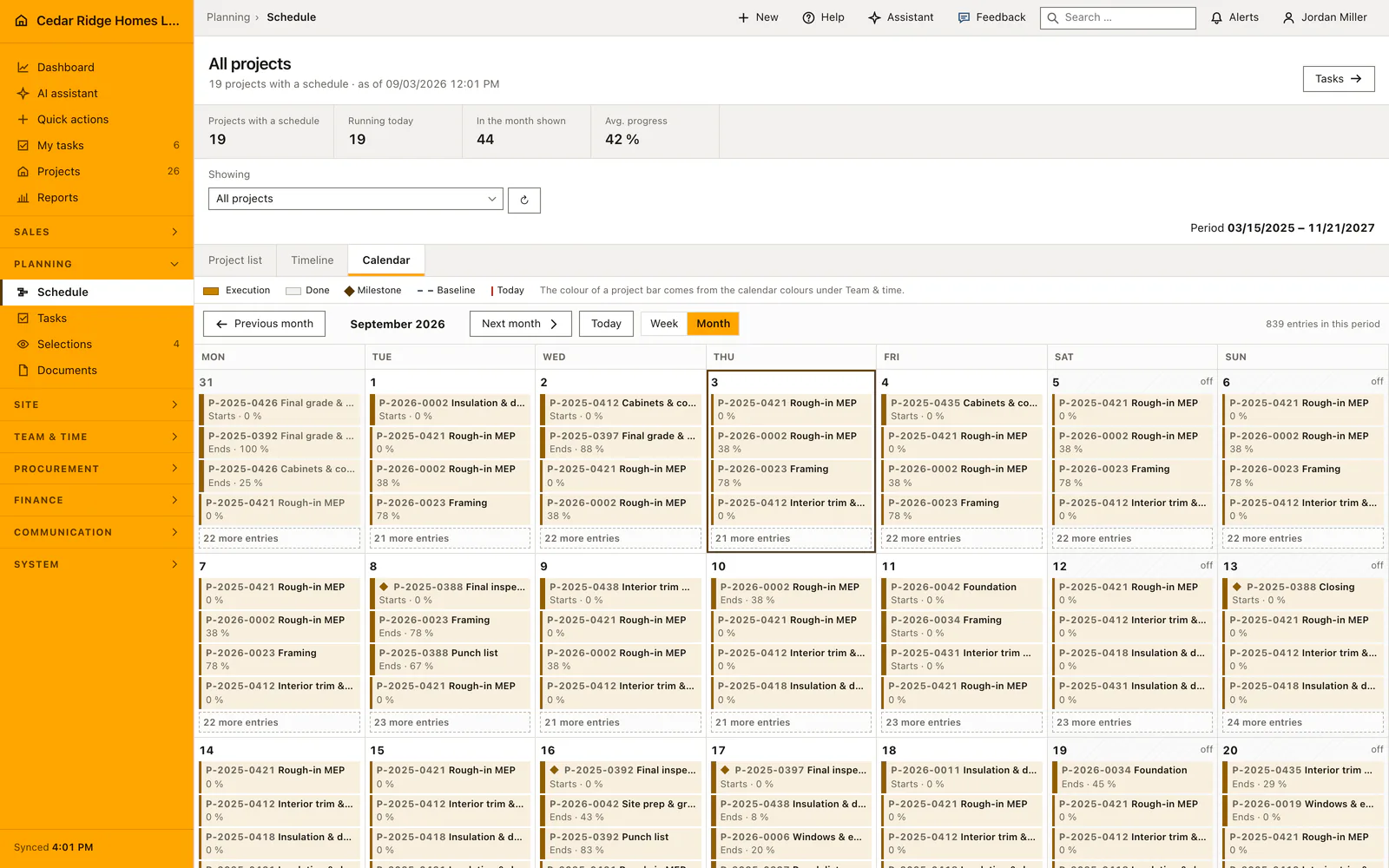
Ein echter Monatskalender, ein Gantt und eine editierbare Vorgangsliste zeigen dieselben Daten aus drei Blickwinkeln. Wer den Terminplan öffnet, wählt oben Projekt und Ansicht und sieht die Vorgänge an ihren Kalendertagen mit Status und Projektbezug. Arbeitsfreie Tage und eingetragene Ausnahmen sind markiert, Meilensteine erscheinen als eigener Typ. Damit endet der Zustand, in dem der verbindliche Bauzeitenplan als Tabelle auf einem einzelnen Rechner liegt.
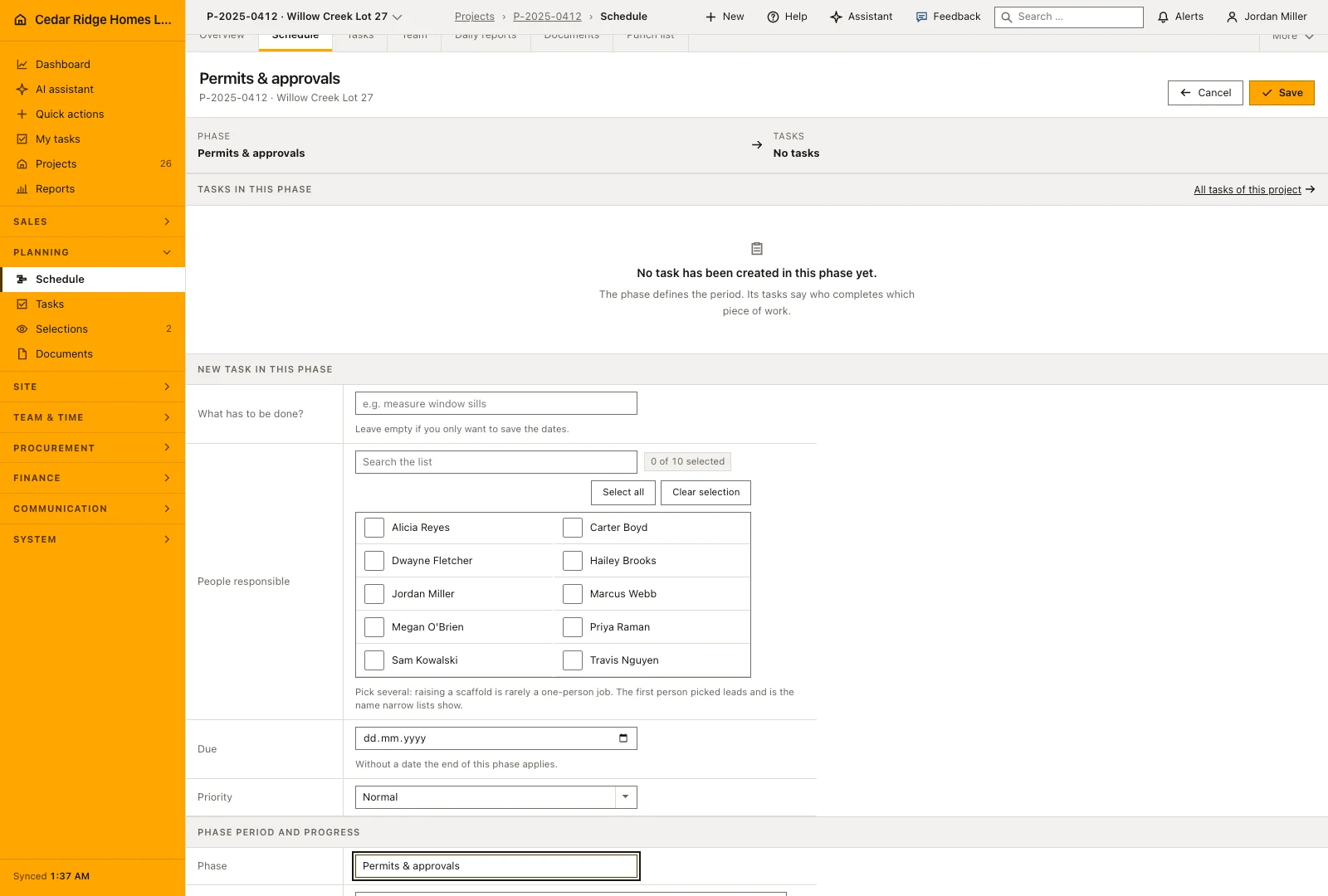
Je Vorgang pflegen Sie Name, Beschreibung, Beginn, Ende, Fortschritt, Status, Verantwortlichen, Kolonne, Phase, Typ, Vorgänger, Beziehung als Finish-to-Start oder Start-to-Start sowie den Zeitversatz. Fortschritt und Status werden beim Speichern angeglichen, hundert Prozent bedeutet erledigt. Über Neue Phase legen Sie einen Abschnitt an und stellen den Vorgang mit demselben Speichern hinein. Verlangt ein Schritt einen Foto-Nachweis, bleibt er offen, bis eine Prüfung daran hängt.
Plan neu berechnen verschiebt abhängige Vorgänge entlang der Arbeitswoche und der Ausnahmetage, ein gezogener Balken tut dasselbe sofort und spannt die Phase darüber neu. Basisplan speichern friert die Solltermine ein, im Gantt laufen Basis und Ist getrennt. Vorgänge ohne Gesamtpuffer tragen die Beschriftung kritisch, Zyklen und Selbstbezüge weist die Berechnung ab. Ohne jede Verknüpfung im Plan gibt es keinen kritischen Pfad, stattdessen steht dort der Hinweis, die Gewerke zu verknüpfen.
Terminplan aus einer Projektvorlage oder Vorgang für Vorgang aufbauen
Ein Projekt ohne Plan muss nicht Gewerk für Gewerk getippt werden. Aus Vorlage übernehmen fragt nach der Vorlage, dem ersten Arbeitstag auf der Baustelle und, wenn schon Vorgänge da sind, ob der vorhandene Plan bleibt und die Vorlage angehängt wird oder ob er ersetzt wird. Phasen, Vorgänge und die zugehörigen Aufgaben entstehen in einem Durchgang, gerechnet in Arbeitstagen.
Beim Ersetzen werden die Aufgaben zuerst von den alten Balken gelöst und dann die Vorgänge gelöscht, damit aufgeschriebene Arbeit nicht mit ihrem Balken verschwindet. Das Projekt merkt sich außerdem, aus welcher Vorlage sein Plan stammt, sofern es noch keine trägt. Einzelne Vorgänge legen Sie weiterhin von Hand an; dieses Formular öffnet auf dem Projekt, das im Plan gerade angezeigt wird.
Termine, Vorgänger, Zeitabstand und Phase am Vorgang bearbeiten
Ein Vorgang trägt Name, Beschreibung, Beginn, Ende, Fortschritt von null bis hundert, einen Status aus Geplant, In Arbeit, Blockiert, Erledigt und Entfallen sowie die Art Vorgang, Meilenstein oder Sammelvorgang. Fortschritt und Status werden beim Speichern angeglichen: Voller Fortschritt bedeutet erledigt und umgekehrt. Das Ende darf nicht vor dem Beginn liegen, und der Prozesstyp bestimmt die automatische Farbe, solange keine eigene gesetzt ist.
Vorgänger sind eine Liste, kein einzelnes Feld. Je Verbindung werden Verknüpfungsart und Zeitabstand getrennt gespeichert, als Ende-Anfang, Anfang-Anfang, Ende-Ende oder Anfang-Ende, mit einem Abstand von minus bis plus dreihundertfünfundsechzig Tagen. Selbstbezüge und Zyklen weist die Prüfung ab. Über Neue Phase legen Sie einen Abschnitt an und stellen den Vorgang mit demselben Speichern hinein; die Auswahl darüber wird dabei überschrieben.
 Screenshot in Originalgröße öffnen
Wie der Plan Aufgaben, Kundenportal und Bautenstandsbericht erreicht
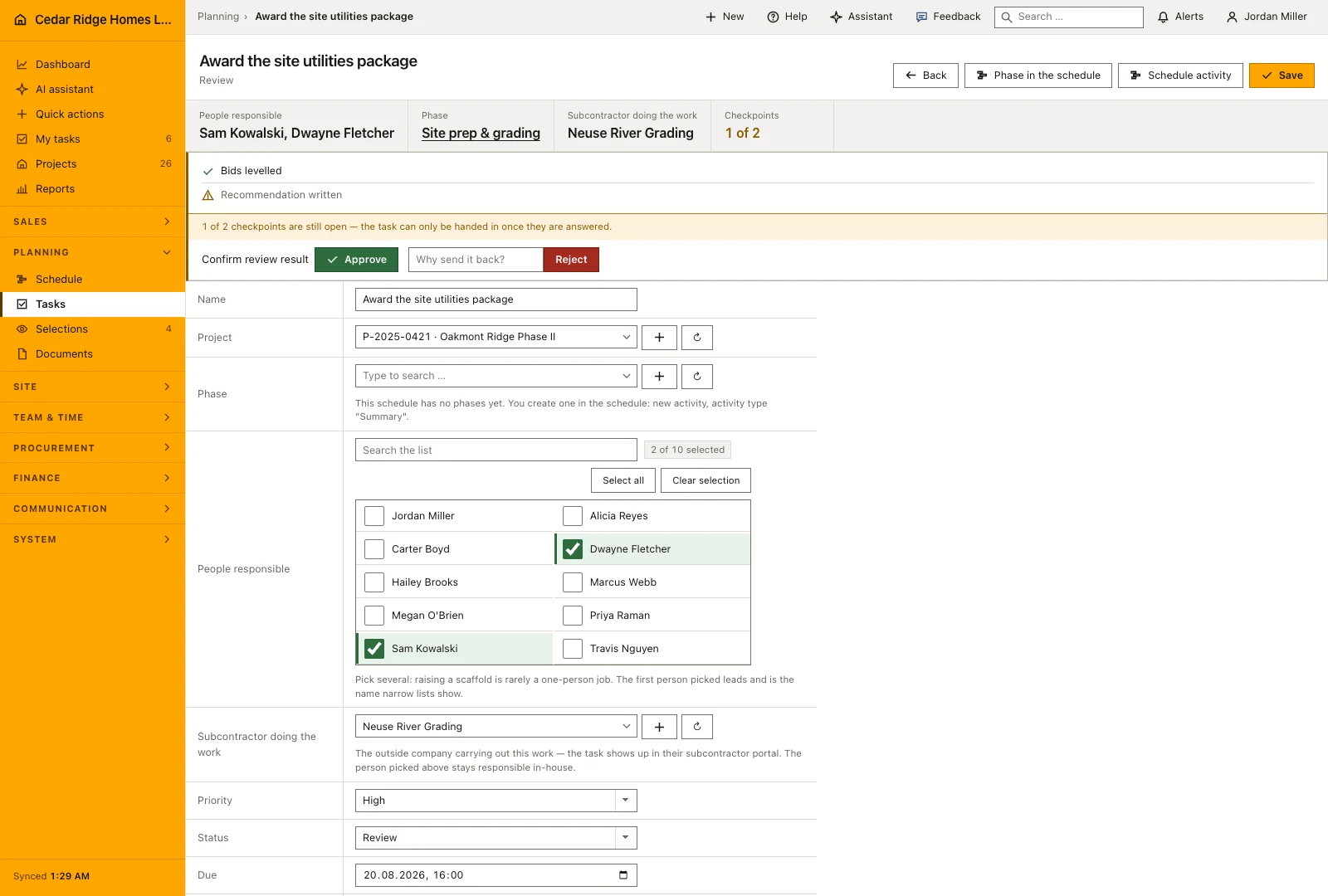
Die Phasen des Plans gruppieren die Aufgabenliste, damit die Disposition in derselben Reihenfolge arbeitet wie die Baustelle, und eine Aufgabe kann an einem bestimmten Vorgang hängen. Eine neue Aufgabe entsteht direkt im Vorgangsformular und übernimmt das Ende des Vorgangs, wenn kein eigenes Datum gesetzt ist. Die Zeile im Plan zeigt, wie viele ihrer Aufgaben bereits erledigt sind.
Das Kundenportal zeigt unter den nächsten Schritten die kommenden Vorgänge mit ihrem Zeitraum, ohne interne Zahlen daneben. Der Bautenstandsbericht nimmt Termine und Fertigstellungsgrad aus demselben Plan, statt sie erneut abzufragen. Die Firmenansicht zeichnet je Projekt einen Balken in eigener Farbe; dort sieht die Bauleitung, ob sich Baustellen überschneiden. Der Maßstab lässt sich zwischen Tag, Woche und Monat umschalten.
 Screenshot in Originalgröße öffnen
Bauzeitenplan und Gantt-Planung im Arbeitsalltag
Hat ein Projekt noch keinen Terminplan, übernimmt die Bauleitung ihn aus einer Vorlage, wählt den ersten Arbeitstag auf der Baustelle und entscheidet, ob ein vorhandener Plan bleibt oder ersetzt wird. Angelegt werden Phasen, Vorgänge und die zugehörigen Aufgaben, gerechnet in Arbeitstagen. Danach melden Poliere Fortschritt, die Disposition zieht Balken, wenn ein Gewerk verrutscht, und vor der Wochenbesprechung wird neu berechnet. Die Phasen dieses Plans gruppieren anschließend die Aufgabenliste.
Dokumentation lesenBauzeitenplan und Gantt-Planung: was die Funktion abdeckt
Termine, Fortschritt, Verantwortung, Vorgänger und Beziehungen pflegen
Abhängige Vorgänge unter Beachtung von Wochenenden, Feiertagen und Ausnahmen neu berechnen
Aktuellen Plan mit dem Basisplan vergleichen und kritische Arbeiten erkennen
Bauzeitenplan und Gantt-Planung: häufige Fragen
Berücksichtigt der Terminplan arbeitsfreie Tage?
Ja. Neuberechnung und Vorlagenplanung überspringen Wochenenden, Feiertage und Firmenausnahmen aus dem Arbeitskalender.
Kann ein Vorgang seine Nachfolger verschieben?
Ja. Verknüpfte Nachfolger rücken bei Neuberechnung oder Ziehen eines Balkens entsprechend Beziehung und Zeitversatz mit.
Bauzeitenplan und Gantt-Planung an eigenen Projekten nutzen
Beantragen Sie eine Testphase für den Ablauf rund um dieses Modul. Rollen, Rechte und sinnvollen Umfang stimmen wir vor dem Zugang mit Ihnen ab.