
Bauprojekt-Dokumentation und Dokumentenmanagement
Speichern Sie Pläne, Fotos, Verträge und Berichte im privaten Firmenspeicher mit Projektordnern nach Phasen, automatischen Planrevisionen, geschützten Downloads und optionaler Fotoprüfung.
Bauprojekt-Dokumentation und Dokumentenmanagement: Funktionsweise in Home Builder Software
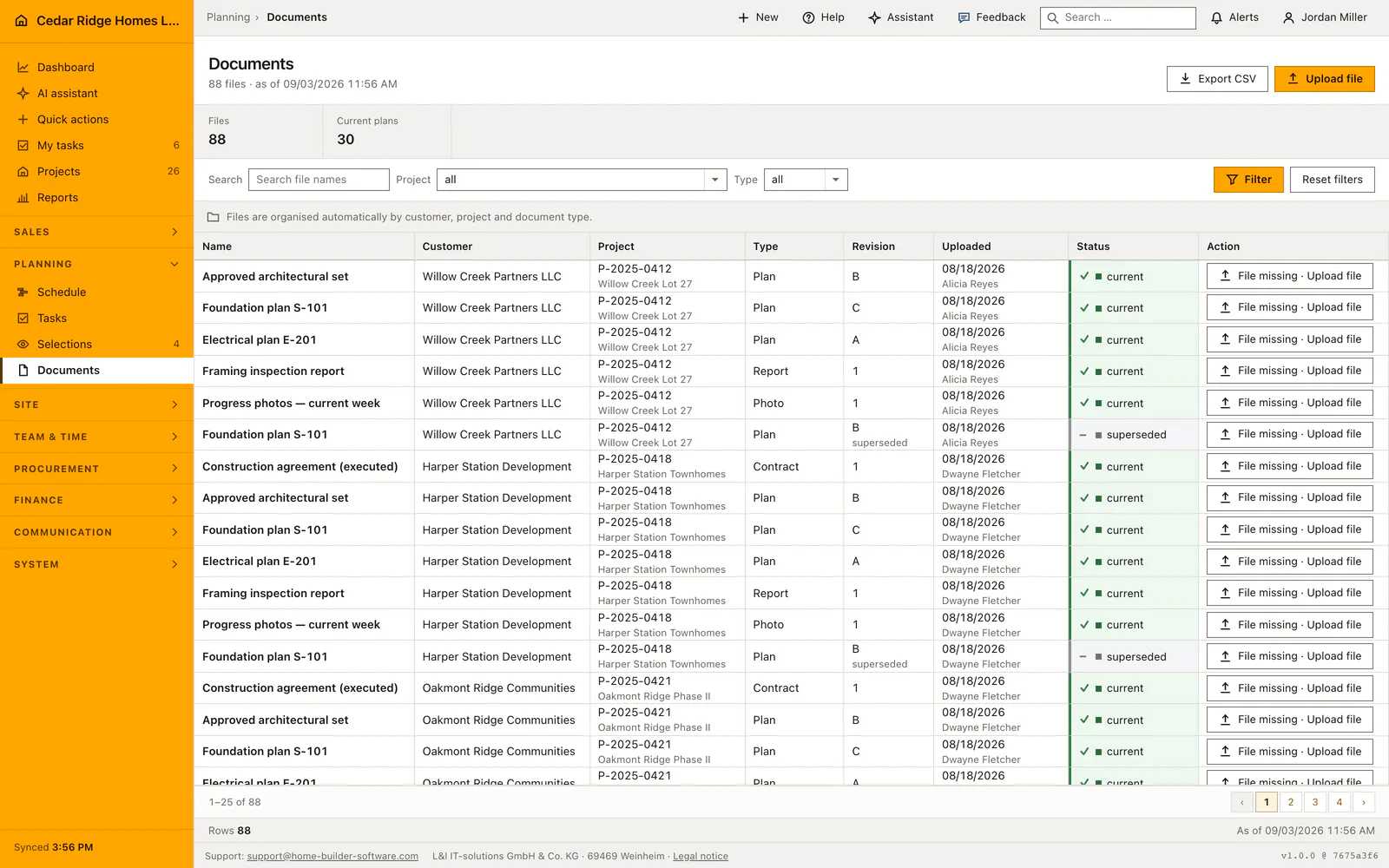
Die Ablage zeigt alle Dateien der Projekte an einer Stelle, links den Ordnerbaum, rechts die Dateien des offenen Ordners mit Name, Projekt, Typ, Revision, Größe sowie Datum und Person des Uploads. Das Kennzahlenband darüber nennt Anzahl der Dateien, gültige Pläne und belegten Speicher, immer passend zu den gerade gefilterten Zeilen. Niemand muss mehr per Mail nachfragen, nach welchem Plan gerade gebaut wird.
Die erste Ordnerebene sind die Projektphasen und der Posteingang, die zweite die Dokumentarten wie Plan, Foto, Vertrag oder Bericht, und Dateien liegen ausschließlich in den Blättern. Pfade werden als Slug gespeichert und übersetzt angezeigt, ein Sprachwechsel verschiebt daher keine Datei. Ein erneuter Upload desselben Namens im selben Projekt erhält die nächste Planversion und setzt alle älteren Stände auf ersetzt, abgesichert in einer Transaktion, damit nie zwei aktuelle Revisionen entstehen.
Die Bytes liegen auf dem Plattformspeicher, auf S3 oder auf SFTP, je nachdem, was L&I IT-solutions für die Firma eingerichtet und mit Schreiben, Lesen und Löschen geprüft hat. Scheitert der Datenbankeintrag nach dem Upload, wird das Objekt wieder entfernt. Downloads laufen über berechtigungsgeprüfte Routen, eine externe Speicheradresse wird nie offengelegt. Bei einem Foto öffnet die Fotoprüfung mit nummerierten Befunden über dem geschützten Bild, die sich manuell ergänzen lassen und von der Bauleitung angenommen oder abgelehnt werden.
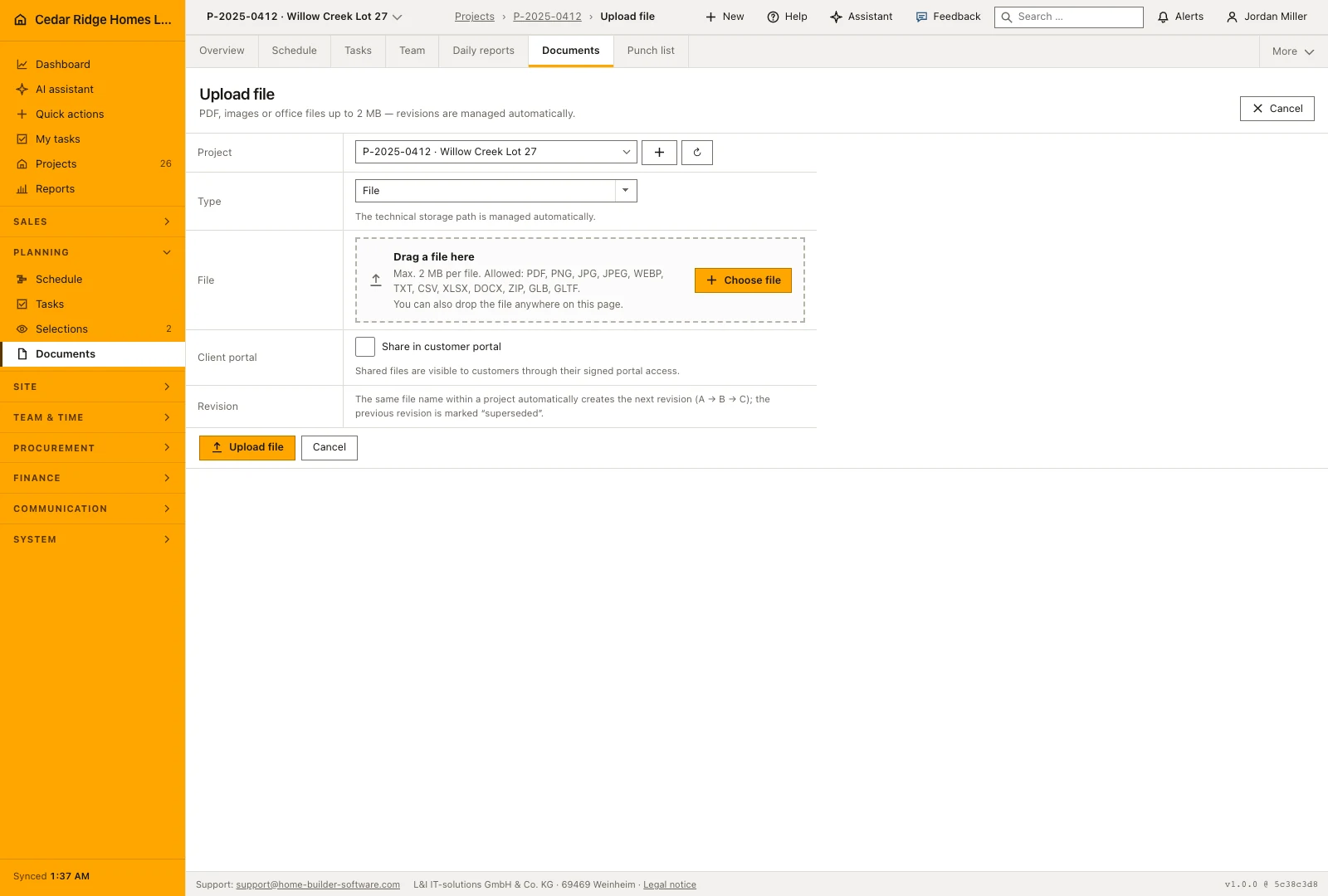
Datei hochladen und Revision B an die Stelle von A setzen
Wählen Sie Projekt und Ordner und anschließend die hochzuladende Datei. Der Ordner bestimmt die Dokumentkategorie. Welche Dateiformate und Größen aktuell zulässig sind, zeigt das Upload-Formular. Verwenden Sie für Pläne einen stabilen, gut erkennbaren Dateinamen, wenn spätere Revisionen denselben Namen tragen sollen. Prüfen Sie vor dem Speichern den Projektbezug, damit die Datei im richtigen Dokumentbaum landet.
Die erste Datei eines Namens beginnt den Revisionsverlauf. Beim Hochladen ihres Nachfolgers wird die Revision weitergezählt und die ältere Fassung als ersetzt gekennzeichnet. Dadurch lässt sich eine Planänderung von einer unabhängigen zweiten Datei unterscheiden. Das Register zeigt die aktuelle Version. Frühere Fassungen bleiben für die Prüfung verfügbar, welcher Informationsstand in einem früheren Bauabschnitt vorlag.
 Screenshot in Originalgröße öffnen
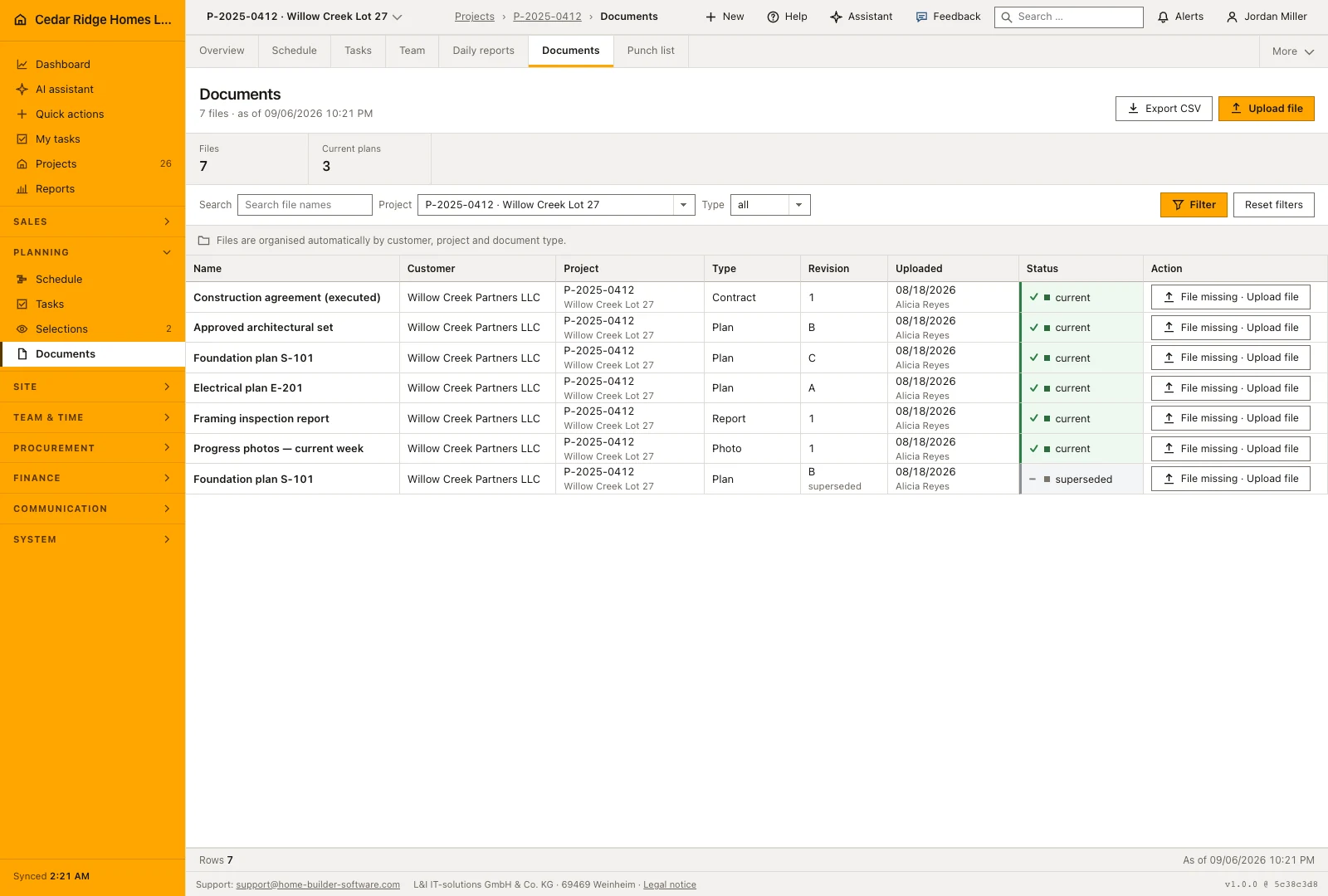
Den aktuellen Plan über Suche, Ordner und Typ finden
Suchen Sie nach Dateiname oder Ordner und grenzen Sie das Ergebnis auf Projekt, Ordner oder Dokumentart ein. Wenn Sie die Pläne für einen Baustellenbesuch zusammenstellen, prüfen Sie zusätzlich den Status der aktuellen Fassung. Neue Dateien stehen weit oben. Die Ordnerstruktur gibt Plänen, Schriftverkehr und weiteren Unterlagen einen festen Platz, an dem Kollegen sie wiederfinden.
Die Spalte Revision nennt den Buchstaben, die Statusspalte sagt aktuell oder ersetzt. Auf die Baustelle gehört nur aktuell; ersetzt bleibt als Historie erhalten und macht nachweisbar, nach welchem Stand gebaut wurde. Das Kennzahlenband zählt Dateien, aktuelle Pläne und belegten Speicher genau für die gefilterten Zeilen, während die Statusleiste den firmenweiten Plattform-Speicher unabhängig vom Filter nennt. Ein leerer Ordner sagt das und zeigt auf die Ablagefläche.
 Screenshot in Originalgröße öffnen
Fotoprüfung, Projektregister und Kundenportal
Foto prüfen startet an einer Fotozeile. Sie beschreiben ausschließlich sichtbare Kriterien, etwa Fugen, Schäden, Abdichtung oder Arbeitsschutz, und können Prüfpunkte sowie einen Terminplan-Schritt als Nachweis anhängen. Befunde erscheinen als nummerierte, nach Schweregrad gefärbte Bounding Boxes über dem geschützten Bild; die Koordinaten sind prozentual und sitzen deshalb auch auf dem Telefon richtig. Ohne verbundenes Bildmodell entsteht eine manuelle Prüfung statt eines erfundenen Befunds.
Befunde eines Bildmodells starten im Zustand Prüfung ausstehend, und ein Mensch nimmt sie an oder lehnt sie ab. Schaltet die Firma den Bypass ein, geschieht die Annahme automatisch, protokolliert werden Modellnutzung, Befunde und Prüfmodus trotzdem. Dokumente ist außerdem ein Register der Projektakte, sodass derselbe Baum gefiltert neben Terminplan und Aufgaben steht. Was Kunden über das Portal hochladen, landet im Posteingang.
Bauprojekt-Dokumentation und Dokumentenmanagement im Arbeitsalltag
Das Architekturbüro lädt Revision B eines Plans hoch, der alte Stand wird automatisch als ersetzt markiert und bleibt als Historie erhalten. Die Bauleitung filtert auf Typ Plan und Projekt und gibt nur die Zeilen mit Freigabestatus aktuell an die Baustelle weiter. Poliere legen Projektfotos vom Telefon in den Phasenordner, wo der Baum einspaltig mit großen Zeilen erscheint. Die anschließende Prüfung lässt sich mit Prüffragen und einem Terminplan-Schritt als Nachweis verbinden.
Dokumentation lesenBauprojekt-Dokumentation und Dokumentenmanagement: was die Funktion abdeckt
Dokumente nach Projekt und Typ filtern sowie Upload und Dateigröße sehen
Beim erneuten Upload die nächste Planrevision erzeugen und alte Stände behalten
Plattformspeicher, S3 oder SFTP, von L&I IT-solutions nach technischer Prüfung eingerichtet
Bauprojekt-Dokumentation und Dokumentenmanagement: häufige Fragen
Was passiert beim erneuten Upload eines gleichnamigen Plans?
Home Builder Software erzeugt die nächste Revision und markiert die vorherige Datei als ersetzt, ohne sie zu entfernen.
Sind Speicheradressen öffentlich erreichbar?
Nein. Downloads laufen gestreamt oder signiert über berechtigungsgeprüfte Anwendungsrouten.
Bauprojekt-Dokumentation und Dokumentenmanagement an eigenen Projekten nutzen
Beantragen Sie eine Testphase für den Ablauf rund um dieses Modul. Rollen, Rechte und sinnvollen Umfang stimmen wir vor dem Zugang mit Ihnen ab.