
Bauprojekt-Dokumentation und Dokumentenmanagement: Einrichtung und täglicher Einsatz
Dokumente ist die Projektablage: links der Ordnerbaum, rechts die Dateien des offenen Ordners, je Zeile Name, Projekt, Typ, Revision, Größe sowie Datum und Person des Uploads. Das Speicher-Backend richtet L&I IT-solutions vor dem ersten Upload ein, danach laden Sie über das Formular oder per Drag and Drop hoch. Ein Dateiname, den es im Projekt schon gibt, erzeugt die nächste Revision und markiert den bisherigen Stand als ersetzt.
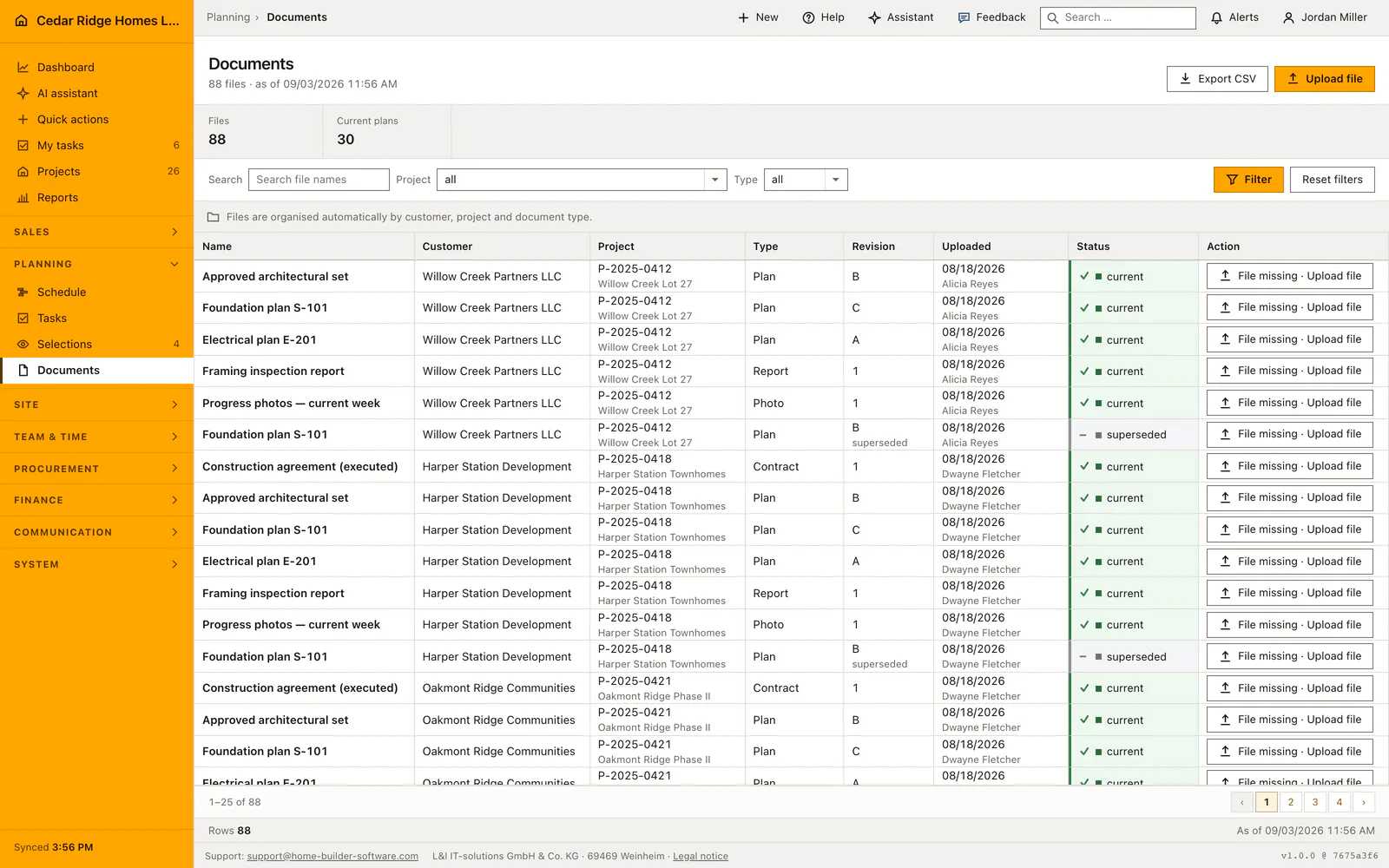
Speicher-Backend und Ordnerschema vor dem ersten Upload
Unter Einstellungen und Speicher liest die Firma ab, wohin die Bytes gehen: Plattform-Speicher, ein S3-Bucket oder ein SFTP-Ziel, von L&I IT-solutions über das Admin-Menü zur Lizenz der Firma eingerichtet; ein anderes Ziel wird beim Support beantragt und nie hier eingetippt. Aktiviert wird die Wahl erst, wenn Schreiben, Lesen und Löschen erfolgreich geprüft wurden; die Seite zeigt aktives Backend, belegten Platz, Zeitpunkt der letzten Prüfung und die Antwortzeit. Öffentlich erreichbar ist nichts davon: Die Liste führt Metadaten, die Dateien liegen hinter berechtigungsgeprüften Routen.
Das Ablageschema gehört der Firma. Jede neue Firma startet mit derselben Struktur, den Projektphasen als Behälter mit den Dokumentarten darin und dem Posteingang daneben, und Dateien liegen ausschließlich in den Blättern. Ein Ordner lässt sich umbenennen, ohne dass eine einzige Datei umzieht, weil der gespeicherte Pfad ein fester englischer Slug bleibt und der Baum den übersetzten oder eingegebenen Namen zeigt. Wird ein Ordner gelöscht, wandern seine Dokumente in den Posteingang.
Datei hochladen und Revision B an die Stelle von A setzen
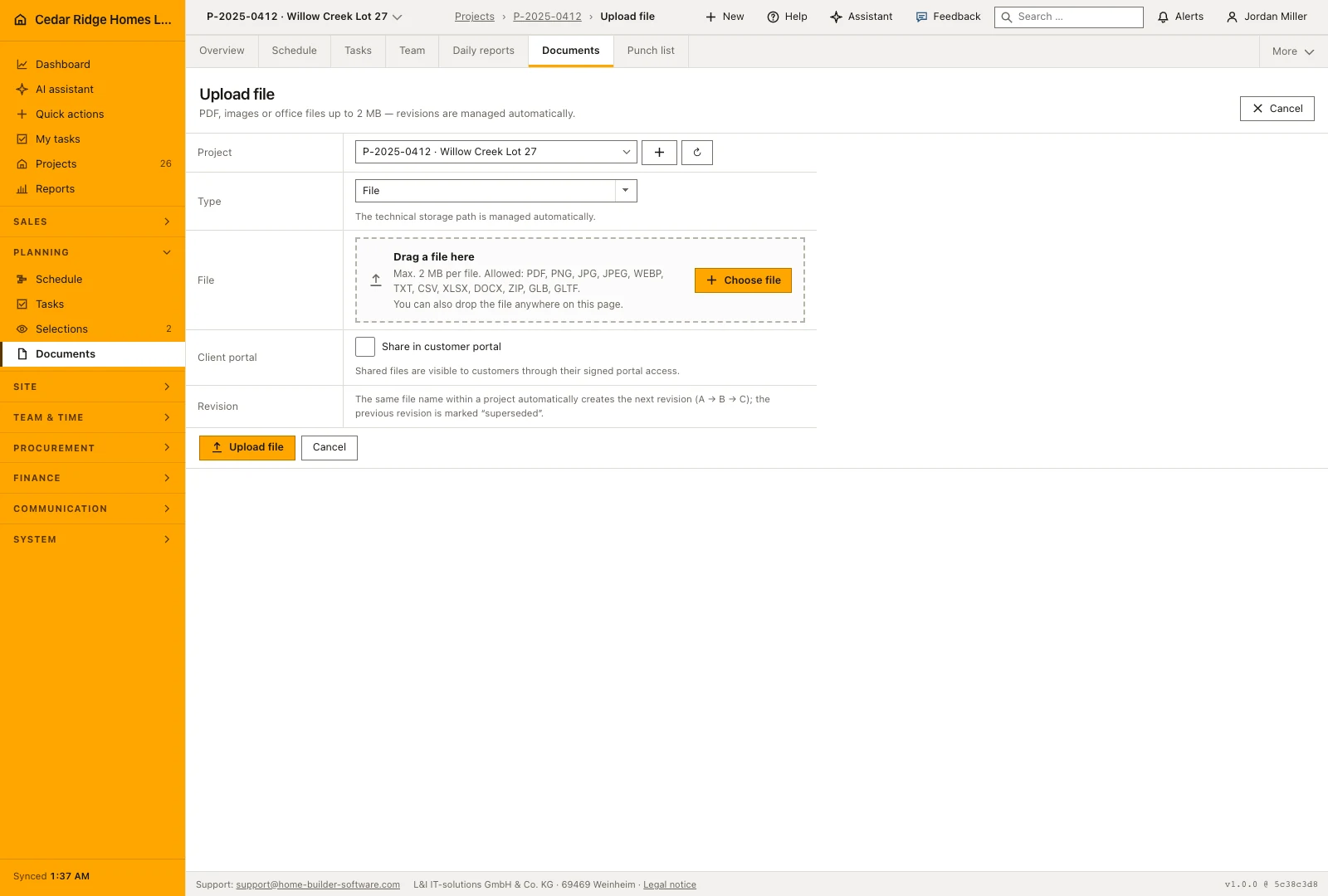
Das Uploadformular fragt Projekt, Ordner und die Datei. Nach dem Typ fragt es nicht mehr: Der Ordner bestimmt ihn, im Posteingang entscheidet die Dateiendung. Erlaubt sind PDF, Bilder als PNG, JPG oder WEBP, Office-Dateien wie TXT, CSV, XLSX und DOCX, ZIP-Archive und glTF-Modelle bis 20 MB. Die angezeigte Grenze ist der kleinste Wert aus Anwendungsregel, upload_max_filesize und post_max_size, damit Formularhinweis und Serverregel dieselbe Zahl nennen.
Der Anzeigename ist der Originaldateiname ohne Endung. Der erste Upload eines Namens im Projekt beginnt bei Revision A, derselbe Name erneut erzeugt den nächsten Buchstaben und setzt alle älteren Stände auf ersetzt, abgesichert in einer Transaktion, damit parallele Uploads nie zwei aktuelle Revisionen hinterlassen. Fallen lassen können Sie auf der ganzen Seite, dann gilt der offene Ordner, oder direkt auf eine Ordnerzeile. Ein Foto führt anschließend in die Fotoprüfung.
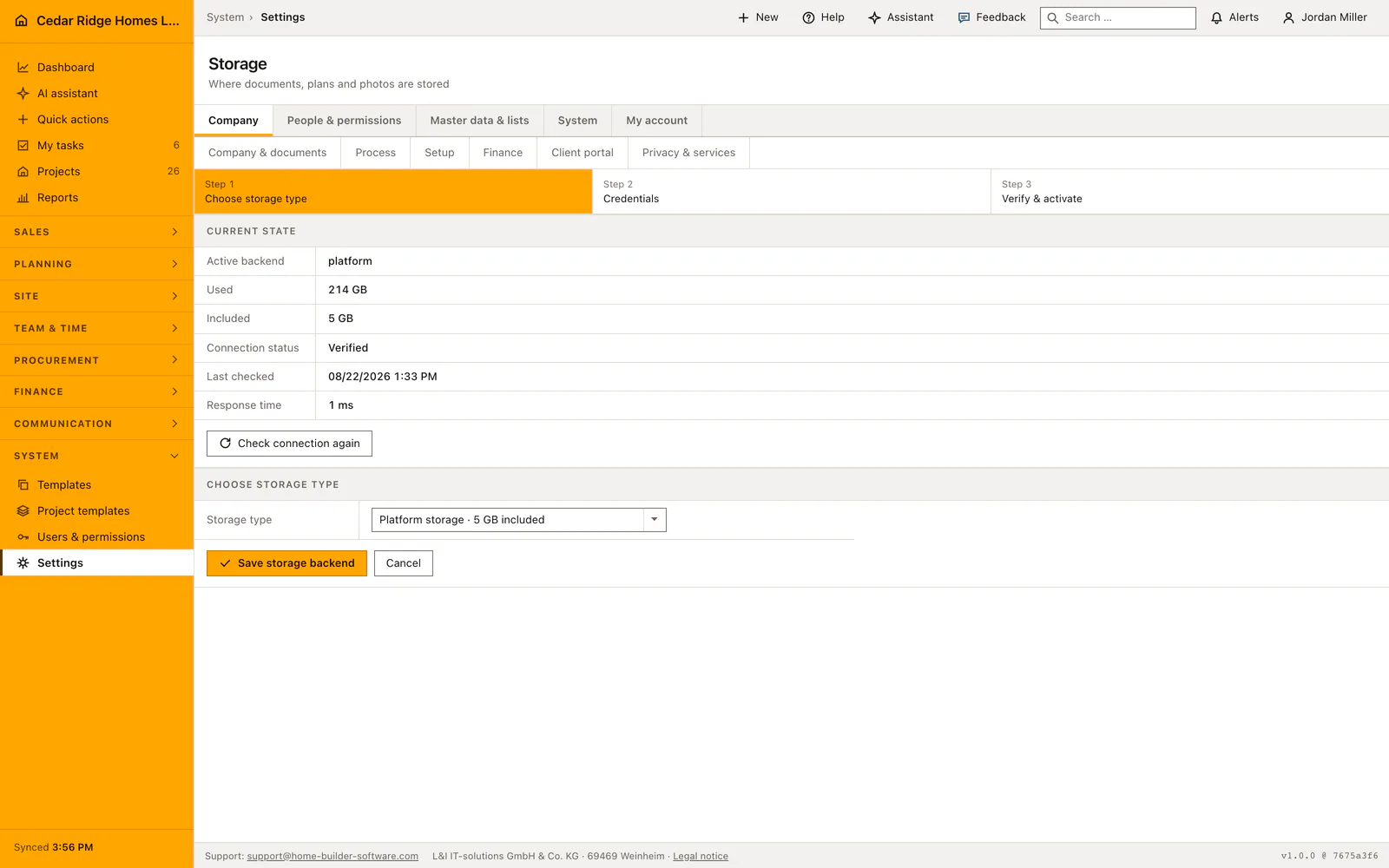
Den aktuellen Plan über Suche, Ordner und Typ finden
Die Filterleiste beginnt mit der Freitextsuche, die Dateiname und Ordner trifft, dazu die übersetzte Ordnerbezeichnung und die alten Ordnernamen. So findet der Begriff, den Sie auf dem Bildschirm lesen, auch das, was die Spalte als Slug speichert. Projekt, Ordner und Typ engen weiter ein, der Ordner steht in der Adresse und ist damit verlinkbar, und die neuesten Dateien stehen oben, ohne klickbare Spaltensortierung.
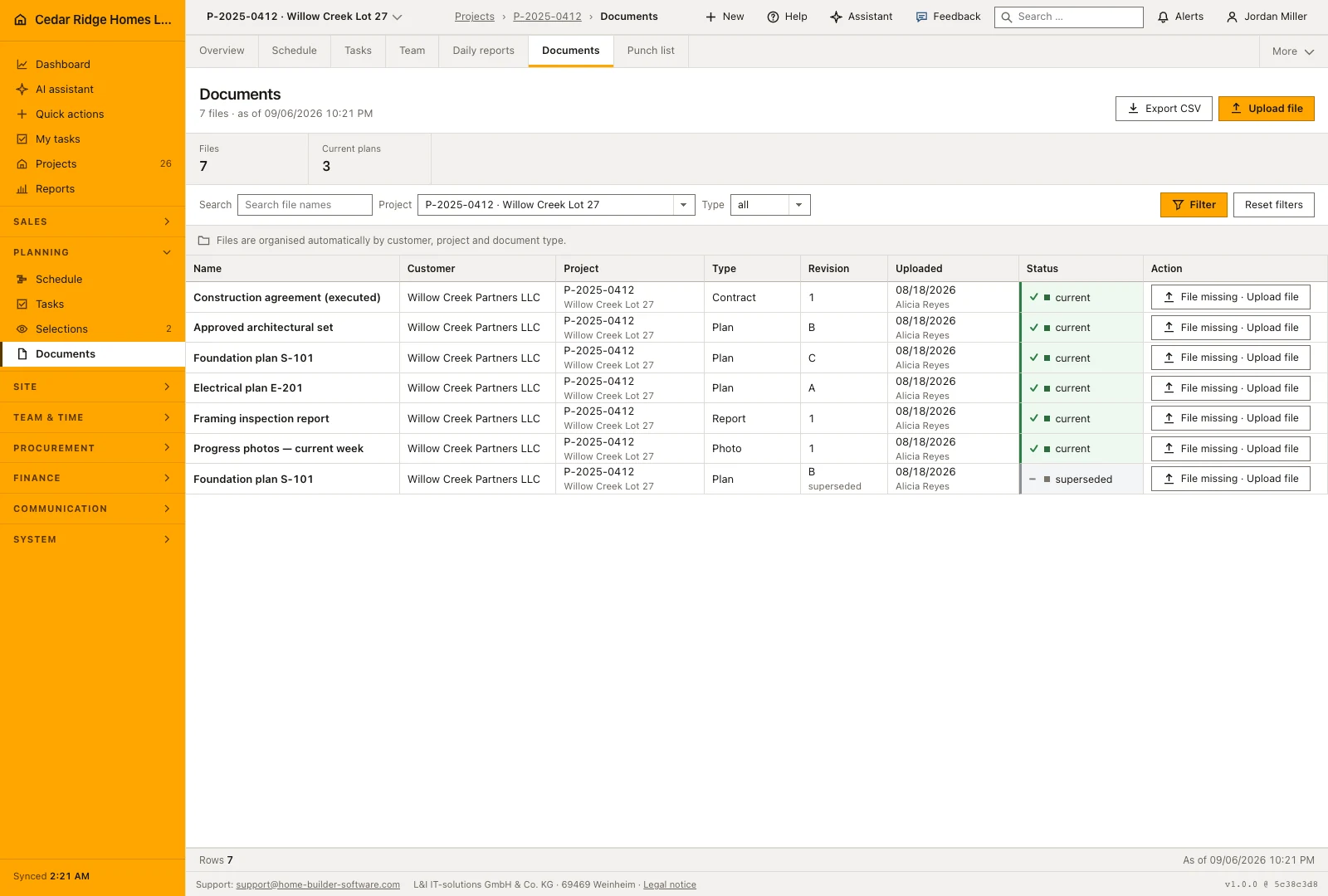
Die Spalte Revision nennt den Buchstaben, die Statusspalte sagt aktuell oder ersetzt. Auf die Baustelle gehört nur aktuell; ersetzt bleibt als Historie erhalten und macht nachweisbar, nach welchem Stand gebaut wurde. Das Kennzahlenband zählt Dateien, aktuelle Pläne und belegten Speicher genau für die gefilterten Zeilen, während die Statusleiste den firmenweiten Plattform-Speicher unabhängig vom Filter nennt. Ein leerer Ordner sagt das und zeigt auf die Ablagefläche.
Erfassungsrecht, Projektrecht und was der Download prüft
Die Liste zu öffnen erfordert projects.view. Zum Hochladen ist site.write nötig, das Recht, mit dem eine Feldrolle Tagesberichte, Mängel, Rückfragen und Dokumente erfasst, ohne an Akquise-Stammdaten zu rühren. Eine Fotoprüfung anzulegen und einen Befund von Hand zu ergänzen fällt ebenfalls unter site.write, das Annehmen oder Ablehnen einer Prüfung verlangt projects.manage. Ein Dokument trägt keine eigene Firmenspalte: Das Projekt entscheidet die Zugehörigkeit, und der Upload prüft das Zielprojekt dagegen.
Jeder Download läuft über eine Route, die Projekt und Firma prüft, einen privaten Stream öffnet und dem Browser nur den ursprünglichen Dateinamen übergibt. Die Vorschau macht dasselbe für Bilder. Der Dokument-Viewer lässt sich in den Datenschutzeinstellungen vollständig abschalten; ist er aktiv, erfolgt die Darstellung lokal im Browser und ohne öffentliche Dateiadresse. Im Kundenportal teilen wird je Datei entschieden und ist standardmäßig ausgeschaltet.
Fotoprüfung, Projektregister und Kundenportal
Foto prüfen startet an einer Fotozeile. Sie beschreiben ausschließlich sichtbare Kriterien, etwa Fugen, Schäden, Abdichtung oder Arbeitsschutz, und können Prüfpunkte sowie einen Terminplan-Schritt als Nachweis anhängen. Befunde erscheinen als nummerierte, nach Schweregrad gefärbte Bounding Boxes über dem geschützten Bild; die Koordinaten sind prozentual und sitzen deshalb auch auf dem Telefon richtig. Ohne verbundenes Bildmodell entsteht eine manuelle Prüfung statt eines erfundenen Befunds.
Befunde eines Bildmodells starten im Zustand Prüfung ausstehend, und ein Mensch nimmt sie an oder lehnt sie ab. Schaltet die Firma den Bypass ein, geschieht die Annahme automatisch, protokolliert werden Modellnutzung, Befunde und Prüfmodus trotzdem. Dokumente ist außerdem ein Register der Projektakte, sodass derselbe Baum gefiltert neben Terminplan und Aufgaben steht. Was Kunden über das Portal hochladen, landet im Posteingang.
Dokumentbeispiel: Dachplan S-301 von Revision A bis C
Am 12.06.2026 zieht Alicia Reyes die Datei Roof framing plan S-301.pdf auf den Ordner Pläne der Bauphase von Willow Creek Lot 27. Den Typ Plan bestimmt der Ordner, der Anzeigename verliert nur die Endung, und das Blatt beginnt als Revision A mit 1,6 MB. Drei Wochen später verschiebt der Binderhersteller zwei Hauptbinder; die korrigierte Datei kommt unter exakt demselben Namen an, wird zur Revision B mit 1,8 MB und setzt A in derselben Transaktion auf ersetzt. Am 14.08.2026 folgt die dritte Ausgabe als Revision C mit 1,9 MB; unter dem einen Namen liegen jetzt drei Blätter, von denen genau eines als aktuell gilt.
Auf der Baustelle tippt Travis Nguyen S-301 in die Freitextsuche, grenzt auf den Typ Plan ein und bekommt Revision C zuoberst; die beiden ersetzten Blätter bleiben darunter sichtbar und belegen später, nach welcher Ausgabe welche Binderlage gestellt wurde. Sein Download läuft über die berechtigungsgeprüfte Route, wird gegen Projekt und Firma verifiziert und übergibt dem Telefon den Originalnamen Roof framing plan S-301.pdf. Das Kennzahlenband rechnet bei jedem Upload neu: Die drei Ausgaben erhöhen die Dateizahl um drei, die aktuellen Pläne nur um eins, und der für diesen Filter gezeigte Speicher wächst um 5,3 MB, die Summe der drei Blätter.
Bauprojekt-Dokumentation und Dokumentenmanagement: vor dem Speichern prüfen
Ein Dateiname, den es im Projekt bereits gibt, erzeugt die nächste Revision und setzt alle älteren Stände in einer Transaktion auf ersetzt.
Die im Formular genannte Größengrenze ist der kleinste Wert aus Anwendungsregel und den beiden Servereinstellungen, nie ein unhaltbares Versprechen.
Download und Vorschau werden verweigert, wenn das Projekt hinter dem Dokument nicht zur Firma der anfragenden Person gehört.
Das Löschen eines Ordners löscht nie ein Dokument: Alles darin und darunter wandert in den Posteingang, und die Anzahl wird genannt.
Befunde eines Bildmodells warten auf Annahme oder Ablehnung durch einen Menschen, sofern die Firma den Bypass nicht eingeschaltet hat.
Bauprojekt-Dokumentation und Dokumentenmanagement: typische Fehler
Eine Datei vor dem erneuten Upload umzubenennen, um beide Stände zu behalten. Ein anderer Name beginnt eine neue Revisionsreihe bei A, und der Plan, der ersetzt werden sollte, steht weiter als aktuell daneben.
Mit 20 MB zu rechnen, obwohl der Server weniger zulässt. Setzen Sie upload_max_filesize und post_max_size in der Bereitstellung mindestens auf diesen Wert, sonst zeigt das Formular ehrlich die kleinere Zahl an.
Den Posteingang als Ablageentscheidung zu behandeln. Dort landet alles Unerkannte, ein alter Ordnername, ein Portal-Upload oder ein Tippfehler, und was liegen bleibt, steht außerhalb der Phasenordner, in denen zuerst gesucht wird.
Die Produktseite beschreibt dasselbe Modul aus betrieblicher Sicht, mit den Entscheidungen, die es trägt, und den Modulen, mit denen es verbunden ist.
Zur ProduktseiteHäufige Fragen
Was passiert beim erneuten Upload eines gleichnamigen Plans?
Home Builder Software erzeugt die nächste Revision und markiert die vorherige Datei als ersetzt, ohne sie zu entfernen.
Sind Speicheradressen öffentlich erreichbar?
Nein. Downloads laufen gestreamt oder signiert über berechtigungsgeprüfte Anwendungsrouten.
Diesen Bereich für Ihre Firma einrichten?
Beschreiben Sie die Reihenfolge, die Sie heute einhalten, und das Ergebnis, das am Ende stehen soll. Wir gehen die Einstellungen durch, die dorthin führen.