
Eigene Felder, Tabellen und Import
Erweitern Sie Standardakten ohne Programmierung, legen Sie typisierte Firmentabellen an und importieren Sie CSV- oder XLSX-Kontakte mit Vorschau und Feldzuordnung.
Eigene Felder, Tabellen und Import: Funktionsweise in Home Builder Software
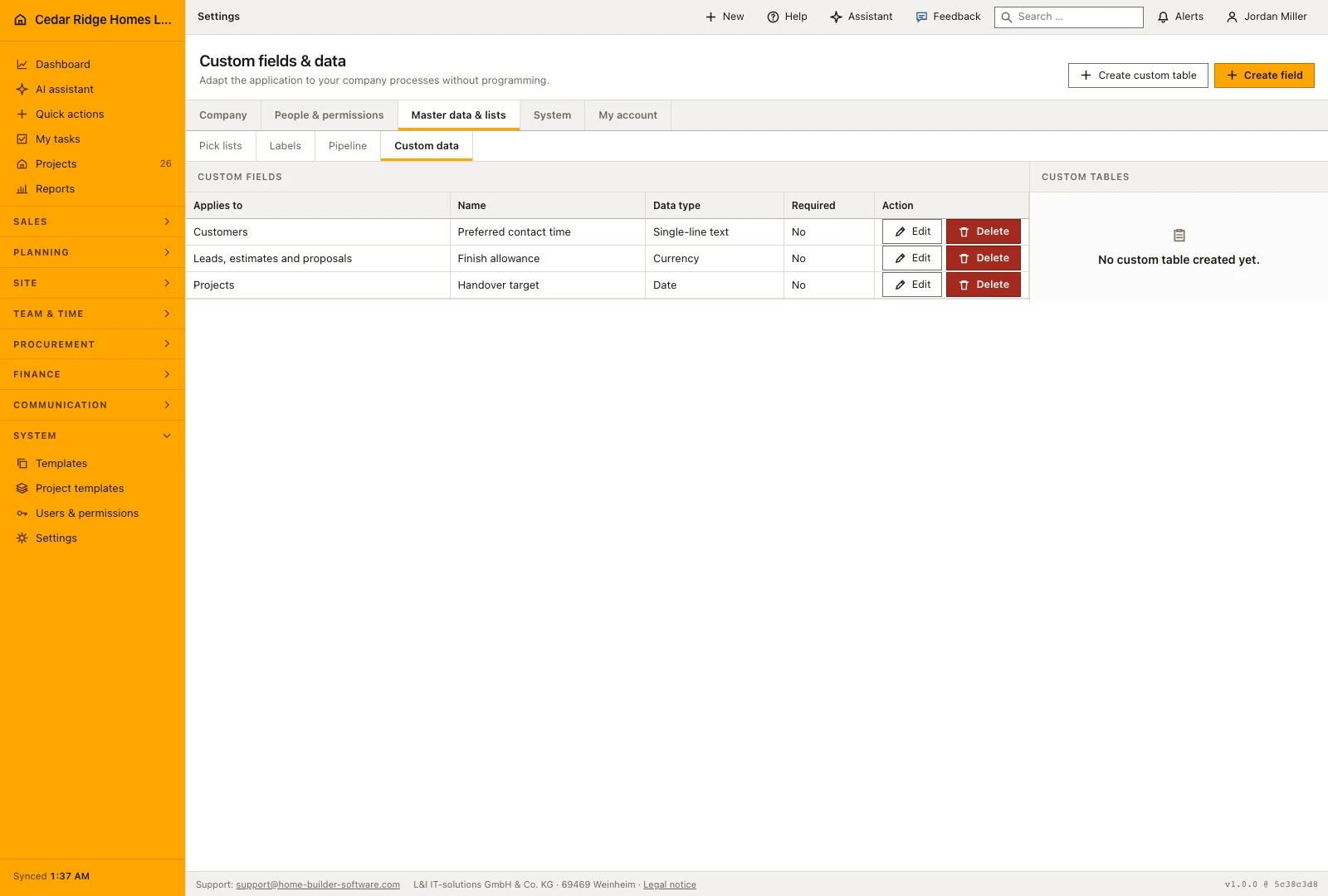
Jede Baufirma führt einen Wert mit, den die Standardakte nicht kennt, und genau dieser Wert landet erfahrungsgemäß in einer Excel-Datei auf einem einzelnen Rechner. Unter Einstellungen und Eigene Daten erweitern Administratoren und Manager die Standardmodelle ohne Programmierung, sei es ein eigenes Feld in der Projektakte, eine eigene Tabelle für eine Liste, die es im Standard nicht gibt, oder ein CSV-Import der vorhandenen Kontakte.
Jedes eigene Feld bekommt einen Feldtyp: Ein- und Mehrzeilentext, Zahl, Währung, Prozent, Datum, Datum mit Uhrzeit, E-Mail, Telefon, URL, Ja/Nein, Auswahlliste und Mehrfachauswahl. Datentyp, Pflichtfeld, Aktivstatus und die erlaubten Auswahlwerte bleiben auch später änderbar. Die Felder erscheinen in den Detailakten von Projekten, Leads, Kunden, Nachunternehmern, Serviceanfragen und Betriebsmitteln. Eine eigene Tabelle erhält Name, Beschreibung und typisierte Spalten, deren Schema die Eingabe auch serverseitig prüft.
Der Import füllt dieselben Strukturen. Gelesen werden CSV, TXT und XLSX, danach zeigt eine Vorschau die erkannten Spalten, die auf Name, E-Mail, Telefon und Adresse abgebildet werden. Bereits bekannte Kontakte werden anhand der E-Mail aktualisiert, alle übrigen Zeilen erhalten eine neue Kundennummer. Kunde, Projekt, Mitarbeiter und Nachunternehmer bleiben feste Relationen und keine konfigurierbaren Felder, damit die Verbindungen zwischen den Akten jede Modelländerung überstehen. Ändern dürfen das nur Administratoren und Manager.
Eigenes Feld anlegen: Datentyp, Pflichtfeld und Auswahlwerte
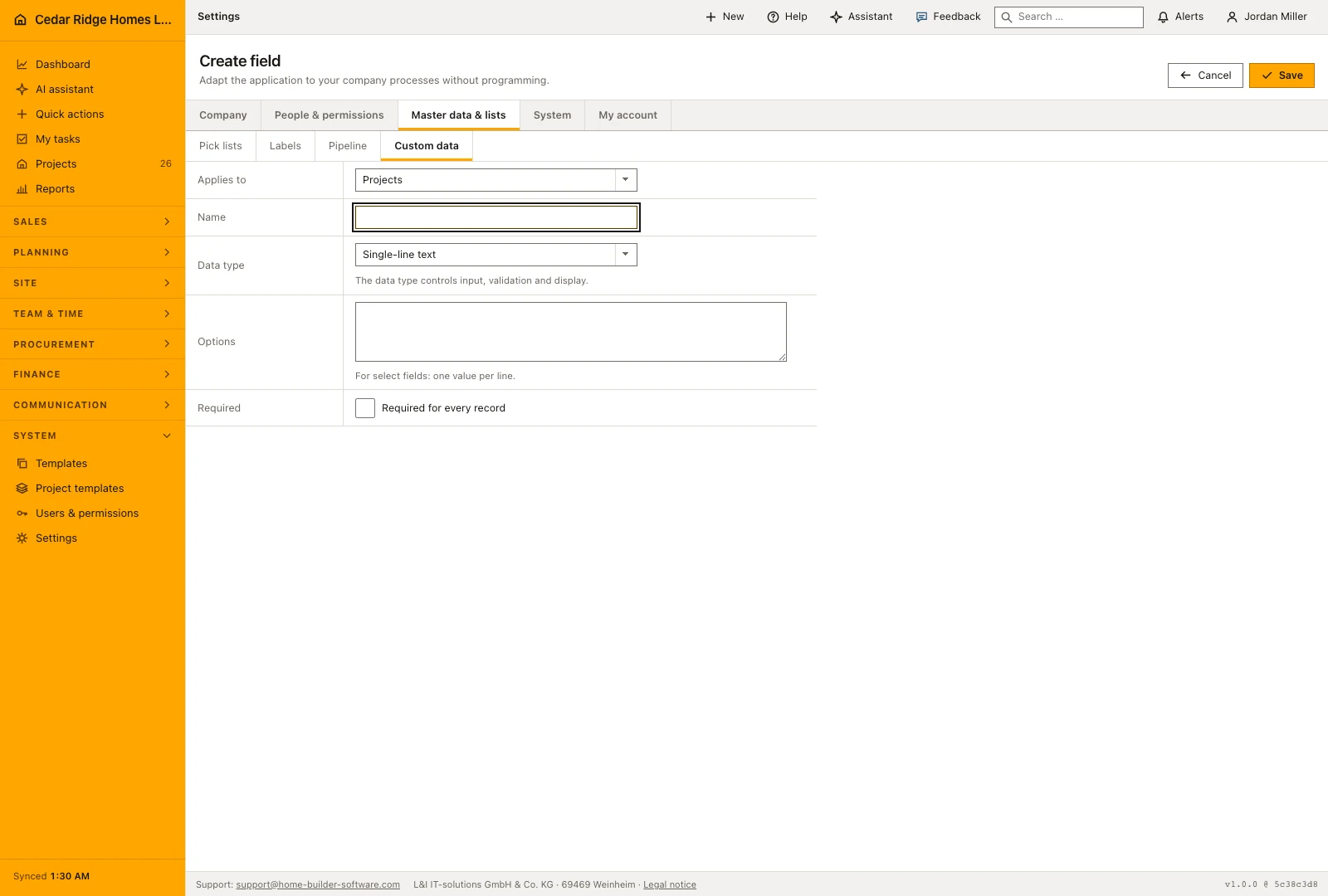
Feld anlegen fragt nach Aktenart, Name, Datentyp und, bei Auswahlliste oder Mehrfachauswahl, nach den Auswahlwerten mit einem Wert je Zeile. Zur Verfügung stehen einzeiliger und mehrzeiliger Text, Zahl, Währung, Prozent, Datum, Datum und Uhrzeit, E-Mail-Adresse, Telefonnummer, Webadresse, Ja/Nein sowie die beiden Auswahltypen. Aus dem Namen entsteht im Hintergrund ein stabiler Schlüssel, der je Aktenart eindeutig bleibt; ein späteres Umbenennen des Feldes lässt die bereits gespeicherten Werte deshalb unberührt.
Feld bearbeiten öffnet alles erneut: Aktenart, Name, Datentyp, Auswahlwerte, Pflichtfeld und Aktiv. Wer den Haken bei Aktiv entfernt, nimmt das Feld aus den Detailseiten, ohne einen einzigen Wert zu löschen, und das ist der vorsichtige Weg, ein Feld stillzulegen. Löschen entfernt nach Rückfrage das Feld samt aller zugehörigen Werte, und nichts holt sie zurück. Streichen Sie einen Auswahlwert, steht in älteren Akten nichts mehr in diesem Feld, bis jemand einen vorhandenen Wert auswählt.
 Screenshot in Originalgröße öffnen
Eigene Tabellen und ihre Datensätze im Arbeitsalltag
Eigene Tabelle anlegen nimmt Name, Beschreibung und bis zu fünfzig Spalten entgegen, jede mit eigenem Namen, eigenem Datentyp und, bei Auswahlspalten, mit ihren erlaubten Werten. Eine Auswahlspalte ohne einen einzigen Wert wird mit dem Hinweis abgewiesen, dass für Auswahlfelder mindestens ein Auswahlwert erforderlich ist. Danach steht die Tabelle rechts auf der Seite Eigene Daten mit ihrer Datensatzzahl, und Datensatz hinzufügen öffnet ein Formular genau dieser Spalten.
Vorhandene Zeilen werden an Ort und Stelle bearbeitet: Jede Zeile ist ein eigenes Formular mit eigener Schaltfläche zum Speichern, daneben fragt das Löschen zuerst nach. Für jede Zelle gelten dieselben Typregeln wie für ein Feld in einer Akte, eine Prozentspalte nimmt also nur Werte zwischen 0 und 100 an, und eine Mehrfachauswahl verwirft stillschweigend alles, was nicht in ihrer Werteliste steht. Wird die Tabelle gelöscht, verschwinden ihre Datensätze mit ihr, und die Rückfrage sagt das vorher.
Kontaktimport aus CSV und XLSX in die Kundenliste
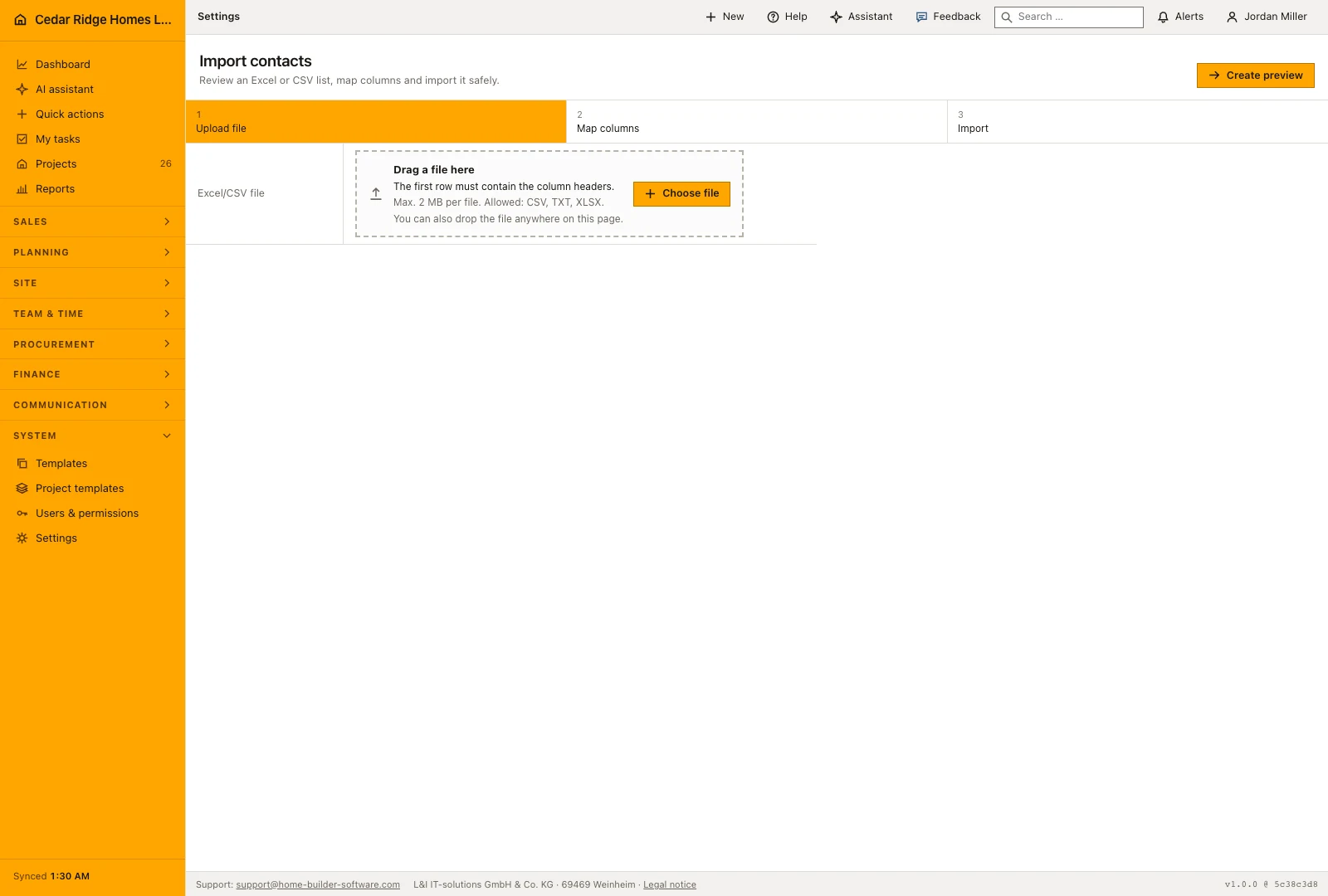
Öffnen Sie den Kontaktimport mit der Berechtigung zur Kundenpflege. Laden Sie eine CSV-, Text- oder Excel-Datei mit Kopfzeile hoch und prüfen Sie zunächst die Vorschau. Ordnen Sie die Quellspalten den tatsächlich genutzten Kundenfeldern zu. Kontrollieren Sie insbesondere E-Mail-Adressen und Firmennamen, da diese Angaben dabei helfen, bestehende Kontakte zu aktualisieren oder neue Datensätze anzulegen.
Pflicht ist allein die Zuordnung von Name oder Firma; E-Mail, Telefon, Straße, Postleitzahl und Ort bleiben freiwillig, und die Auswahlfelder schlagen passende Überschriften bereits vor. Beim Import überspringt die Software Zeilen ohne Namen, aktualisiert einen unter derselben E-Mail-Adresse bekannten Kontakt und legt alles Übrige als aktiven Kunden mit der nächsten KD-Nummer und dem Länderkennzeichen der Firma an. Die Meldung nennt beide Zahlen, danach öffnet die Kundenliste.
 Screenshot in Originalgröße öffnen
Eigene Felder, Tabellen und Import im Arbeitsalltag
Der Bedarf zeigt sich im Alltag, wenn eine Angabe immer wieder in ein Kommentarfeld geschrieben wird, weil es dafür kein Feld gibt. Ein Manager öffnet Eigene Daten, legt das Feld mit passendem Feldtyp an und setzt es bei Bedarf als Pflichtfeld, worauf es sofort in den betroffenen Detailakten steht. Vertrieb und Bauleitung füllen es beim normalen Arbeiten. Für eine ganze Liste entsteht auf demselben Weg eine eigene Tabelle, eine übernommene Kontaktdatei wird einmal zugeordnet und importiert.
Dokumentation lesenEigene Felder, Tabellen und Import: was die Funktion abdeckt
Typisierte Felder für Projekte, Leads, Kunden, Nachunternehmer, Anfragen und Geräte ergänzen
Eigene Tabellen mit serverseitig validiertem Spaltenschema definieren
Kontaktspalten zuordnen und vorhandene Datensätze beim Import per E-Mail aktualisieren
Eigene Felder, Tabellen und Import: häufige Fragen
Kann eine Kunden- oder Projektbeziehung durch ein eigenes Feld ersetzt werden?
Nein. Kernbeziehungen bleiben feste, mandantengefilterte Stammdatensätze.
Welche Kontaktformate lassen sich importieren?
Der Import liest CSV, TXT und XLSX und zeigt vor der Zuordnung eine Vorschau.
Eigene Felder, Tabellen und Import an eigenen Projekten nutzen
Beantragen Sie eine Testphase für den Ablauf rund um dieses Modul. Rollen, Rechte und sinnvollen Umfang stimmen wir vor dem Zugang mit Ihnen ab.