
Kontextbezogene Hilfe und Support
Erreichen Sie den Support auf jeder internen Seite oder öffnen Sie den Assistenten mit einer vorbereiteten Frage zu aktueller Seite, Feldern, Aktionen und nächsten Schritten.
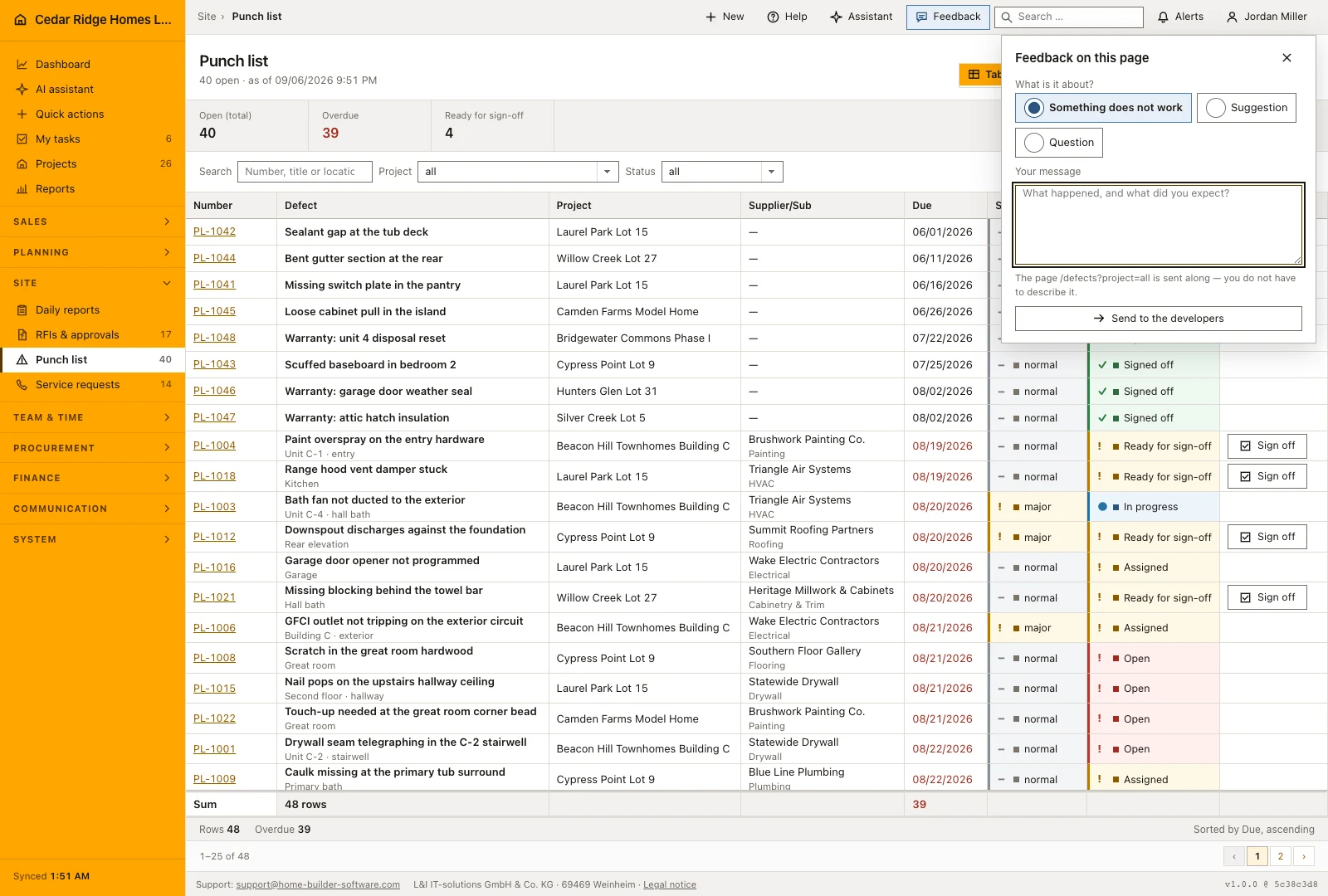
Kontextbezogene Hilfe und Support: Funktionsweise in Home Builder Software
Hilfe steht dort, wo die Frage entsteht. Oben in jeder internen Seite liegen der Supportkanal und das Fragezeichen, unten rechts die Schaltfläche Rückmeldung. Niemand muss hinterher aus dem Gedächtnis beschreiben, auf welchem Bildschirm etwas hakte, niemand muss den Fall in einem Ticketportal nachstellen, und auf einem Baustellenhandy ohne eingerichtetes Mailprogramm bleibt der Weg trotzdem offen.
Das Fragezeichen öffnet den Assistenten mit einer bereits gesetzten Frage danach, welche Felder, Aktionen und nächsten Schritte die aktuelle Seite bietet, und beantwortet sie aus dem sichtbaren Inhalt und den erlaubten Mandantendaten. Der Supportlink öffnet eine E-Mail an die veröffentlichte Adresse. Bei einer Rückmeldung wählen Sie nur die Art, also Fehler, Verbesserungsvorschlag oder Frage, und schreiben kurz, was passiert ist. Seite, Adresse, Bildschirmbreite, Sprache und Programmstand gehen automatisch mit.
Die Rückmeldung geht an die Menschen, die diese Software entwickeln, und nicht an die eigene Verwaltung. Deshalb gibt es in der Anwendung auch keine Liste der Rückmeldungen, dort wäre nichts zu bearbeiten. Gespeichert wird vor dem Senden, eine fehlende Verbindung erzeugt daher keine Fehlermeldung und macht kein zweites Absenden nötig. Die Schaltfläche funktioniert auch ohne JavaScript und bleibt während der Ersteinrichtung erreichbar, Supportadresse und Entwicklerangabe stehen zusätzlich im Seitenfuß, bei der Anmeldung und im Kundenportal.
Eine Rückmeldung schreiben und was automatisch mitgeht
Wählen Sie zwischen Fehlermeldung, Vorschlag und Frage. Beschreiben Sie die versuchte Handlung und das erwartete Ergebnis so konkret, dass der Support die Schritte nachvollziehen kann. Das Formular zeigt den aktuellen Seitenpfad und ergänzt Oberflächensprache, Bildschirmgröße und Programmversion automatisch. Prüfen Sie die Nachricht vor dem Absenden, insbesondere wenn sie sich auf ein bestimmtes Projekt oder Dokument bezieht.
Das Feedbackformular übermittelt Kontakt- und Installationsangaben, damit der Support die Firma zuordnen und der richtigen Person antworten kann. Beschreiben Sie die Schritte vor dem Problem, das erwartete Verhalten und das tatsächliche Ergebnis. Betrifft es ein bestimmtes Projekt oder Dokument, benennen Sie Datensatz und Aktion. Das hilft mehr als die allgemeine Meldung, eine Seite funktioniere nicht.
Seitenhilfe auf einer unbekannten Maske nutzen
Die Hilfeleiste nennt die aktuelle Maske, beschreibt das Modul in einem Satz und sagt danach, um welche Art Bildschirm es sich handelt: Einstieg, Übersicht mit Filtern, Anlegemaske, Bearbeitungsmaske oder Detailseite. Auf den Anlege- und Bearbeitungsmasken eines Moduls erscheint absichtlich keine Moduleinführung, weil das Formular vor Ihnen sich selbst erklärt und das Band den Platz nähme, den der nächste Schritt braucht.
Darunter steht das Farbsystem der gesamten Anwendung: Grün für freigegeben oder abgeschlossen, Blau für aktiv oder in Arbeit, Gelb für Aufmerksamkeit oder Prüfung, Rot für blockiert, abgelehnt oder kritisch, dazu der Hinweis, dass Dateien, Belege, Fotos und Profilbilder ausschließlich über geschützte Routen ausgeliefert werden. Im Fuß der Leiste liegen die Supportadresse und die Schaltfläche, die zum Assistenten wechselt und den Fokus in das Frageeingabefeld setzt.
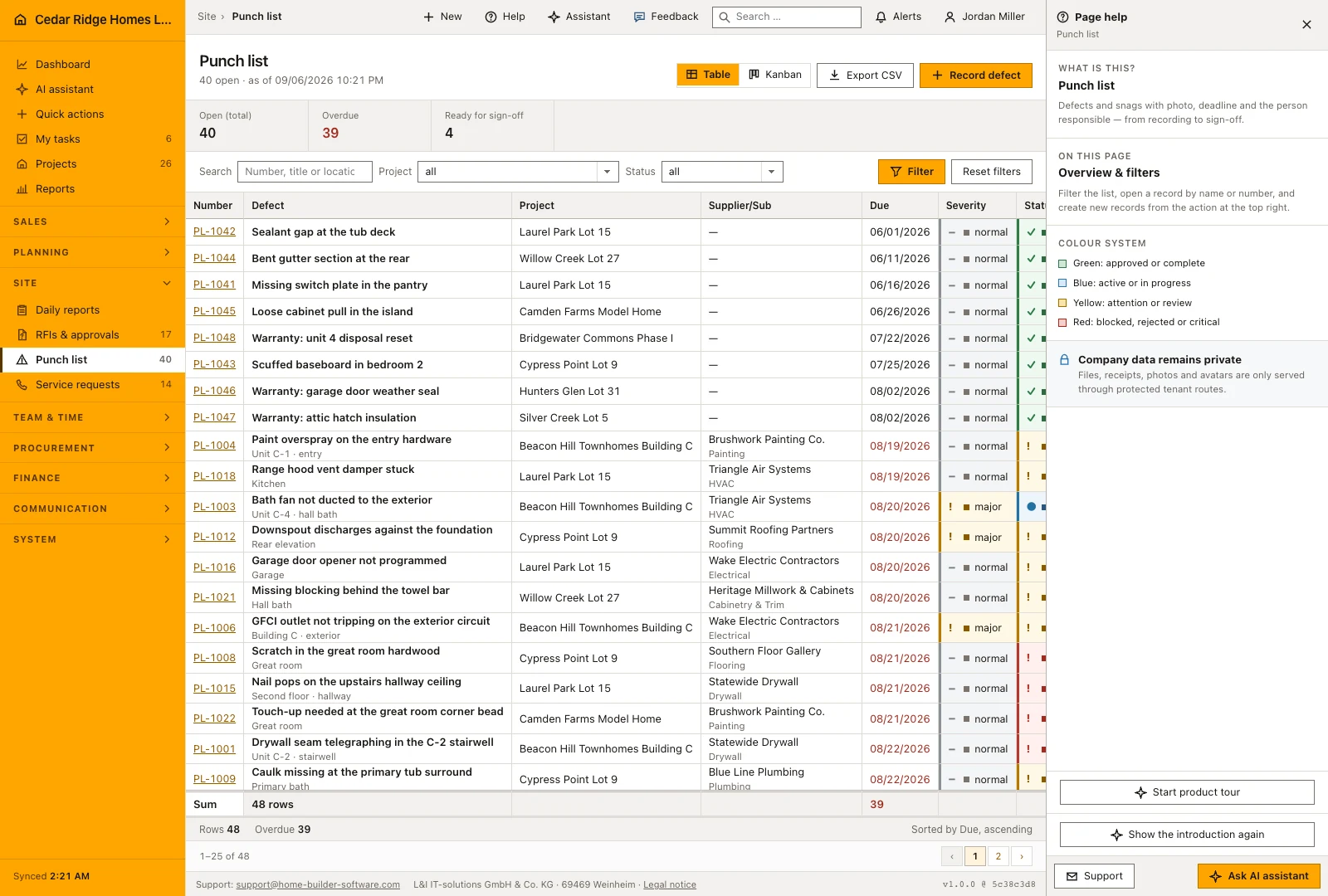 Screenshot in Originalgröße öffnen
Supportadresse im Seitenfuß, bei Anmeldung und Einrichtung
Der Fuß jeder internen Seite trägt die Supportadresse, danach den eingetragenen Firmennamen L&I IT-solutions GmbH & Co. KG, Postleitzahl und Ort 69469 Weinheim und den Link Impressum, die drei Teile durch Mittelpunkte getrennt, und zuletzt den Programmstand, der als Einziger dem internen Rahmen vorbehalten bleibt. Dieselbe Adresse steht im Anmelde- und Registrierungsfeld, im Rahmen des Kundenportals, auf der Gastseite des Chats und auf den Fehlerseiten, wo die Schaltfläche eine E-Mail öffnet, deren Betreff bereits den Seitentitel und den auslösenden Statuscode nennt.
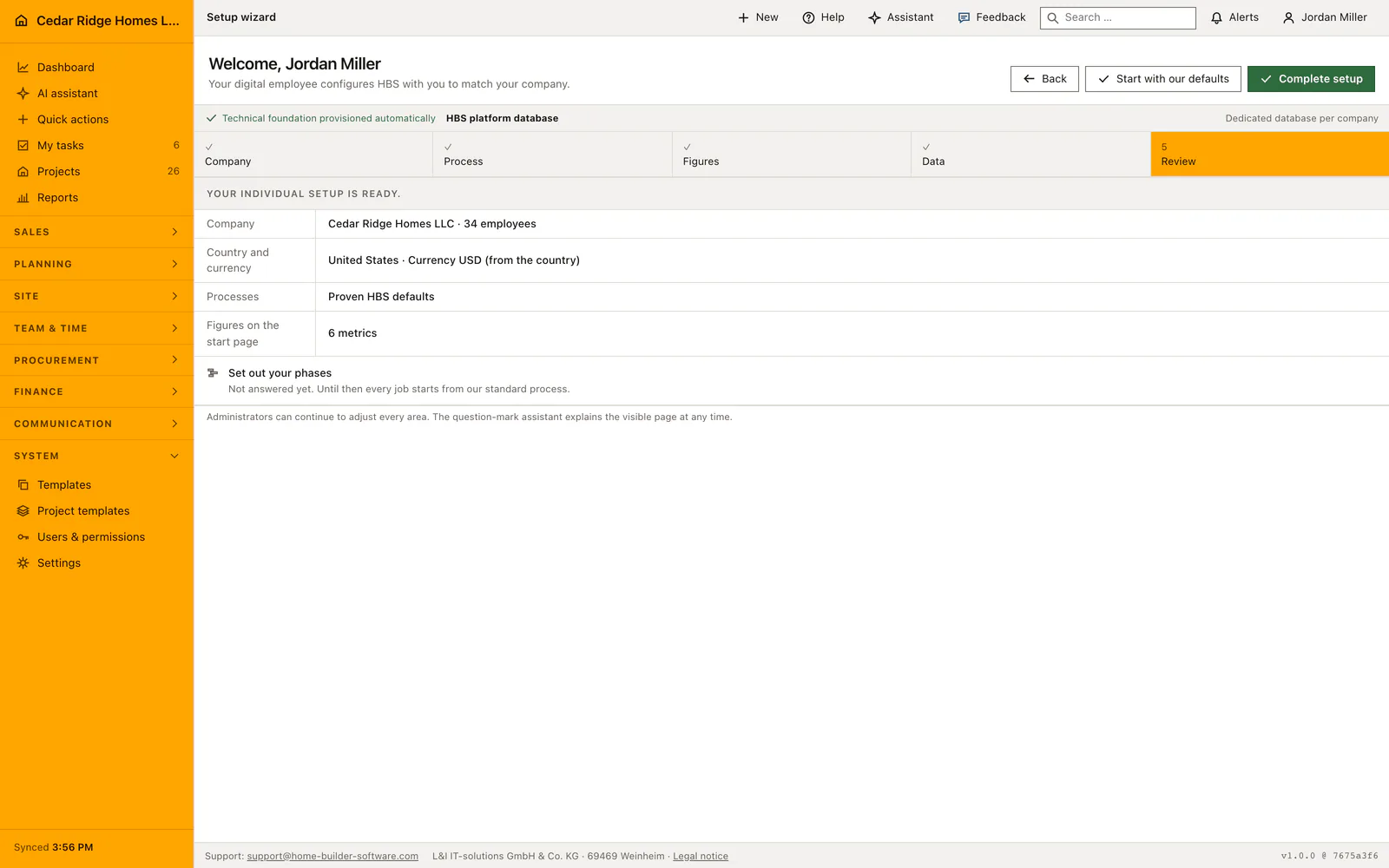
Das Feedbackformular ist auch während der Firmeneinrichtung erreichbar. So lässt sich ein Problem bei der ersten Konfiguration direkt vom betroffenen Bildschirm melden. Eine beim ersten Besuch geschlossene Hilfe kann später erneut geöffnet werden. Verhindert ein Lizenzproblem die Arbeit, nennen Sie dem Support Firmenname und Lizenzreferenz, damit die Installation zugeordnet und das weitere Vorgehen abgestimmt werden kann.
 Screenshot in Originalgröße öffnen
Kontextbezogene Hilfe und Support im Arbeitsalltag
Ein Polier stößt auf dem Baustellenhandy auf eine Seite, die etwas anderes tut als erwartet, tippt unten rechts auf Rückmeldung, wählt Etwas funktioniert nicht, schreibt zwei Sätze und arbeitet weiter. Die Bestätigung erscheint an derselben Stelle, die Seite bleibt stehen. Im Büro erklärt das Fragezeichen eine unbekannte Maske, bevor jemand eine Kollegin anruft. Dringendes geht per E-Mail an die Supportadresse aus der Kopfzeile. Sortieren muss die Meldungen niemand in der eigenen Firma.
Dokumentation lesenKontextbezogene Hilfe und Support: was die Funktion abdeckt
E-Mail an die veröffentlichte Supportadresse von Home Builder Software öffnen
Aktuell sichtbare Seite durch den Assistenten erklären lassen
Support- und Entwicklerangaben auf Anmeldung und Portal verfügbar halten
Kontextbezogene Hilfe und Support: häufige Fragen
Wo ist der Support erreichbar?
Support und Seitenhilfe stehen oben auf jeder internen Seite; Kontaktdaten erscheinen zusätzlich im Fuß, auf Anmeldung und Portal.
Was macht das Fragezeichen?
Es öffnet den Assistenten und bereitet eine Frage zur Erklärung der aktuellen Seite und ihrer Aktionen vor.
Kontextbezogene Hilfe und Support an eigenen Projekten nutzen
Beantragen Sie eine Testphase für den Ablauf rund um dieses Modul. Rollen, Rechte und sinnvollen Umfang stimmen wir vor dem Zugang mit Ihnen ab.