
Einnahmen, Ausgaben, Spesen und Einkäufe
Erfassen Sie Einnahmen, Ausgaben, Spesen und Einkäufe mit Projekt, Lieferant, Netto, Steuer, Status, Notiz und geschütztem Beleg.
Einnahmen, Ausgaben, Spesen und Einkäufe: Funktionsweise in Home Builder Software
Belege sammeln sich in Jackentaschen, Postfächern und Handschuhfächern, und die Kosten dahinter erreichen das Bauvorhaben nie. Unter Finanzen führt ein Register alle vier Buchungsarten gemeinsam: Einnahme, Ausgabe, Spese und Einkauf, jeweils mit optionalem Projekt und Lieferanten, Netto, Steuer, Status, Notiz und dem Beleg selbst als PDF oder als Foto von der Baustelle.
Typ, Status und Zeitraum lassen sich frei kombinieren, und die Summen beziehen sich immer auf die gerade gefilterte Liste. Nach dem Speichern bleiben Buchungsart und vergebene Nummer stabil, alles andere ist auf der Detailseite weiter änderbar. Sieben getrennte Nummernkreise gelten für Rechnungen, Gutschriften, Bestellungen, Einnahmen, Ausgaben, Spesen und Einkäufe, jeweils mit Präfix, nächstem Zähler, Stellenzahl und Jahresanteil. Jede Nummer wird in einer Datenbanktransaktion reserviert.
Ausgaben und Einkäufe im Status gebucht oder bezahlt bilden die Spalte abgerechnet der passenden Kostengruppe, so kommen die Istkosten ins Budget, ohne dass jemand sie zweimal tippt. Lieferantenrechnungen aus dem Einkauf schreiben eine eigene Buchung mit Bezug auf Bestellung, Fälligkeit und Rechnung. Belege liegen im privaten Mandantenspeicher, werden über einen berechtigungsgeprüften Endpunkt ausgeliefert und erhalten keine öffentliche Adresse.
Buchung anlegen mit Kostengruppe, Netto und Beleg
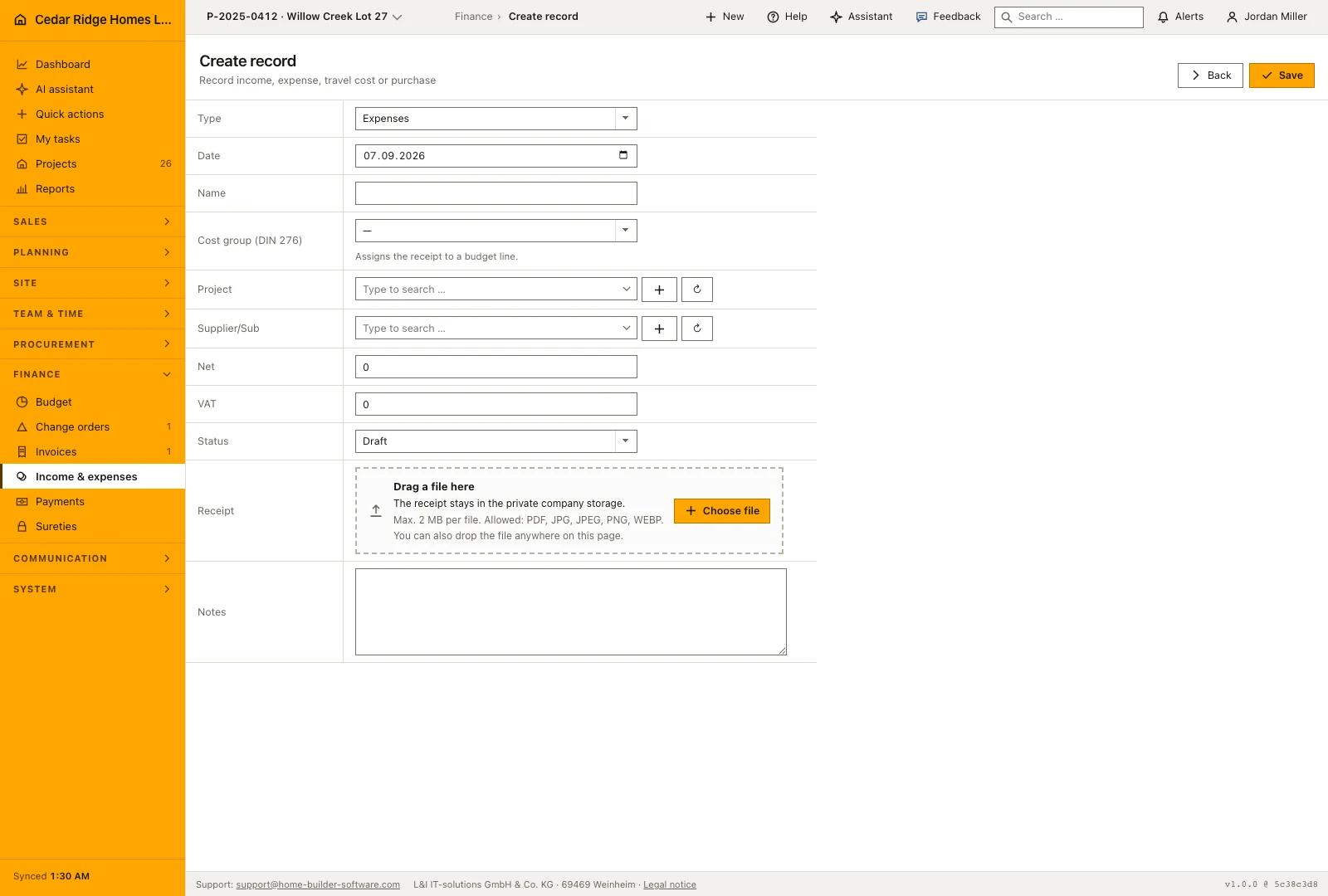
Öffnen Sie das Erfassungsformular und wählen Sie Einnahme, Ausgabe, Reise oder Einkauf vor Datum und Beschreibung. Ergänzen Sie Projekt, Lieferant und Kostengruppe, wenn der Eintrag zu einem Bauvorhaben gehört. Netto- und Steuerbetrag werden getrennt erfasst und ergeben den angezeigten Bruttobetrag. Wählen Sie die Art sorgfältig, da sie den Vorgang im weiteren Prüf- und Buchungsablauf kennzeichnet.
Der Status beginnt bei Entwurf und läuft weiter über Eingereicht, Gebucht, Erstattet oder Abgelehnt. Das Belegfeld nimmt PDF, JPEG, PNG oder WebP bis 10 MB und nennt die bereits hinterlegte Datei, damit ein Austausch eine Entscheidung bleibt und kein Versehen. Die Notiz fasst 5000 Zeichen. Nach dem Speichern öffnet die Detailseite, auf der außer Buchungsart und vergebener Nummer jedes Feld erneut geändert und gesichert werden kann.
 Screenshot in Originalgröße öffnen
Register nach Buchungsart, Status und Zeitraum filtern
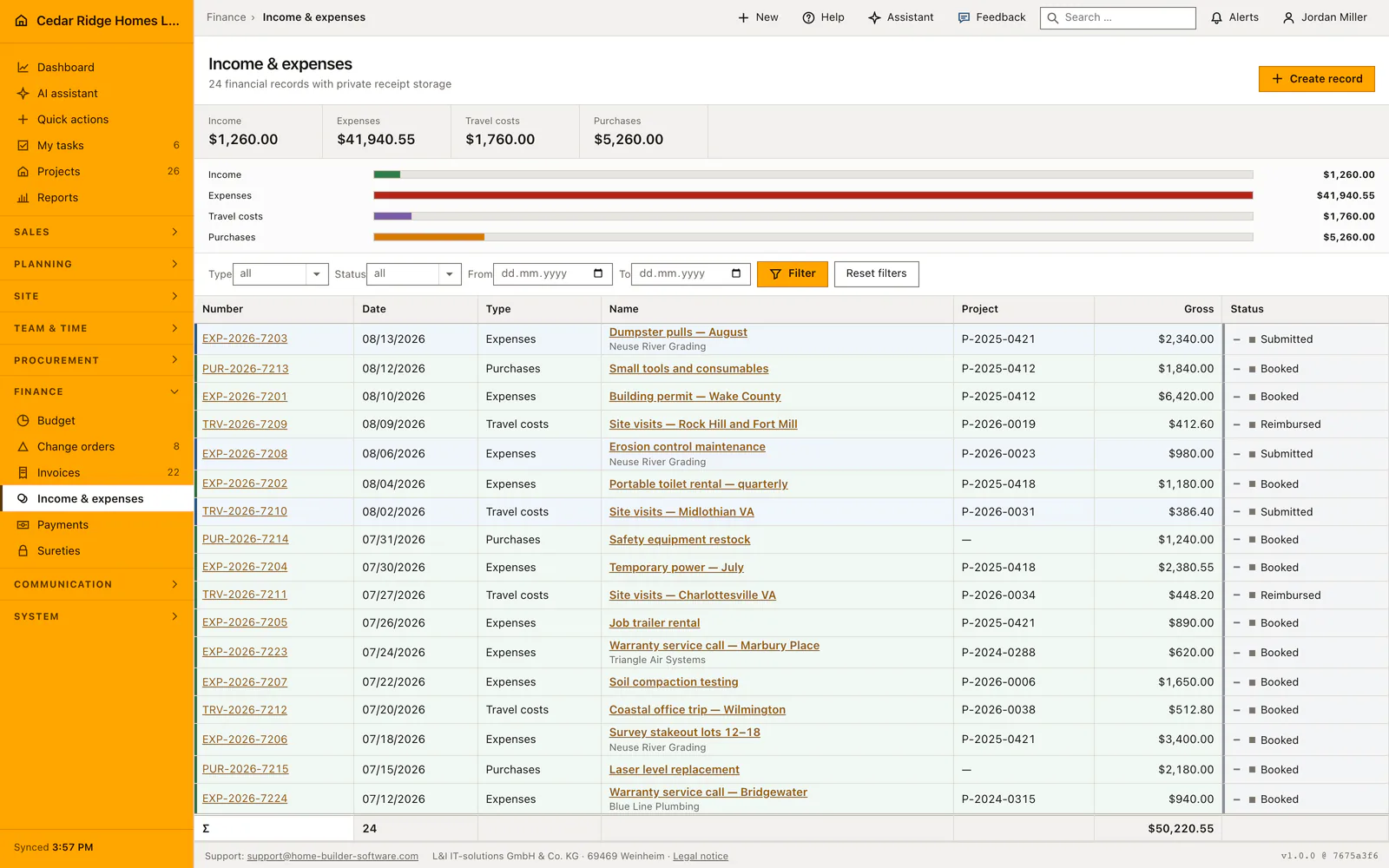
Die Filterleiste über der Tabelle kombiniert Typ, Status sowie Datum von und bis. Die Kennzahlen darüber sind die Summen je Buchungsart und beziehen sich auf die gesamte gefilterte Menge, nicht auf die sichtbare Seite; genau das macht den Zeitraumfilter für eine Quartalszahl brauchbar. Die Balken darunter setzen die vier Arten ins Verhältnis zur größten, sodass ein von Einkäufen geprägter Monat auffällt, bevor eine Zeile geöffnet wurde.
Die Tabelle führt Nummer, Datum, Art, Bezeichnung mit dem Lieferanten darunter, Projektnummer, Brutto und Status; jede Zeile ist nach ihrem Status eingefärbt, wodurch sich gebuchte und abgelehnte Belege auf den ersten Blick trennen. Sortiert wird fest nach Datum absteigend, geblättert in Schritten von 25 Zeilen. Die Fußzeile wiederholt die Trefferzahl und die Summe der gefilterten Menge, und die Nummer in der ersten Spalte öffnet den Beleg.
Vom Status Gebucht in die Spalte Abgerechnet des Budgets
Eine Ausgabe oder ein Einkauf mit Kostengruppe im Status Gebucht oder Erstattet zählt seinen Nettobetrag in die Spalte Abgerechnet der zugehörigen Kostengruppe auf der Budgetseite. Die Neuberechnung läuft nach jedem Speichern, die Zahl ist also kein nächtlicher Stand. Kosten auf einer Kostengruppe, die das Budget noch nicht kennt, erzeugen eine eigene Zeile mit der Bezeichnung Nicht budgetiert, statt still zu verschwinden.
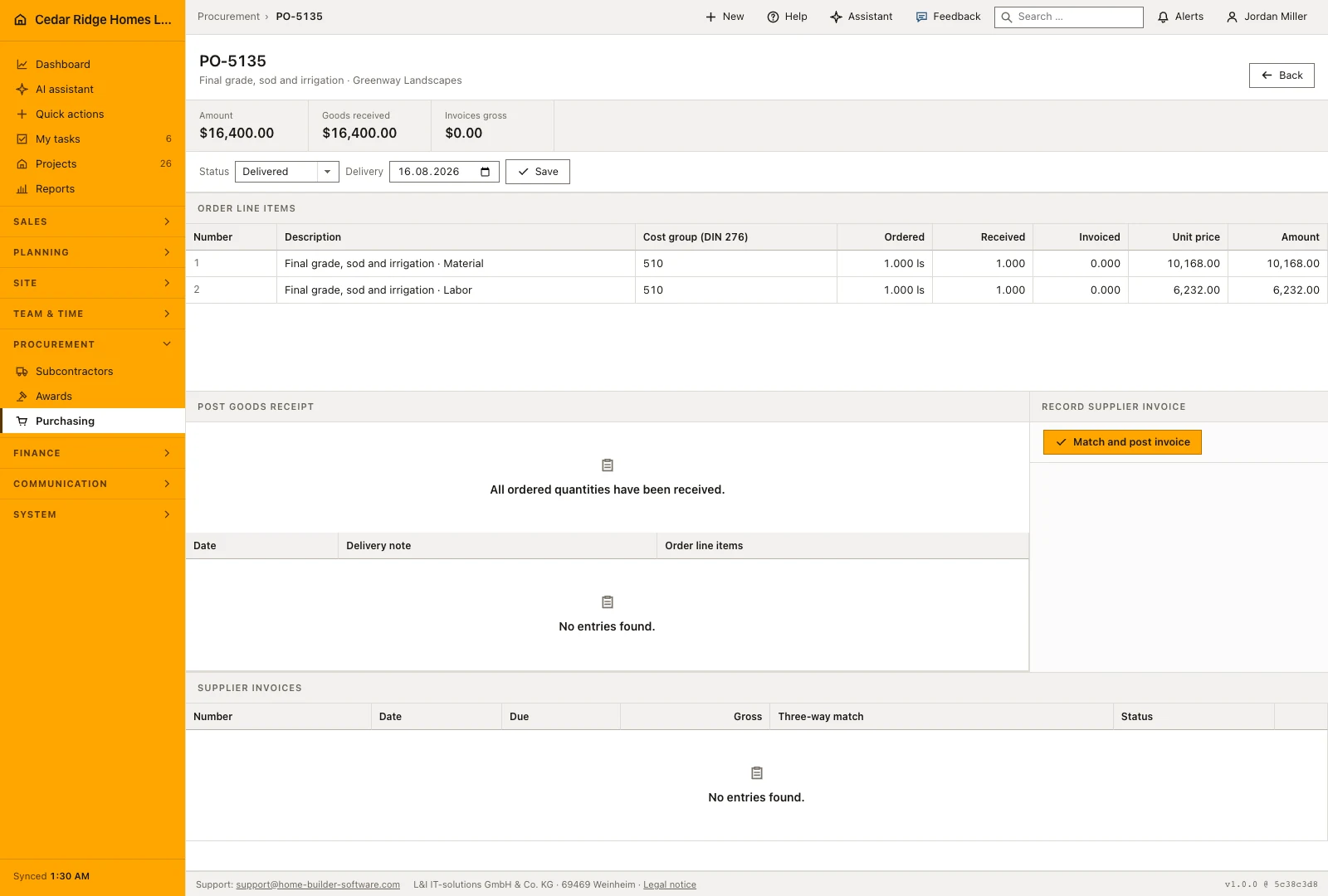
Auch der Einkauf schreibt Buchungen. Wird zu einer Bestellung eine Lieferantenrechnung erfasst, entsteht ein Einkaufsbeleg mit Bezug auf Bestellung, Fälligkeit und die Kostengruppe dieser Bestellung, zunächst im Status Eingereicht. Erst die Freigabe der Lieferantenrechnung setzt ihn auf Gebucht, und genau dann erreicht der Betrag das Budget. Wird eine Buchung einem anderen Projekt zugeordnet, rechnet die Software altes und neues Projekt neu.
 Screenshot in Originalgröße öffnen
Einnahmen, Ausgaben, Spesen und Einkäufe im Arbeitsalltag
Der Polier fotografiert die Tankquittung oder den Baumarktbeleg auf dem Rückweg und legt die Buchung mit Projekt, Lieferant, Netto und Steuer an, solange er den Vorgang noch im Kopf hat. Die Buchhaltung greift sie später aus der gefilterten Liste, prüft den angehängten Beleg, ergänzt die Notiz und setzt den Status auf gebucht. Genau dieser Schritt schiebt den Betrag in die Kostengruppe auf der Budgetseite, wo die Bauleitung die Prognose wandern sieht.
Dokumentation lesenEinnahmen, Ausgaben, Spesen und Einkäufe: was die Funktion abdeckt
Vier Buchungsarten in einem filterbaren Register führen
Projekt und Lieferant optional jeder Buchung zuordnen
Beleg als PDF oder Bild im privaten Firmenspeicher ablegen
Einnahmen, Ausgaben, Spesen und Einkäufe: häufige Fragen
Welche Buchungsarten stehen zur Verfügung?
Das Register unterstützt Einnahme, Ausgabe, Spese und Einkauf.
Erhalten hochgeladene Belege eine öffentliche URL?
Nein. Sie bleiben im privaten Mandantenspeicher und werden über einen berechtigungsgeprüften Endpunkt ausgeliefert.
Einnahmen, Ausgaben, Spesen und Einkäufe an eigenen Projekten nutzen
Beantragen Sie eine Testphase für den Ablauf rund um dieses Modul. Rollen, Rechte und sinnvollen Umfang stimmen wir vor dem Zugang mit Ihnen ab.