
Mes tâches de chantier : configuration et usage quotidien
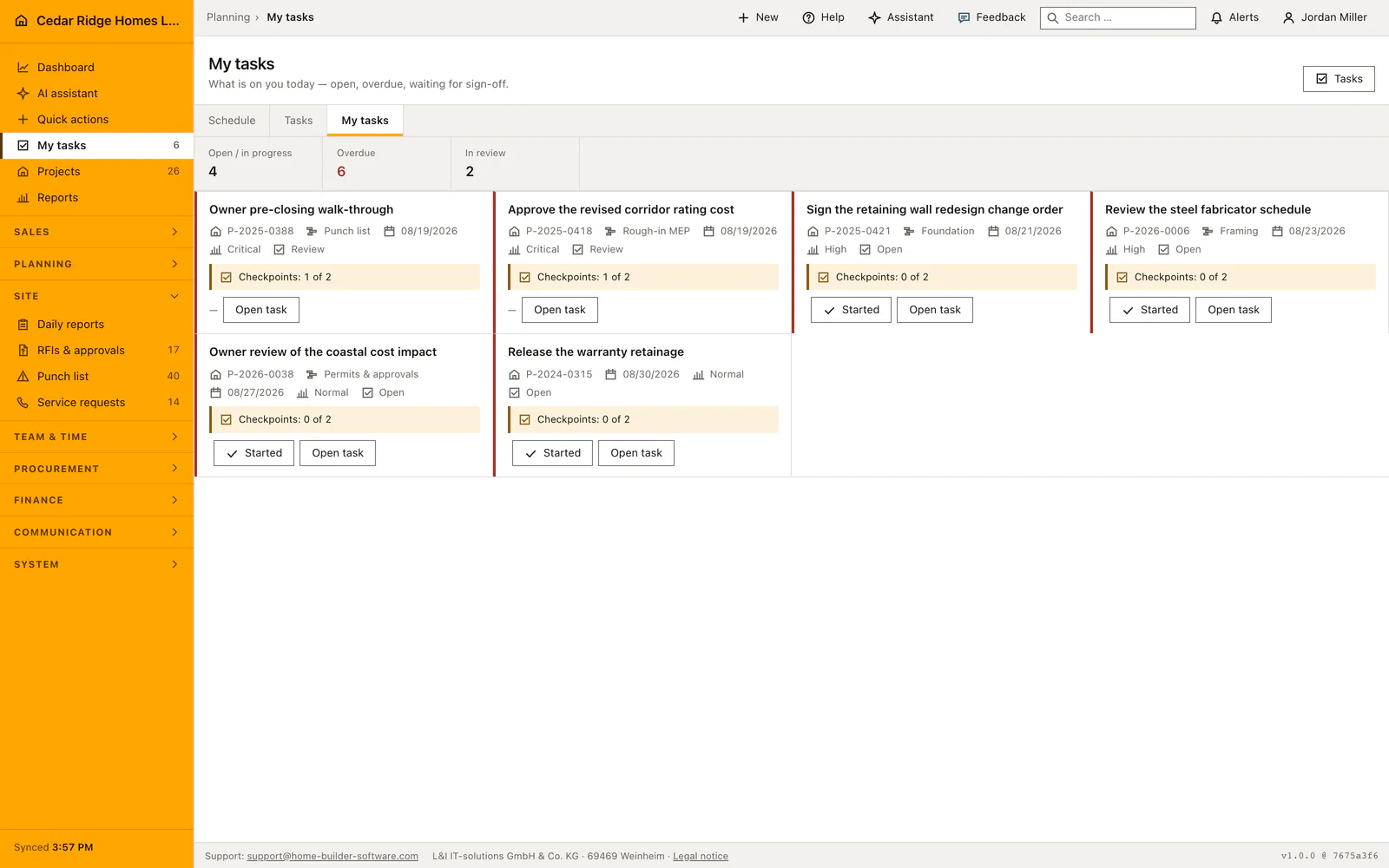
Mes tâches est la page personnelle du module des tâches : le travail adressé à la personne connectée, sans la liste de toute l’entreprise autour. Trois chiffres ouvrent la page, ouvertes, en retard et en validation, et le travail apparaît ensuite sous forme de cartes plutôt que de lignes de tableau. L’accès exige workforce.view, et le compteur voisin dénombre exactement ce que la page énumère.
Ce qu’exige Mes tâches : workforce.view et un nom sur le travail
La page est ouverte à quiconque peut lire le module du personnel de Home Builder Software, rôle de chantier compris. Une tâche vous revient de deux manières : vous êtes la personne pilote inscrite dessus, ou votre nom figure dans ses lignes d’affectation. Les deux sont consultées à chaque fois, car une tâche ancienne ne dispose que de la colonne, et une tâche portée par quatre personnes ne dispose, pour trois d’entre elles, que des lignes.
Les tâches se créent sous Tâches par un rôle porteur de workforce.manage, avec titre, projet, activité du planning, phase, personnes responsables, sous-traitant facultatif, priorité, échéance, étiquettes, liste de contrôle et mode de validation. La phase est la tâche récapitulative du planning sous laquelle la tâche est rangée. Un planning sans tâche récapitulative n’a donc aucune phase, et les listes regroupent alors par nature de travail.
Lire une carte de tâche : numéro de projet, phase, échéance, points de contrôle
Chaque carte indique le numéro de projet ou signale que la tâche n’en a pas, la phase lorsque le planning en connaît une, l’échéance ou son absence, la priorité et le statut courant. Une échéance dépassée est signalée et remontée en tête, et le mot retard est écrit en toutes lettres, car le repérage ne repose jamais sur la seule couleur. Une tâche refusée porte visiblement le motif de son retour.
Sous les faits figure la ligne des points de contrôle, qui indique combien des points annoncés sont renseignés. Elle est placée à côté du bouton de remise, afin que personne ne rende un travail sans avoir vu la liste qu’il devait parcourir. Les statuts sont ouvert, en cours, bloqué, validation et terminé ; les priorités vont de basse à critique en passant par normale et haute.
Signaler l’avancement et reprendre un travail sans titulaire
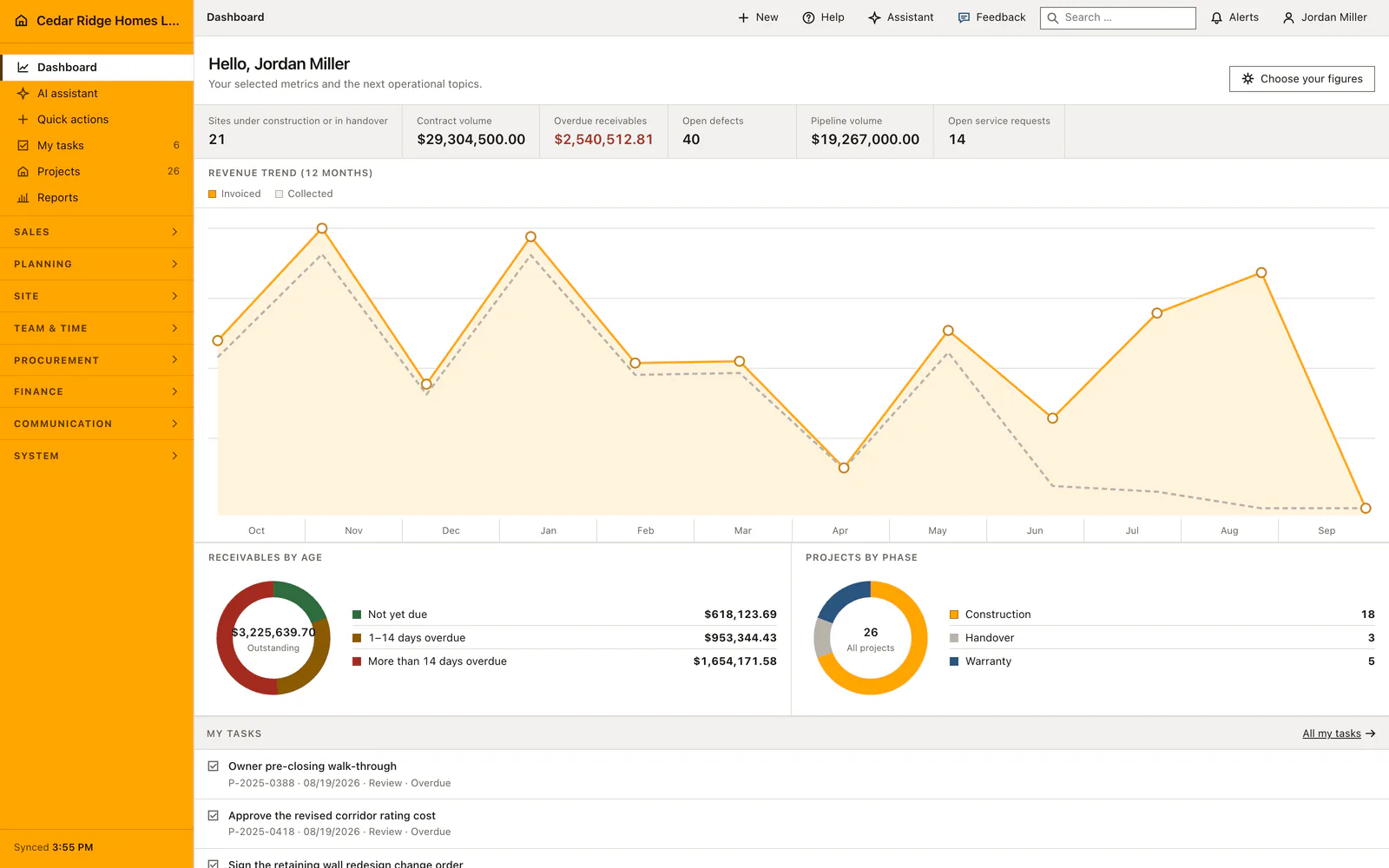
Le bouton de la carte propose exactement une étape suivante et non un menu. Une tâche ouverte passe en cours, une tâche en cours part en validation, une tâche bloquée revient en cours. Terminé ne s’attribue pas à son propre travail : sans workforce.manage, le formulaire comme le bouton s’arrêtent à la validation, et le serveur applique la même liste, si bien qu’un champ caché ne saute pas non plus la décision.
Un travail qui n’appartient à personne se reprend immédiatement avec workforce.view seul, mais uniquement tant qu’il reste réellement libre, ce qui distingue la reprise de l’auto-affectation. L’opération figure au journal. Une personne affectée peut aussi changer le statut, cocher des points et compléter la description ; projet, affectation, priorité, échéance et mode de validation restent au rôle qui planifie.
Points de contrôle, remise et décision de la conduite de travaux
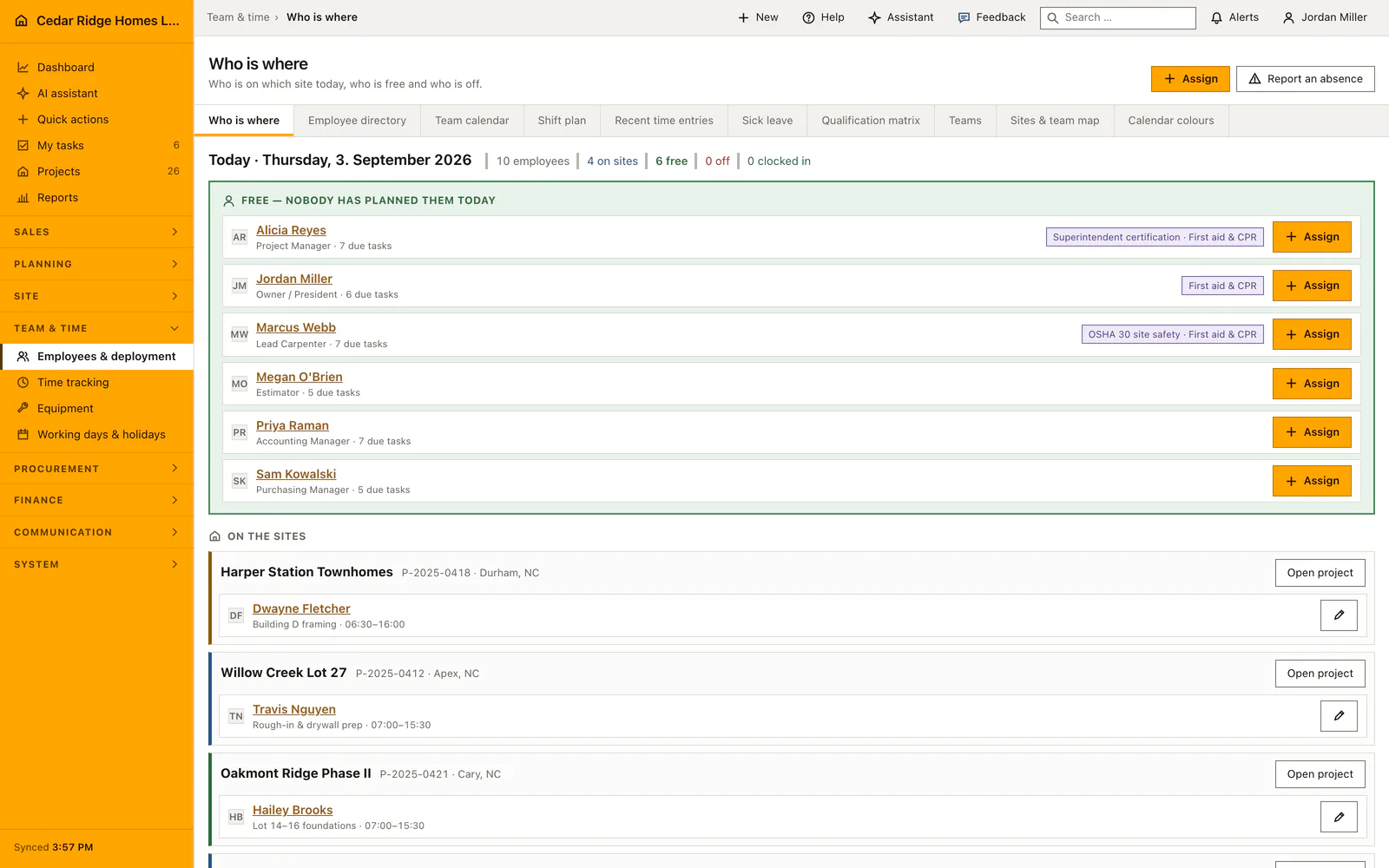
La remise ouvre un écran dédié qui pose les points annoncés et envoie les cases cochées avec le changement de statut : répondre et rendre forment une seule opération. Tant qu’un point reste sans réponse, la validation et la clôture sont refusées, avec un message indiquant combien de points sur combien restent ouverts ; ce qui revient est la question jamais posée, non une page d’erreur.
Lorsqu’une validation par la conduite de travaux est convenue, la remise place la tâche en validation et prévient tous les porteurs de workforce.manage. La validation inscrit terminé avec le validateur et l’horodatage. Un refus exige un motif écrit, remet la tâche en cours et prévient les personnes concernées, raison pour laquelle le motif s’affiche ensuite sur leur carte. Sans validation convenue, la remise clôt aussitôt la tâche.
De la phase du planning à la tâche puis à la page d’accueil
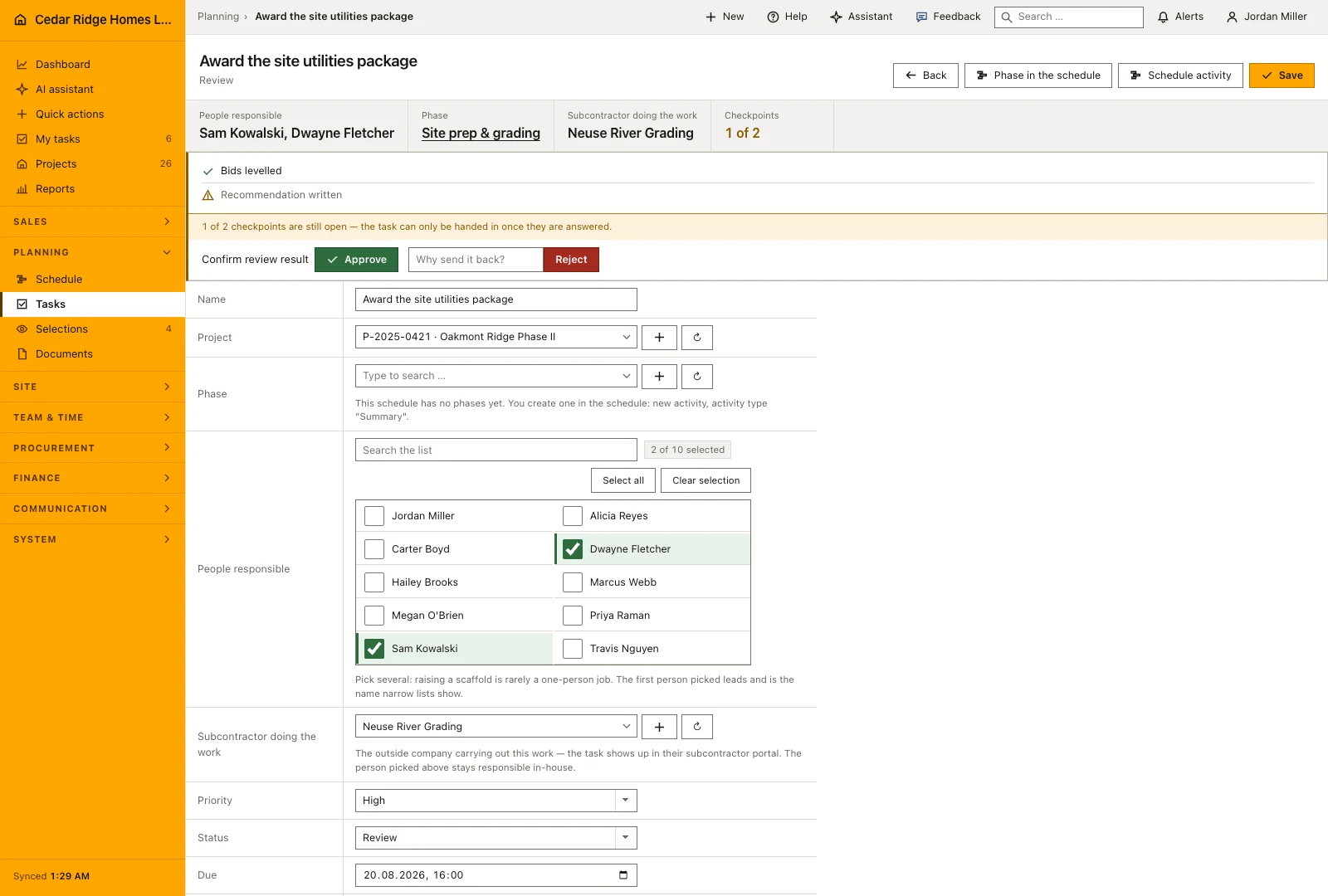
La liste des tâches de toute l’entreprise montre les mêmes données entourées de filtres : par projet, par phase ou explicitement sans phase, par statut, par personne, par absence de titulaire et par un mot du titre ou de la description. Le regroupement par phase classe les chapitres selon le déroulement du chantier, à partir du début de chaque tâche récapitulative, dans l’ordre que le planning trace déjà.
La page d’accueil reprend une version courte de la liste personnelle, retards en tête, avec un lien vers la page complète ; le compteur de la navigation dénombre le même travail ouvert et se restreint au projet actif dès qu’un projet est retenu. L’assistant peut également créer, affecter, modifier et clôturer des tâches, sous le même droit de planification et, par défaut, après une décision humaine.
Mes tâches de l’attribution à la validation : un exemple chez Cedar Ridge
Dwayne Fletcher, conducteur de travaux sur Oakmont Ridge Phase II, crée une tâche sous Tâches : poser les tiges d’ancrage du mur de soutènement, projet P-2025-0421, rattachée à l’activité récapitulative Lot 14-16 foundations, confiée à Marcus Webb, priorité haute, échéance au 08/21/2026, validation par la conduite de travaux, avec une liste de quatre points de contrôle allant du relevé de couple au cliché classé dans le rapport journalier. Sur la page personnelle de Marcus, la carte paraît aussitôt, avec le numéro de projet, la phase issue de cette activité récapitulative, l’échéance et la ligne de contrôle à aucun point répondu sur quatre, et le compteur voisin de Mes tâches monte d’une carte.
Marcus presse l’unique bouton de la carte et la tâche passe d’ouverte à en cours. À la remise, il répond à trois points de contrôle et tente d’envoyer ; la page refuse la validation et nomme le point sur quatre resté sans réponse. Une fois la dernière mesure consignée, il remet le travail, le statut devient en validation et chaque détenteur de workforce.manage est prévenu. Dwayne approuve le 08/21/2026 : terminé s’écrit avec le nom du valideur et l’heure, la carte quitte la page, le chiffre en validation en tête de la page de Marcus retombe à zéro et son compte de tâches ouvertes recule d’une unité.
Mes tâches de chantier : à vérifier avant d’enregistrer
La validation et la clôture sont refusées tant qu’un point de contrôle reste ouvert, et la règle vaut pour le bouton de carte, le champ de statut et le serveur.
Terminé n’est pas déclaratif : sans workforce.manage, les statuts disponibles s’arrêtent à ouvert, en cours, bloqué et validation.
La reprise n’est possible que tant que personne ne porte la tâche, ce qui sépare la prise en charge de l’affectation.
Un refus exige un motif écrit, replace la tâche en cours et prévient les personnes qui en sont responsables.
Avancement, reprise, décision de validation et suppression écrivent chacun une entrée d’audit nommant la tâche et la décision.
Mes tâches de chantier : erreurs fréquentes
Une tâche sans phase n’est pas une erreur. Un planning dépourvu de tâches récapitulatives n’a aucune phase, et la liste comme le planning regroupent alors par nature de travail.
Rendre deux fois la même tâche n’écrit rien : un statut déjà en place n’est pas un mouvement, aucune notification ne part donc. Lisez le statut sur la carte avant d’appuyer de nouveau.
L’échéance est enregistrée comme fin de journée dans le fuseau de l’entreprise. Lue comme une date nue, elle tomberait à minuit et rendrait toute tâche en retard pour ceux qui y travaillent ce jour-là.
La page produit décrit le même module du point de vue métier, avec les décisions qu’il porte et les modules auxquels il se relie.
Voir la page produitQuestions fréquentes
Quelles tâches apparaissent dans Mes tâches ?
Le collaborateur voit ses tâches et le travail non encore attribué selon ses droits.
Une tâche peut-elle être terminée avec des contrôles ouverts ?
Non. Les points de contrôle obligatoires doivent être renseignés avant livraison ou clôture.
Paramétrer cette partie pour votre entreprise ?
Décrivez la séquence que vous suivez aujourd’hui et le résultat attendu à la fin. Nous parcourons les réglages qui y mènent.